
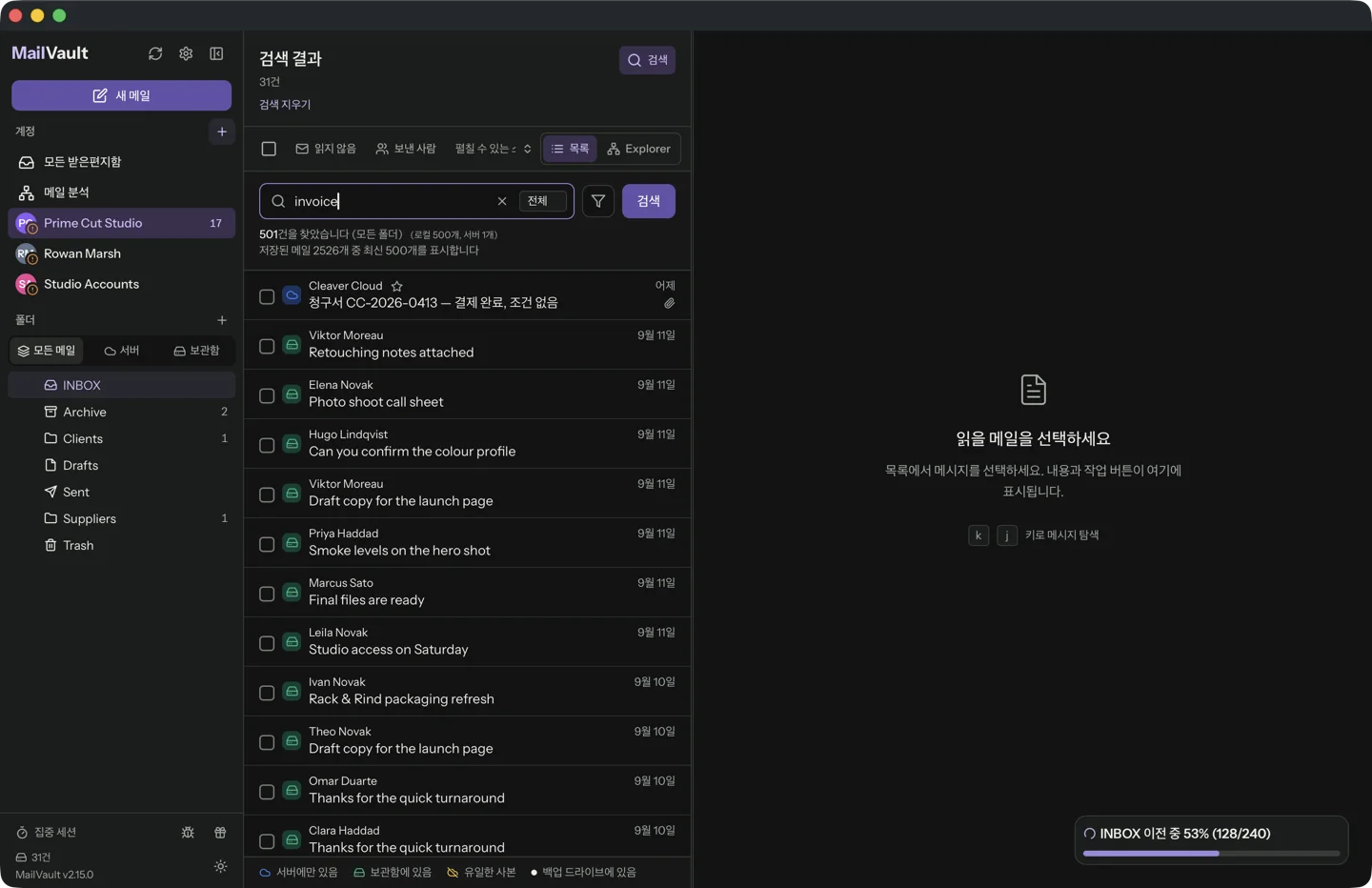
완료된 진행 표시줄은 작업이 끝났다는 뜻입니다. 보존하려던 모든 것을 선택했는지는 알려 주지 않습니다. 완전함은 범위를 적는 것에서 시작해 실제로 읽을 수 있는 파일로 끝납니다.
완전함의 의미를 정의하세요
원하는 계정, 폴더와 날짜 범위를 적으세요. 관련된 경우 보낸 메일과 사용자 지정 폴더를 포함하세요. 필요 없는 스팸처럼 제외할 것은 의도적으로 적으세요. 이렇게 하면 ‘내 모든 이메일’을 확인 가능한 대상으로 바꿀 수 있습니다.
범위 안의 개수를 비교하되 주의해서 해석하세요. 제공업체는 같은 실제 메시지를 여러 번 나타내는 라벨이나 가상 화면을 제공할 수 있습니다. 개수가 다르면 메일이 빠졌다고 즉시 가정하지 말고 조사해야 합니다.
대표 파일을 확인하세요
각 중요한 모음의 가장 이른 날짜와 늦은 날짜의 메시지를 여세요. 일반 텍스트 메시지, HTML 메시지와 첨부파일 여러 개를 포함하세요. 보이는 제목과 발신자뿐 아니라 내용을 검증하세요.
알고 있는 오래된 대화와 특징적인 첨부파일을 검색하세요. 앱이 누락 자료를 조용히 가져오지 못하도록 네트워크를 끊고 시도하세요. 사용할 수 없는 본문을 가리키는 로컬 인덱스는 만들려던 아카이브가 아닙니다.
복구용 사본도 시험하세요
모음을 백업하고 작은 표본을 별도 위치에 복원하세요. 호환 리더로 복원된 파일을 여세요. 모음과 함께 두는 목록에 범위, 백업 위치와 검증 날짜를 기록하세요.
누락을 찾으면 서버 사본을 그대로 두고 해당 묶음을 수정하세요. 검증이 불확실할 때 삭제 작업을 확대하지 마세요. MailVault는 로컬 아카이브를 제공하지만 의도한 자료를 포함하는지는 사용자의 선택과 복원 확인으로 입증됩니다.
출처 및 제품 정보
계속 읽기
필요한 이메일 기록을 보관하세요. MailVault는 컴퓨터의 표준 EML 파일로 메시지를 보관하며 로컬 검색과 선택적인 유료 자동화를 제공합니다.
MailVault 탐색 →