
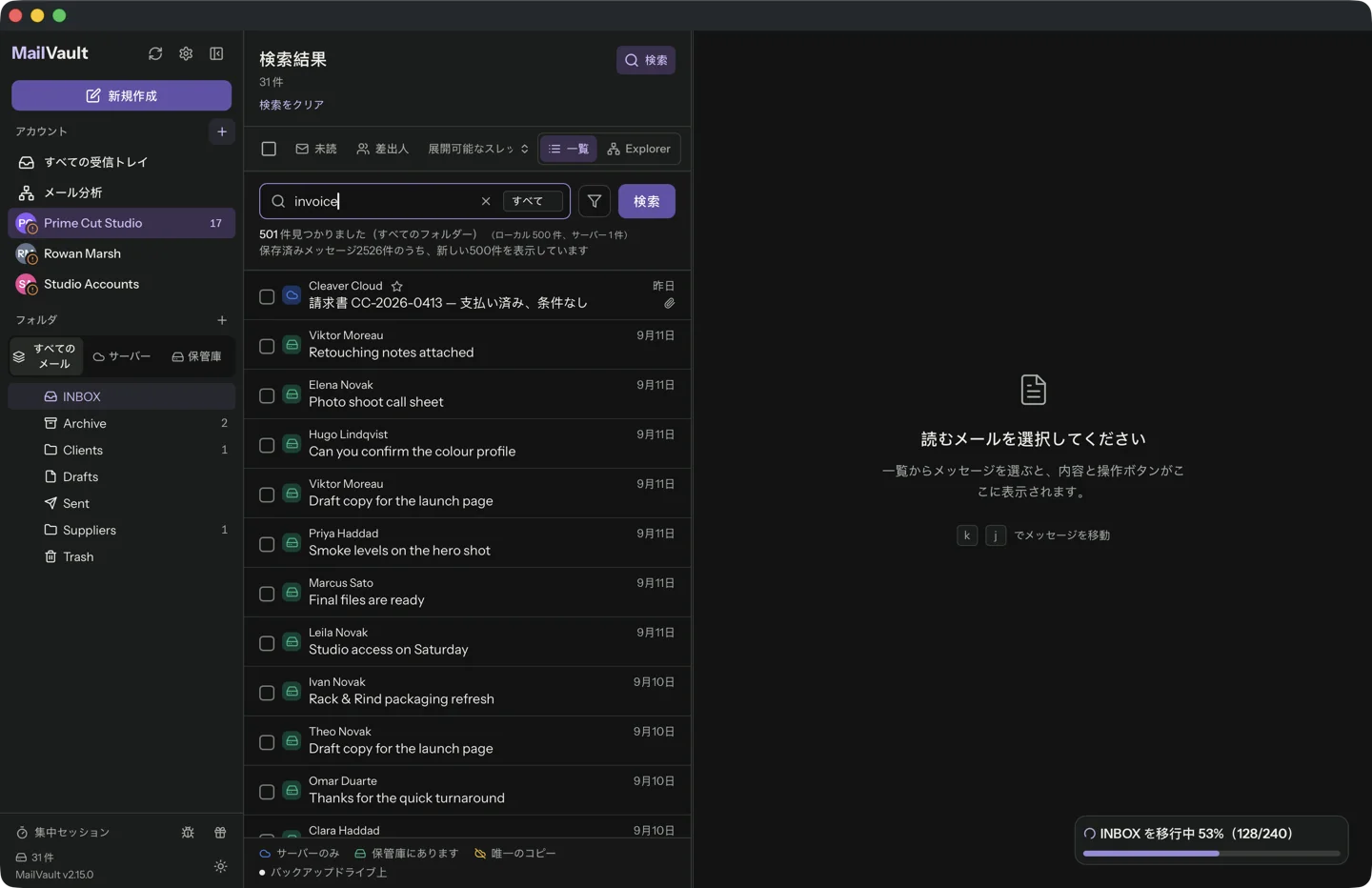
進捗バーの完了は、処理が終わったことを示します。保存するつもりだったものをすべて選んだかは示しません。完全性の確認は、範囲を書き出すことから始まり、実際に読めるファイルで終わります。
「完全」の範囲を定める
必要なアカウント、フォルダ、期間を一覧にします。必要に応じて送信済みメールや独自フォルダも含めてください。不要な迷惑メールなど、除外するものも意識して記録します。これで「自分のメール全部」を、確認できる範囲に変えられます。
その範囲で件数を比べますが、慎重に解釈してください。プロバイダは、同じ元メールを複数回表すラベルや仮想表示を提供する場合があります。件数の違いは、すぐに保存漏れと決めつけず、調べる必要があります。
代表的なファイルを確認する
重要な保存集ごとに、最も古い日付と最も新しい日付のメールを開きます。プレーンテキスト、HTML、複数の添付も含めてください。表示される件名と送信者だけでなく、内容を確認します。
知っている古い会話や、特徴的な添付を検索します。アプリが不足する内容を気づかれずに取得できないよう、ネットワークを切って試してください。利用できない本文を指すローカルインデックスは、作ろうとしていたアーカイブではありません。
復旧用コピーも試す
保存集をバックアップし、小さなサンプルを別の場所に復元します。対応するアプリで復元ファイルを開いてください。範囲、バックアップ先、確認日を、保存集と一緒に保管する目録に記録します。
漏れがあれば、サーバーのコピーを残したまま該当範囲を修正します。確認が不確かな間は、削除の範囲を広げないでください。MailVaultはローカルアーカイブを提供できますが、意図した内容を含むかは、自分の選択範囲と復元確認で確かめます。
ソースと製品の詳細
読み続けてください
必要なメール履歴を手元に残しましょう。MailVaultは、メールを標準のEMLファイルとしてコンピュータに保存します。ローカル検索が使え、有料の自動化機能も選べます。
MailVault を探索する →