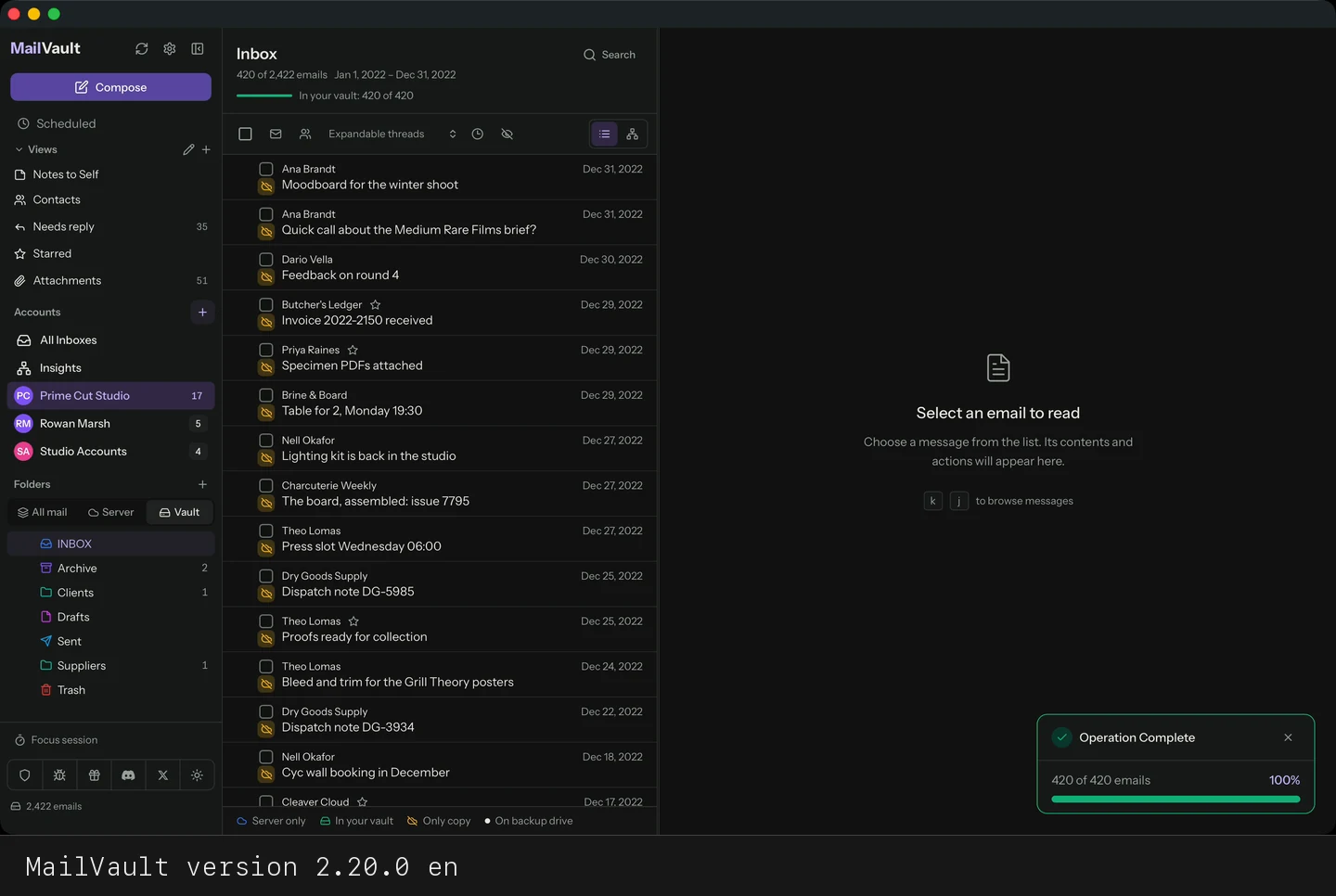
Para arquivar no Gmail, escolha uma ou mais mensagens e pressione o botão Arquivar ou a tecla E quando os atalhos do teclado estiverem ativados. O Gmail os remove da caixa de entrada e os mantém em Todos os e-mails, onde ainda aparecem nas pesquisas. Nada é excluído, então os e-mails arquivados continuam usando seu armazenamento do Google.
Arquivar, excluir ou filtrar: escolha o botão direito
O Gmail oferece várias maneiras de tirar uma mensagem da caixa de entrada. Eles ficam um ao lado do outro na barra de ferramentas e se comportam de maneira muito diferente.
| Ação | O que acontece com a mensagem | Use-o para |
|---|---|---|
| Arquivo | Sai da caixa de entrada e mantém quaisquer outros rótulos; mora em Todos os Correios | E-mail finalizado que você pode querer novamente |
| Excluir | Vai para a Lixeira e é removido definitivamente após até 30 dias | Correio que você nunca precisará |
| Filtrar com Ignorar a caixa de entrada (arquivar) | A correspondência de novos e-mails ignora a caixa de entrada na chegada | Boletins informativos e notificações que você lê mais tarde, se for o caso |
| Mover para a caixa de entrada | Uma mensagem arquivada retorna à caixa de entrada | Desfazendo um arquivo |
Um bom hábito: arquive tudo o que estiver concluído e exclua apenas o que você tiver certeza. Desfazer um arquivo leva um clique. É impossível desfazer uma exclusão quando a Lixeira estiver vazia.
Três maneiras de arquivar uma mensagem
- Em um navegador: marque as mensagens desejadas ou abra uma única e use o botão Arquivar na barra de ferramentas.
- No teclado: ative os atalhos de teclado nas configurações do Gmail e E arquiva tudo o que estiver selecionado ou aberto.
- Em um telefone: dentro de uma mensagem aberta, toque no ícone Arquivar; na lista, deslize. Se deslizar enviar mensagens para a Lixeira, a ação de deslizar poderá ser alterada nas configurações do aplicativo.
Veja a configuração de deslizar antes de uma longa sessão no trem. Limpar cem mensagens com o polegar é fácil, e descobrir mais tarde que elas foram para a Lixeira em vez de para Todos os e-mails não é divertido.
Arquivando um backlog em uma única passagem
Uma caixa de entrada que contém anos de e-mails lidos é esvaziada mais rapidamente com uma pesquisa do que com a rolagem. Use in:inbox before:2024/01/01 e, em seguida, a caixa de seleção selecionar tudo. O Gmail marca apenas o que está na tela e aparece um link oferecendo tudo o que a pesquisa encontrou. Pegue o link e depois Arquive.
Esse link é a etapa que as pessoas pulam. Sem ele, uma página desaparece e o restante do backlog permanece. Para remetentes que você nunca mais deseja na caixa de entrada, crie um filtro a partir das opções de pesquisa com Ignorar a caixa de entrada (arquivar). Lembre-se de que um filtro só lida com os e-mails que chegam depois de você criá-lo.
Recuperando e-mails arquivados
Em um computador, Todos os e-mails ficam ocultos no menu esquerdo, em Mais, embora a pesquisa por remetente ou assunto geralmente seja mais rápida. Selecione a mensagem e escolha Mover para caixa de entrada para trazê-la de volta.
Um comportamento surpreende as pessoas: uma nova resposta a uma conversa que você arquivou traz toda a conversa de volta para a caixa de entrada. Isso é pretendido. No Gmail, arquivar significa terminar por enquanto, não desaparecer.
O que o arquivamento não faz
Isso não lhe dá nenhum espaço de volta. Todo o Mail faz parte dos 15 GB compartilhados pelo Gmail, Drive e Fotos. O espaço só retorna quando o e-mail é excluído e a Lixeira é limpa, e o número que o Google mostra pode levar um dia ou mais para ser atualizado.
Se você preferir manter os anos antigos, mas parar de armazená-los no Google, a cópia deve primeiro ficar em outro lugar. É para isso que criamos o MailVault: ele faz login com sua conta do Google, copia os anos que você escolhe em seu próprio computador como arquivos .eml que você pode pesquisar off-line e deixa o Gmail intacto até que você decida o contrário. O arquivamento é gratuito e não tem limite.
O passo a passo completo, incluindo as etapas do telefone, está no site MailVault. Como arquivar e-mails no Gmail e para onde eles vão
Por que o Archive nunca libera espaço, no Gmail ou em qualquer outro lugar: E-mail arquivado e sua cota de armazenamento
Fontes e detalhes do produto
Continue lendo
- E-mail arquivado e sua cota de armazenamento: o que realmente conta
- Encontre e exclua e-mails grandes: a pesquisa de tamanho para cada serviço de e-mail
- Limpe e-mails antigos para sempre: uma limpeza e depois regras que os mantêm claros
Guarde o histórico de e-mails de que precisa. O MailVault arquiva mensagens como arquivos EML padrão no seu computador, com busca local e automação paga opcional.
Explorar MailVault →