Zum Inhalt springen
← GraphicMeat Smart Cart

Store-Apps · Einrichtungsanleitung

GraphicMeat Smart Cart Einrichtungsanleitung

16 Szenarien, jedes aufgeteilt in das, was Sie in der App einstellen, und das, was Sie im Theme-Editor einstellen, mit den Labels, die Sie tatsächlich sehen. Lesen Sie das, das Sie brauchen; nichts hier setzt voraus, dass Sie die anderen gelesen haben.

Smart Cart wird an zwei Stellen konfiguriert: Belohnungsstufen und Upsell-Regeln liegen in der App in Ihrem Shopify admin (das Backend); die Schublade selbst, ihre Texte, die Ankündigungsleiste, die Upsell-Auswahl und der Countdown sind Einstellungen am Theme-App-Embed (das Frontend). Jedes Szenario unten ist so aufgeteilt, mit den genauen Labels.

So lesen Sie sie. Jedes Szenario hat zwei Spalten. Backend ist die App in Ihrem Shopify admin; Frontend ist der Theme-Editor und das, was der Käufer im Storefront sieht. Fett gesetzte Labels sind genau die auf dem Bildschirm. Eine leere Frontend-Spalte bedeutet, dass der Storefront nichts über das App-Embed hinaus braucht, das Sie unten einmal einschalten.
Vor jedem Szenario

Backend · in der App

  1. Installieren Sie die App aus dem Shopify App Store. Die Home Seite der App zeigt eine dreiteilige Setup checklist: das Embed aktivieren, eine Belohnungsstufe konfigurieren, im Shop prüfen.
  2. Open theme editor auf Home springt direkt zum Bereich App embeds des Editors.

Frontend · Theme-Editor & Storefront

  1. Online Store → Themes → Customize → App embeds → schalten Sie Smart cart drawer ein → Save. Ab jetzt öffnen das Warenkorb-Symbol, Warenkorb-Links und das Hinzufügen zum Warenkorb diese Schublade statt der des Themes.
  2. Alle Schubladen-Einstellungen liegen an diesem Embed, aufgelistet in der Tabelle unten. Es wird nichts in Theme-Dateien geschrieben.

Jede Theme-Editor-Einstellung

EinstellungWas die App kannStandard
Drawer titleÜberschrift oben in der Schublade.Ihr Warenkorb
Checkout buttonText auf dem Checkout-Button.Zur Kasse
Open drawer from cart linksWarenkorb-Symbol und jeder Warenkorb-Link öffnen die Schublade; sie übernimmt außerdem die Seite /cart. Aus = die Schublade öffnet sich nur nach dem Hinzufügen zum Warenkorb.ein
Show remove button on cart itemsPapierkorb-Symbol pro Position; der Regler − erreicht in beiden Fällen 0.ein
Slide in fromRight or Left.Right
Accent colorFortschrittsleiste, Chips, Buttons, Bundle-Labels.#1a7f37
Upsell productsBis zu 8 Produkte für die Liste “You may also like”, in Prioritätsreihenfolge.keine
Max upsells shownWie viele davon gleichzeitig angezeigt werden, 1–6.3
Announcement textDie Leiste oben in der Schublade; leer blendet sie aus.leer
Announcement link (optional)Macht die Leiste zum Link.keine
Starts at / Ends at (ISO date, optional)Zeitplan für die Leiste, z. B. 2026-07-01T00:00:00Z; leer = immer.leer
Deadline (ISO date, optional), under Urgency countdown (Pro)Countdown über den Warenkorbpositionen. Erfordert den Pro-Plan.leer

Wo was in der App liegt

SeiteWas dort ist
HomeErzielter Umsatz (letzte 30 Tage / insgesamt), Umsatz über die Suite, die Setup checklist und Open theme editor.
RewardsBis zu 5 Stufen: Cart amount, Reward label, Select gift; Gamified display; Add tier; Save.
Upsell rulesRegeln für die Schwesterapps: Select trigger products (optional), Select upsell products, Discount %; Save & publish.
PlanUpgrade to Pro ($9.99/Monat, 14 Tage Testphase) und Switch to Free.
Help / SupportDokumentation in der App und das Support-Formular; Nachrichten erreichen das Studio.

Szenarien

Die Schublade einschalten

Ersetzen Sie die Warenkorb-Schublade des Themes durch Smart Cart, noch nichts weiter.

Backend · in der App

  1. Nichts erforderlich. Home → Open theme editor ist eine Abkürzung zum Embed.

Frontend · Theme-Editor & Storefront

  1. App embeds → Smart cart drawer ein.
  2. Setzen Sie Drawer title, Checkout button, Slide in from und Accent color nach Geschmack; lassen Sie Open drawer from cart links und Show remove button on cart items ein.
  3. Save.

Was der Käufer sieht

Das Warenkorb-Symbol, Warenkorb-Links und jedes Hinzufügen zum Warenkorb öffnen Smart Cart; die eigene Schublade des Themes bleibt geschlossen.

Prüfen Sie es

Klicken Sie viermal hintereinander auf das Warenkorb-Symbol: Es öffnet sich jedes Mal. Fügen Sie ein Produkt hinzu: Die Schublade öffnet sich von selbst.

Im Demo-Shop

Kostenloser Versand erreicht, nächste Belohnung in Sicht.

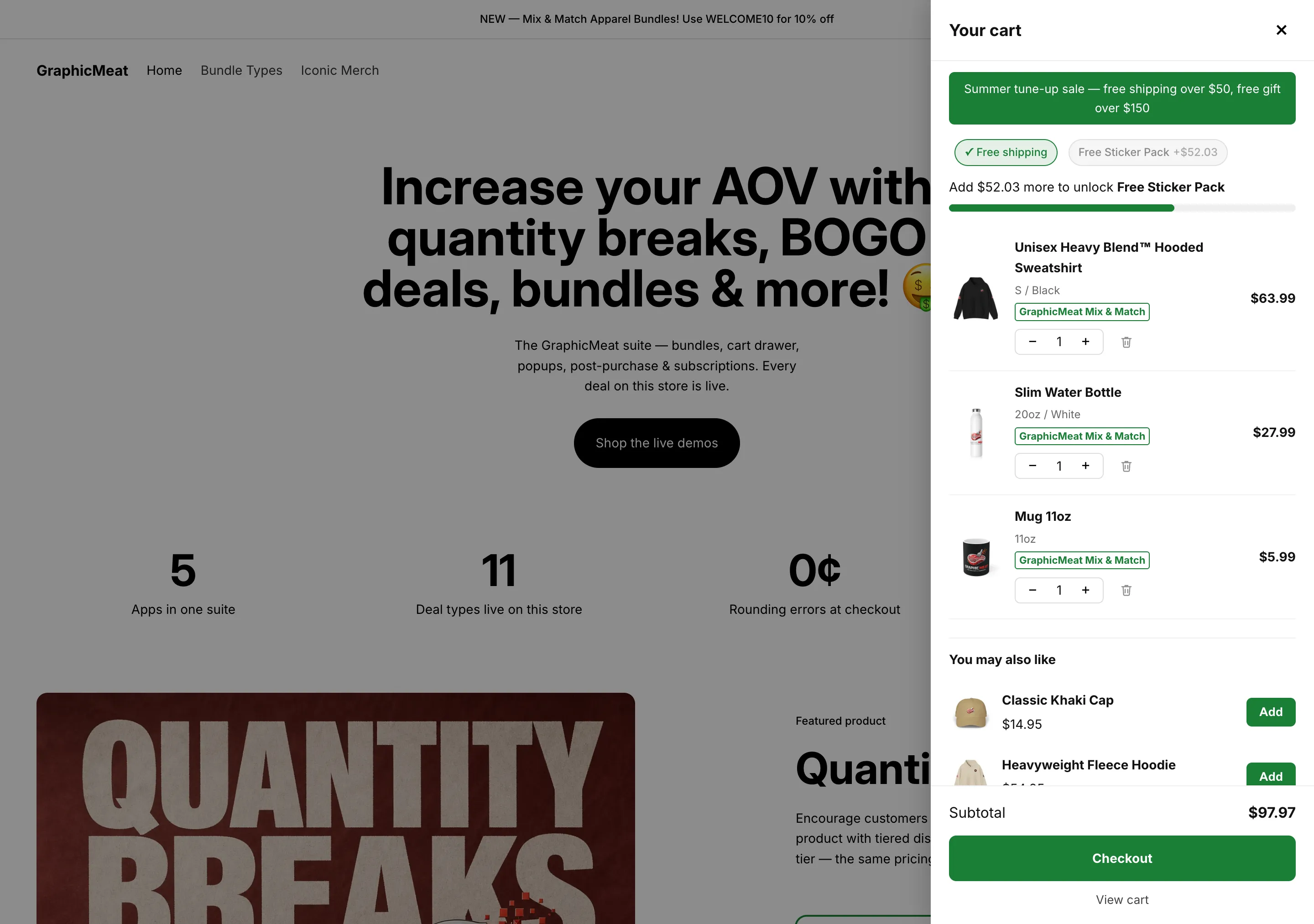
Die Ankündigungsleiste nennt den Deal, die Chips zeigen den bereits erreichten kostenlosen Versand und das kostenlose Sticker-Pack $52.03 entfernt, und die Leiste füllt sich über alle Stufen weiter, statt bei jeder zurückzusetzen. Jede Zeile trägt ihr Bundle-Label, einen Mengenregler und einen Entfernen-Button; die Auswahl unter You may also like bestimmen Sie.

Startseite des Demo-Shops mit geöffneter Smart Cart Schublade: eine Ankündigung Summer tune-up sale, ein Chip Free shipping mit der Markierung earned, ein Chip Free Sticker Pack $52.03 entfernt, eine Fortschrittsleiste, drei Warenkorbpositionen mit dem Label GraphicMeat Mix & Match und Mengenreglern, ein Abschnitt You may also like mit Add-Buttons und eine Zwischensumme von $97.97 über einem Button Checkout
GraphicMeat Demo-Shop · Horizon-Theme · unretuschiertZum Vergrößern klicken

Fortschrittsleiste für kostenlosen Versand

“Add $12.03 more to unlock free shipping”, füllt sich, während der Warenkorb wächst.

Backend · in der App

  1. Rewards → erste Zeile: Cart amount 50, Reward label “Free shipping”, kein Geschenk → Save.
  2. Die Stufe ist ein Label und eine Schwelle; sie ändert die Versandtarife nicht von selbst.

Frontend · Theme-Editor & Storefront

  1. Machen Sie den Versand ab diesem Betrag tatsächlich kostenlos: Gehen Sie in Shopify zu Settings → Shipping and delivery, fügen Sie Ihrem Versandprofil einen Tarif “Free shipping” mit einem Mindestbestellwert von $50 hinzu, oder nutzen Sie ein Prime Bundles Shipping discount bei $50. Dieselbe Zahl an beiden Orten.
  2. Optional: Announcement text “Free shipping over $50”.

Was der Käufer sieht

Ein Chip für die Stufe, eine Zeile “Add $X more to unlock Free shipping” und eine Fortschrittsleiste; der Chip wird abgehakt, sobald die Zwischensumme $50 überschreitet. Ganzseitige Aufnahme auf der Seite GraphicMeat Smart Cart.

Prüfen Sie es

Warenkorb bei $40 → Leiste teilweise gefüllt; fügen Sie einen Artikel über $50 hinzu → Chip abgehakt, und der Checkout zeigt kostenlosen Versand.

Gratisgeschenk ab $150

Ab einer Zwischensumme über $150, und nur dann, landet ein Sticker-Pack kostenlos im Warenkorb.

Backend · in der App

  1. Rewards → Add tier → Cart amount 150, Reward label “Free Sticker Pack”.
  2. Select gift → wählen Sie die Geschenkvariante (der Button zeigt dann “Gift: …”; Clear entfernt sie). Das Geschenk muss kaufbar sein: auf Lager oder Bestand nicht geführt.
  3. Save. Die App veröffentlicht die Staffeln mit demselben Speichern im Shop und in ihrer Checkout-Function.

Frontend · Theme-Editor & Storefront

Nichts über das App-Embed hinaus, das bereits eingeschaltet ist.

Was der Käufer sieht

Ab $150 fügt die Schublade das Geschenk als echte Warenkorbposition mit dem Preis “Free” hinzu; eine Shopify Function prüft den Warenkorb an der Kasse erneut und rabattiert es auf $0. Fällt er darunter, entfernt die Schublade es wieder.

Prüfen Sie es

Warenkorb bei $160 → Geschenkposition mit $0 in der Schublade und an der Kasse. Entfernen Sie einen Artikel, um unter $150 zu fallen → das Geschenk verschwindet.

Im Demo-Shop

Schwelle überschritten, das Geschenk landet im Warenkorb.

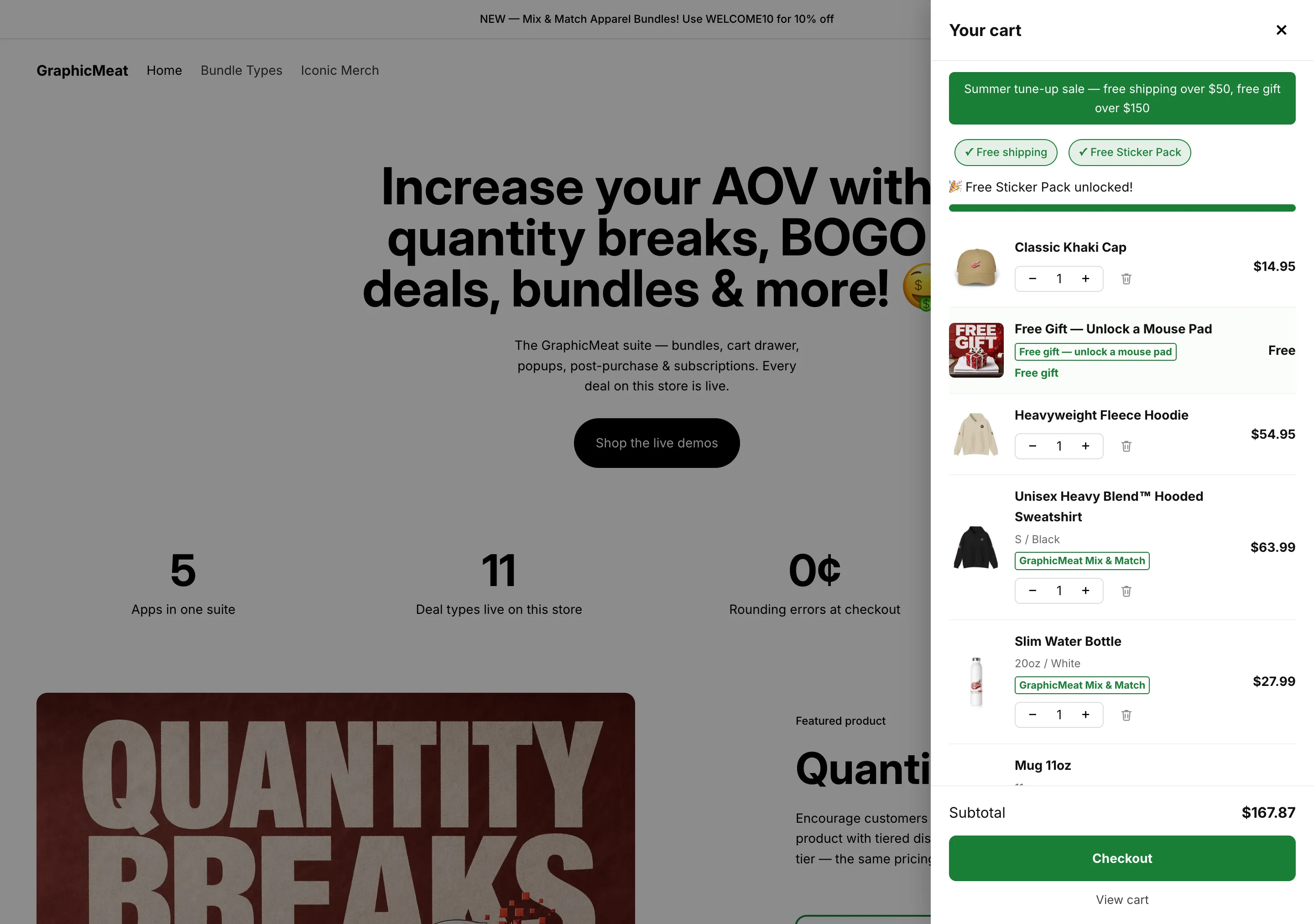
Über der $150-Stufe: beide Chips abgehakt, eine Feierzeile und das kostenlose Sticker-Pack als echte Warenkorbposition mit dem Preis Free hinzugefügt. Dieselben Schwellen werden an der Kasse von einer Shopify Function durchgesetzt, sodass die Schublade nie ein Geschenk versprechen kann, für das die Bestellung nicht qualifiziert ist, und wenn der Warenkorb wieder darunter fällt, nimmt die Schublade das Geschenk wieder heraus.

Startseite des Demo-Shops mit geöffneter Smart Cart Schublade über der Geschenkstufe hinaus: beide Belohnungs-Chips abgehakt, eine Zeile Free Sticker Pack unlocked, eine volle Fortschrittsleiste, das Gratisgeschenk als Warenkorbposition mit dem Preis Free und eine Zwischensumme von $167.87
GraphicMeat Demo-Shop · Horizon-Theme · unretuschiertZum Vergrößern klicken

Eine mehrstufige Staffel mit Feier-Effekten

Kostenloser Versand ab $50, ein Geschenk ab $150, ein besseres Geschenk ab $300, mit Chips, die abgehakt werden, sobald jede Stufe freigeschaltet wird.

Backend · in der App

  1. Rewards: eine Zeile pro Stufe, aufsteigend Cart amount, bis zu fünf (Add tier wird danach ausgegraut).
  2. Aktivieren Sie Gamified display (“unlock-tier chips with a checkmark and a brief celebration as each reward unlocks”), dann Save.

Frontend · Theme-Editor & Storefront

Nichts über das App-Embed hinaus, das bereits eingeschaltet ist.

Was der Käufer sieht

Eine Reihe von Chips, gesperrte zeigen den noch fehlenden Betrag; die Fortschrittsleiste füllt sich gleichmäßig über alle Stufen, statt bei jeder zurückzusetzen. Ganzseitige Aufnahme auf der Seite GraphicMeat Smart Cart.

Prüfen Sie es

Überschreiten Sie eine Schwelle: Der Chip wird abgehakt und feiert einmal. Überschreiten Sie sie nach einem Rückfall erneut: keine zweite Feier, bis sie wieder freigeschaltet wird.

Ankündigungsleiste mit Zeitplan

Eine grüne Leiste in der Schublade für die Dauer eines Sales.

Backend · in der App

Dafür muss in der App nichts eingestellt werden.

Frontend · Theme-Editor & Storefront

  1. Announcement text “Summer tune-up sale: free shipping over $50, free gift over $150”.
  2. Announcement link (optional) zu einer Kollektion. Starts at / Ends at als ISO-Daten, z. B. 2026-07-01T00:00:00Z; leer lassen für immer aktiv.
  3. Save.

Was der Käufer sieht

Die Leiste erscheint oben in der Schublade, auch bei leerem Warenkorb, nur innerhalb des Zeitfensters. Ganzseitige Aufnahme auf der Seite GraphicMeat Smart Cart.

Prüfen Sie es

Setzen Sie ein Ende ein paar Minuten in der Zukunft; die Leiste verschwindet beim nächsten Öffnen der Schublade danach.

“You may also like” in der Schublade

Zeigen Sie eine Mütze und einen Hoodie mit Add-Buttons für einen Tipp, auch bei leerem Warenkorb.

Backend · in der App

Dafür muss in der App nichts eingestellt werden.

Frontend · Theme-Editor & Storefront

  1. Upsell products: wählen Sie bis zu 8 in der Reihenfolge, in der sie angeboten werden sollen.
  2. Max upsells shown: 1–6 (Standard 3). Produkte, die schon im Warenkorb liegen, werden automatisch übersprungen.
  3. Save.

Was der Käufer sieht

Eine Liste “You may also like” unter den Positionen (und unter der Meldung für den leeren Warenkorb) mit Add-Buttons; Artikel werden zum normalen Preis hinzugefügt.

Prüfen Sie es

Fügen Sie eine der Auswahlen hinzu; sie verlässt die Liste, und die nächste rückt nach.

Gut zu wissen

Von hier hinzugefügte Positionen werden als aus der Schublade stammend markiert: Sie zählen als zugeordneter Umsatz von Smart Cart.

Im Demo-Shop

Ein leerer Warenkorb verkauft trotzdem.

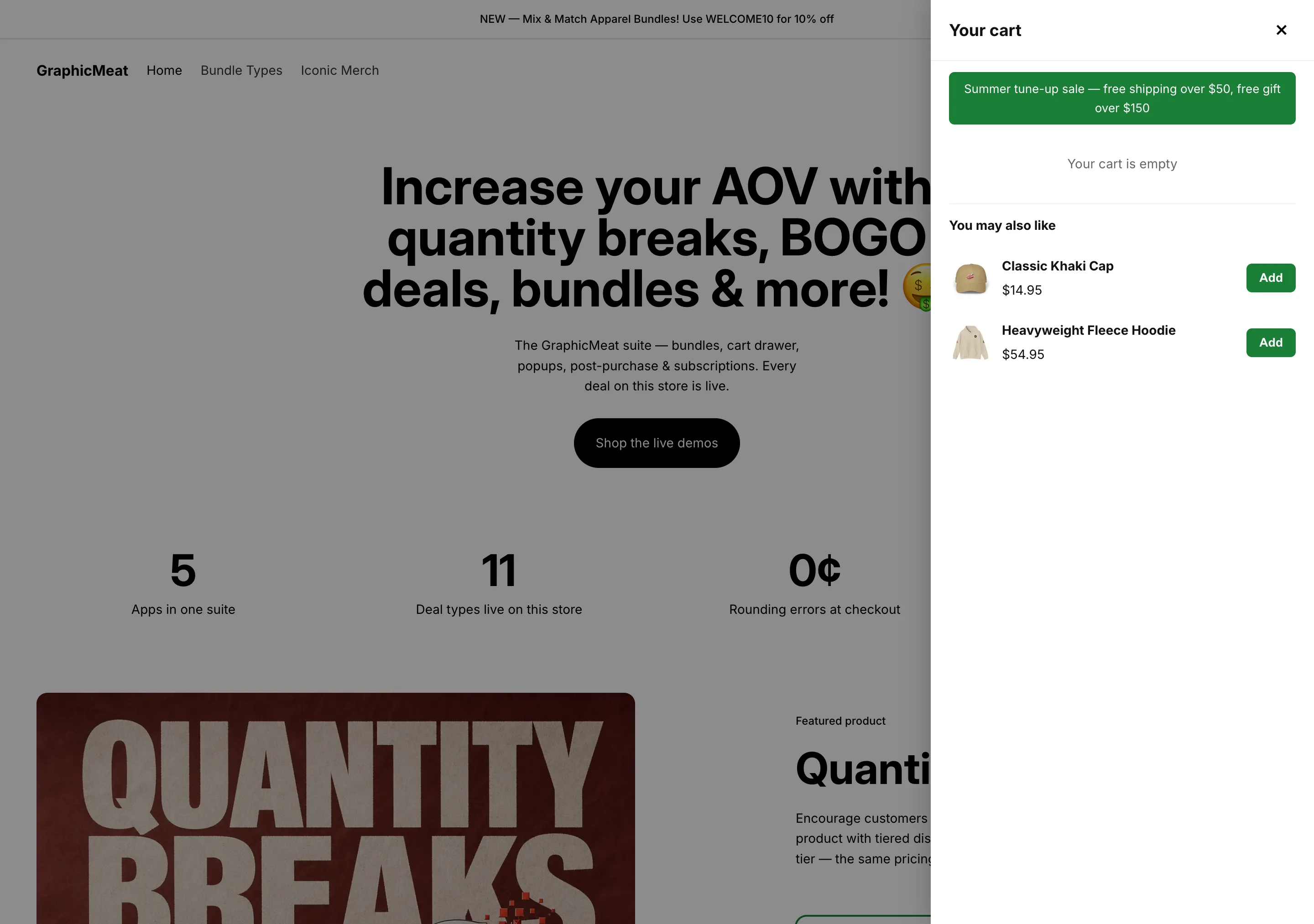
Ist nichts im Warenkorb, zeigt die Schublade die Ankündigung und Ihre ausgewählten Empfehlungen mit Add-Buttons für einen Tipp. Welche Produkte erscheinen, in welcher Reihenfolge und wie viele auf einmal, sind Einstellungen im Theme-Editor: Kein Modell rät für Sie.

Startseite des Demo-Shops mit geöffneter Smart Cart Schublade bei leerem Warenkorb: die Ankündigungsleiste, eine Zeile Your cart is empty und ein Abschnitt You may also like, der eine Mütze und einen Hoodie mit Add-Buttons anbietet
GraphicMeat Demo-Shop · Horizon-Theme · unretuschiertZum Vergrößern klicken

Upsell-Regeln für Popups und Post Purchase

Sagen Sie dem Rest der Suite, was womit angeboten wird und mit welchem Rabatt.

Backend · in der App

  1. Upsell rules → pro Regel: Select trigger products (optional) (leer lassen für einen Dauer-Upsell) und Select upsell products.
  2. Discount % für diese Regel. Fügen Sie weitere Zeilen für weitere Regeln hinzu; Remove entfernt eines.
  3. Save & publish. Die Regeln werden für GraphicMeat Popups und Post Purchase lesbar in Ihrem Shop veröffentlicht.

Frontend · Theme-Editor & Storefront

Nichts über das App-Embed hinaus, das bereits eingeschaltet ist.

Was der Käufer sieht

In der Schublade ändert sich nichts: Ihre Liste stammt aus den Auswahlen im Theme-Editor oben. Die Regeln steuern die Angebote der Schwesterapps, sodass eine Änderung jede Oberfläche konsistent hält.

Prüfen Sie es

Sind Popups oder Post Purchase installiert, zeigen deren Angebotsseiten dieselben Produkte und denselben Prozentsatz.

Dringlichkeits-Countdown (Pro)

“Offer ends in 2d 4h 12m” über den Warenkorbpositionen für die Dauer eines Sales.

Backend · in der App

  1. Plan → Upgrade to Pro ($9.99/Monat, 14 Tage kostenlose Testphase), genehmigen Sie auf Shopifys Seite.

Frontend · Theme-Editor & Storefront

  1. Urgency countdown (Pro) → Deadline (ISO date, optional), z. B. 2026-08-31T23:59:00Z → Save.

Was der Käufer sieht

Ein Live-Countdown bis zu diesem Zeitpunkt; bei null steht dort “ended”. Ohne Pro wird das Feld ignoriert.

Prüfen Sie es

Öffnen Sie die Schublade: Die Uhr tickt jede Sekunde; setzen Sie die Frist eine Minute in die Zukunft und sehen Sie zu, wie sie abläuft.

Bundle-Upgrade-Leiste (Pro, mit Prime Bundles)

Impulse “Add 1 more, save 15%” unter Warenkorbpositionen, denen eine Einheit zur nächsten Staffel fehlt.

Backend · in der App

  1. Haben Sie Prime Bundles Quantity breaks auf den Produkten aktiv. Prime Bundles veröffentlicht sie automatisch für die Schublade.
  2. Plan → Upgrade to Pro. Keine weitere Konfiguration.

Frontend · Theme-Editor & Storefront

Nichts über das App-Embed hinaus, das bereits eingeschaltet ist.

Was der Käufer sieht

Positionen zeigen einen Impuls mit der Ersparnis, die eine weitere Einheit freischalten würde, und einen Button, der sie hinzufügt; das Bundle-Label erscheint bei Positionen, die zu einem Angebot gehören. Ganzseitige Aufnahme auf der Seite GraphicMeat Smart Cart.

Prüfen Sie es

Legen Sie eine Einheit eines Produkts mit 2+ in den Warenkorb: Der Impuls erscheint; drücken Sie ihn: Die Position springt auf 2, und der Rabatt erscheint an der Kasse.

Schalter für Abonnieren & sparen bei Warenkorbpositionen

Lassen Sie Käufer eine Position auf ein Abonnement umstellen, ohne den Warenkorb zu verlassen.

Backend · in der App

  1. Nichts in Smart Cart. Das Produkt braucht Shopify-Verkaufspläne, von GraphicMeat Subscriptions oder jeder App, die native Verkaufspläne erstellt.

Frontend · Theme-Editor & Storefront

Nichts über das App-Embed hinaus, das bereits eingeschaltet ist.

Was der Käufer sieht

Positionen, deren Produkt Verkaufspläne hat, erhalten eine Lieferauswahl; die Änderung ist eine gewöhnliche Warenkorbänderung mit angehängtem Plan.

Prüfen Sie es

Stellen Sie eine Position auf “Every month” um; der Checkout zeigt Abopreis und Zeitplan.

Übernahme der Warenkorbseite

Käufer, die /cart erreichen (per URL, Lesezeichen oder die Brotkrumen-Navigation des Checkouts), sehen dieselbe Schublade, nicht einen zweiten Warenkorb.

Backend · in der App

Dafür muss in der App nichts eingestellt werden.

Frontend · Theme-Editor & Storefront

  1. Behalten Sie Open drawer from cart links ein. Ist es ein, öffnet /cart (und lokalisierte Routen im Stil von /en/cart) die Schublade über der Warenkorbseite des Themes, und das Schließen lässt die Seite stehen, statt den anderen Warenkorb zu enthüllen.
  2. Schalten Sie es aus, um die Warenkorbseite und das Warenkorb-Symbol des Themes unangetastet zu lassen; die Schublade öffnet sich dann nur automatisch nach dem Hinzufügen zum Warenkorb.

Was der Käufer sieht

Ein Warenkorb überall. Hinter der Schublade zeigt der Theme-Warenkorb bereits die von Shopify angewendeten Bundle-Preise.

Prüfen Sie es

Geben Sie /cart in die Adressleiste ein: Die Schublade öffnet sich darüber; schließen Sie sie, und Sie sind wieder auf der vorherigen Seite.

Im Demo-Shop

Die Seite /cart bekommt dieselbe Schublade.

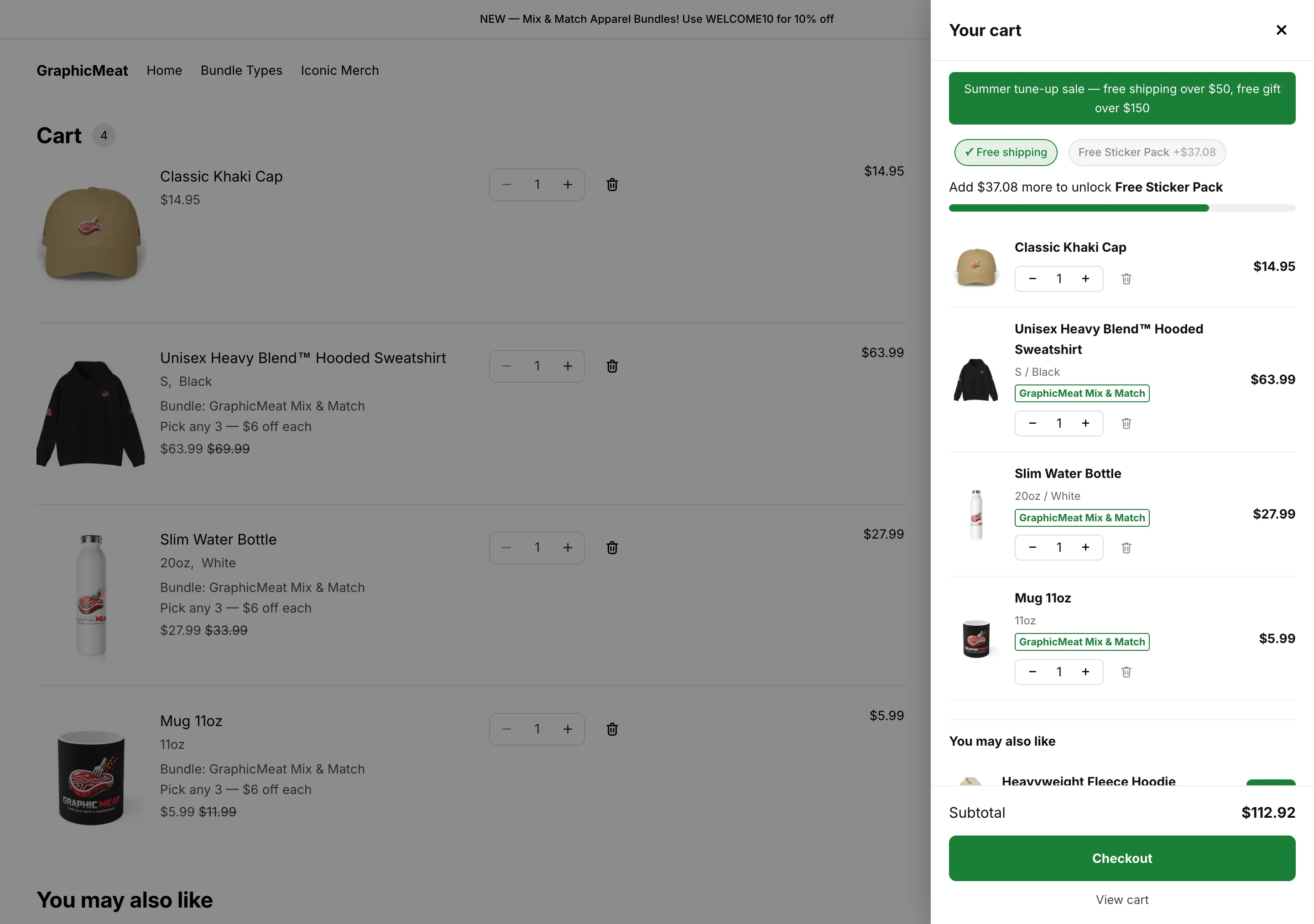
Wer /cart per URL oder über die Brotkrumen-Navigation des Checkouts erreicht, sieht die Schublade über der eigenen Warenkorbseite des Themes, sodass Käufer überall einen Warenkorb sehen. Dahinter hat Shopify die Bundle-Preise bereits angewendet ($63.99 statt $69.99), bevor jemand den Checkout erreicht.

Die Warenkorbseite des Demo-Shops mit darüber geöffneter Smart Cart Schublade; der Theme-Warenkorb dahinter zeigt Positionen mit dem Label Bundle: GraphicMeat Mix & Match und reduzierten Preisen wie $63.99, durchgestrichen von $69.99, und die Schublade zeigt dieselben Positionen mit einer Belohnungsleiste und einer Zwischensumme von $112.92
GraphicMeat Demo-Shop · Horizon-Theme · unretuschiertZum Vergrößern klicken

Mit GraphicMeat Popups im selben Shop

Lassen Sie Popup und Schublade nie um den Bildschirm kämpfen.

Backend · in der App

  1. Nichts zu konfigurieren.

Frontend · Theme-Editor & Storefront

Nichts über das App-Embed hinaus, das bereits eingeschaltet ist.

Was der Käufer sieht

Solange ein GraphicMeat-Popup angezeigt wird, verschiebt die Schublade ihr automatisches Öffnen; sie öffnet sich, sobald das Popup schließt. Ein vom Popup gewährter Rabattcode erscheint in der Schublade als Hinweis “code applied”.

Prüfen Sie es

Lösen Sie ein Popup aus, legen Sie dahinter ein Produkt in den Warenkorb: Die Schublade wartet.

Wortlaut, Seite und Farbe

Lassen Sie die Schublade wie der Rest des Shops klingen und aussehen.

Backend · in der App

Dafür muss in der App nichts eingestellt werden.

Frontend · Theme-Editor & Storefront

  1. Drawer title, Checkout button, Slide in from (Right / Left), Accent color, Show remove button on cart items.

Was der Käufer sieht

Die Schublade übernimmt die Schriften des Themes und das Geldformat Ihres Shops. Andere Labels (“You may also like”, “Add”, “Your cart is empty”) sind derzeit Englisch.

Prüfen Sie es

Laden Sie den Shop nach dem Speichern neu: Embed-Einstellungen gelten beim nächsten Seitenaufruf.

Vor dem Start prüfen

Prüfen Sie, dass jedes Versprechen der Schublade an der Kasse eingehalten wird.

Backend · in der App

Dafür muss in der App nichts eingestellt werden.

Frontend · Theme-Editor & Storefront

  1. Warenkorb unter der ersten Stufe: Leiste teilweise gefüllt, nichts freigeschaltet.
  2. Überschreiten Sie die Versandstufe: Chip wird abgehakt; der Checkout zeigt kostenlosen Versand (aus Ihrem Tarif oder Prime Bundles).
  3. Überschreiten Sie die Geschenkstufe: Geschenkposition mit $0 in der Schublade und an der Kasse.
  4. Fallen Sie wieder darunter: Geschenk entfernt, Chip nicht mehr abgehakt.
  5. Ändern Sie Mengen mit dem Regler: Zwischensumme und Leiste folgen; der Checkout stimmt überein.

Was der Käufer sieht

Jede Schwelle wird zweimal validiert (in der Schublade und von der Checkout-Function), sodass dieser Durchlauf nie mit sich selbst im Widerspruch stehen sollte.

Prüfen Sie es

Nutzen Sie für die letzte Kasse eine Testbestellung oder den Testmodus Ihres Zahlungs-Gateways.

Plan, Zuordnung, Abrechnung

Wissen Sie, was die Schublade eingebracht hat und wann Pro nötig wird.

Backend · in der App

  1. Home: Erzielter Umsatz (letzte 30 Tage und insgesamt) plus Suite-Umsatz.
  2. Zugeordneter Umsatz zählt nur Positionen, die die Schublade hinzugefügt hat (Upsells und Hinzufügungen über die Bundle-Leiste), Preis × Menge; Gratisgeschenke werden nicht gezählt.
  3. Ab $200 in rollierenden 30 Tagen braucht das Speichern neuer Belohnungs- oder Upsell-Änderungen Pro; der Live-Shop läuft weiter. Ein Banner warnt ab $100.
  4. Plan → Upgrade to Pro; Switch to Free zum Herunterstufen. Die Abrechnung erscheint auf Ihrer Shopify-Rechnung; Entwicklungs-Shops werden nie belastet.

Frontend · Theme-Editor & Storefront

Nichts über das App-Embed hinaus, das bereits eingeschaltet ist.

Was der Käufer sieht

Die nur in Pro verfügbaren Storefront-Funktionen sind die Bundle-Leiste und der Countdown; alles andere bleibt kostenlos.

Prüfen Sie es

Nach dem Upgrade zeigt Home “Pro plan active — bundle rail and urgency countdown enabled”.

Ausschalten oder entfernen

Kehren Sie zum Warenkorb des Themes zurück, vorübergehend oder endgültig.

Backend · in der App

  1. Deinstallieren Sie sie im Shopify admin, um sie endgültig zu entfernen: Das Embed, die Function für den Geschenkrabatt und jede gespeicherte Staffel und Regel verschwinden damit.

Frontend · Theme-Editor & Storefront

  1. Vorübergehend: App embeds → Smart cart drawer aus → Save. Staffeln und Regeln bleiben in der App gespeichert.

Was der Käufer sieht

Die eigene Schublade und Warenkorbseite des Themes sind beim nächsten Seitenaufruf wieder da.

Prüfen Sie es

Klicken Sie auf das Warenkorb-Symbol: Die Schublade des Themes öffnet sich.

Checkliste für den Livegang

  1. Theme-Editor: Smart cart drawer Embed ein und gespeichert.
  2. Mindestens eine Belohnungsstufe gespeichert; Geschenkprodukte auf Lager oder Bestand nicht geführt.
  3. Betrag der Stufe für kostenlosen Versand entspricht dem echten Tarif für kostenlosen Versand (Shopify-Versandeinstellungen oder Prime Bundles).
  4. Upsell-Produkte im Theme-Editor ausgewählt, Max upsells shown gesetzt.
  5. Ankündigungs- und Countdown-Daten im ISO-Format mit der Zeitzone (Z).
  6. Pro aktiv, wenn der Countdown oder die Bundle-Leiste erscheinen soll.
  7. Der Prüfdurchlauf oben, einmal am Desktop und einmal auf dem Handy erledigt.

Immer noch nicht weiter?

Senden Sie eine Nachricht über das Kontaktformular und die Person, die die App gebaut hat, antwortet. Die FAQ deckt Preise, Zuordnung und Daten ab; die App-Seite zeigt jedes Szenario oben live im Demo-Shop.