コンテンツにスキップ
← GraphicMeat Smart Cart

ストア向けアプリ · セットアップガイド

GraphicMeat Smart Cart セットアップガイド

16 シナリオ。それぞれ、アプリで設定する内容とテーマエディターで設定する内容に分け、実際に表示されるラベルを使って説明します。必要なものだけお読みください。他のシナリオを読んだことを前提にした説明はありません。

Smart Cart は2か所で設定します。リワードの段階とアップセルルールは Shopify admin 内のアプリにあり(バックエンド)、ドロワー本体、その文言、お知らせバー、アップセルの選択、カウントダウンは、テーマの App embed の設定です(フロントエンド)。以下のすべてのシナリオは、そのように分けて、正確なラベルで説明します。

読み方。 各シナリオには2つの列があります。 バックエンド は Shopify admin 内のアプリ、 フロントエンド はテーマエディターと、買い物客がストアフロントで見るものです。太字のラベルは画面上に表示される正確な文字です。フロントエンドの列が空の場合、App embed(下で一度だけオンにします)以外にストアフロント側で必要な設定はありません。
すべてのシナリオの前に

バックエンド · アプリ内

  1. Shopify App Store からインストールします。アプリの Home ページには、3項目の Setup checklist:埋め込みを有効にする、リワードの段階を設定する、ストアフロントで確認する。
  2. Open theme editor を Home で押すと、エディターの App embeds パネルに直接移動します。

フロントエンド · テーマエディター & ストアフロント

  1. Online Store → Themes → Customize → App embeds → Smart cart drawer をオンにする → Save。以降は、カートアイコン、カートリンク、カート追加が、テーマのものではなくこのドロワーを開きます。
  2. ドロワーの設定はすべてその埋め込みにあり、下の表に一覧があります。テーマのファイルには何も書き込まれません。

テーマエディターの全設定

設定できること既定値
Drawer titleドロワー上部の見出し。カート
Checkout buttonチェックアウトボタンのテキスト。チェックアウト
Open drawer from cart linksカートアイコンとすべてのカートリンクがドロワーを開きます。ドロワーが /cart ページも引き継ぎます。オフ = ドロワーはカート追加後にだけ開きます。オン
Show remove button on cart items行ごとにゴミ箱アイコン。− ステッパーはどちらでも 0 まで減らせます。オン
Slide in fromRight または Left。Right
Accent color進捗バー、チップ、ボタン、バンドルラベル。#1a7f37
Upsell products「You may also like」リスト用に最大8商品、優先順に。なし
Max upsells shown同時に表示する数、1~6。3
Announcement textドロワーの上部のバー。空欄にすると非表示になります。空欄
Announcement link (optional)バーをリンクにします。なし
Starts at / Ends at (ISO date, optional)バーのスケジュール、例: 2026-07-01T00:00:00Z;空欄 = 常時表示。空欄
Deadline (ISO date, optional), under Urgency countdown (Pro)カート行の上にカウントダウンを表示します。Pro プランが必要です。空欄

アプリ内の各機能の場所

ページ内容
Home生み出した売上(直近30日間 / 累計)、スイート全体の売上、Setup checklist、および Open theme editor.
Rewards最大5段階: Cart amount, Reward label, Select gift; Gamified display; Add tier; Save.
Upsell rules兄弟アプリ向けのルール: Select trigger products (optional), Select upsell products, Discount %; Save & publish.
PlanUpgrade to Pro (月 $9.99、14日間のトライアル)、および Switch to Free.
Help / Supportアプリ内ドキュメントとサポートフォーム。メッセージはスタジオに届きます。

シナリオ

ドロワーをオンにする

テーマのカートドロワーを Smart Cart に置き換えます。まだほかには何もしません。

バックエンド · アプリ内

  1. 設定は不要です。 Home → Open theme editor は、埋め込みへのショートカットです。

フロントエンド · テーマエディター & ストアフロント

  1. App embeds → Smart cart drawer をオンにします。
  2. 次を設定します: Drawer title, Checkout button, Slide in from と Accent color を好みに合わせて。次はオンのままにします: Open drawer from cart links と Show remove button on cart items をオンにします。
  3. Save.

買い物客に見えるもの

カートアイコン、カートリンク、すべてのカート追加が Smart Cart を開き、テーマ自身のドロワーは閉じたままです。

確認する

カートアイコンを4回続けてクリックします。毎回開きます。商品を追加すると、ドロワーが自動で開きます。

デモストアで

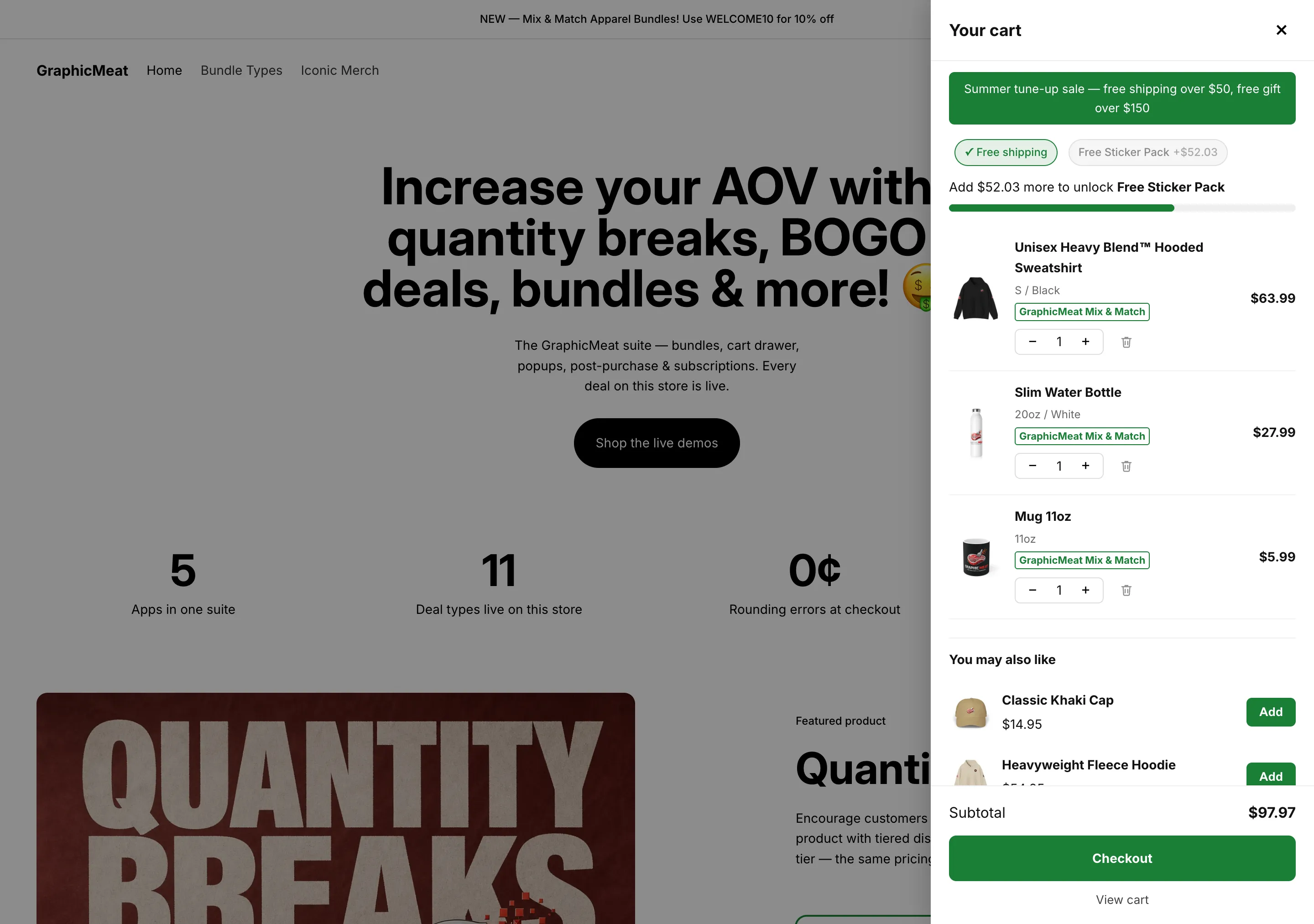
送料無料を獲得、次のリワードも目前。

お知らせバーが特典を伝え、チップには獲得済みの送料無料と、あと $52.03 で無料のステッカーパックが表示され、バーは各段階でリセットされることなく段階をまたいで満たされ続けます。すべての行にバンドルラベル、数量ステッパー、削除ボタンが付き、「You may also like」の下のおすすめはあなたが選んだものです。

Smart Cart ドロワーが開いたデモストアのホームページ。「Summer tune-up sale」のお知らせ、獲得済みの表示が付いた「Free shipping」チップ、あと $52.03 の「Free Sticker Pack」チップ、進捗バー、数量ステッパー付きで「GraphicMeat Mix & Match」と表示された3つのカート行、追加ボタン付きの「You may also like」セクション、「Checkout」ボタンの上に小計 $97.97 が表示されています
GraphicMeat デモストア · Horizon テーマ · 修整なしクリックで拡大

送料無料の進捗バー

「Add $12.03 more to unlock free shipping」。カートが大きくなるにつれて埋まっていきます。

バックエンド · アプリ内

  1. Rewards → 最初の行: Cart amount 50, Reward label 「Free shipping」、ギフトなし → Save.
  2. 段階はラベルとしきい値であり、それ自体では送料は変わりません。

フロントエンド · テーマエディター & ストアフロント

  1. その金額で実際に送料を無料にします。Shopify の Settings → Shipping and delivery、配送プロファイルに最低注文金額 $50 の「Free shipping」料金を追加するか、Prime Bundles の Shipping discount を $50 で実行します。どちらの場所でも同じ数字にします。
  2. 任意: Announcement text 「Free shipping over $50」。

買い物客に見えるもの

段階のチップ、「Add $X more to unlock Free shipping」の行、進捗バーが表示され、小計が $50 を超えるとチップにチェックが入ります。 GraphicMeat Smart Cart ページ上の全ページキャプチャ。

確認する

カートが $40 → バーは一部だけ満たされます。$50 を超える商品を追加 → チップにチェックが入り、チェックアウトで送料無料と表示されます。

$150 で無料ギフト

小計が $150 を超えたときにだけ、ステッカーパックが無料でカートに入ります。

バックエンド · アプリ内

  1. Rewards → Add tier → Cart amount 150, Reward label 「Free Sticker Pack」。
  2. Select gift → ギフトのバリエーションを選びます(ボタンの表示は「Gift: …」になり、 Clear で解除できます)。ギフトは購入可能である必要があります(在庫があるか、在庫管理されていないこと)。
  3. Save。アプリは同じ保存で、段階をストアフロントとチェックアウトの Function に公開します。

フロントエンド · テーマエディター & ストアフロント

すでにオンになっている App embed 以外は不要です。

買い物客に見えるもの

$150 を超えると、ドロワーはギフトを「Free」と価格表示された実際のカート行として追加し、Shopify Function がチェックアウトでカートを再確認して $0 に割引します。しきい値を下回ると、ドロワーがそれを再び取り除きます。

確認する

カートが $160 → ギフト行は、ドロワーでもチェックアウトでも $0。商品を1つ外して $150 を下回る → ギフトが消えます。

デモストアで

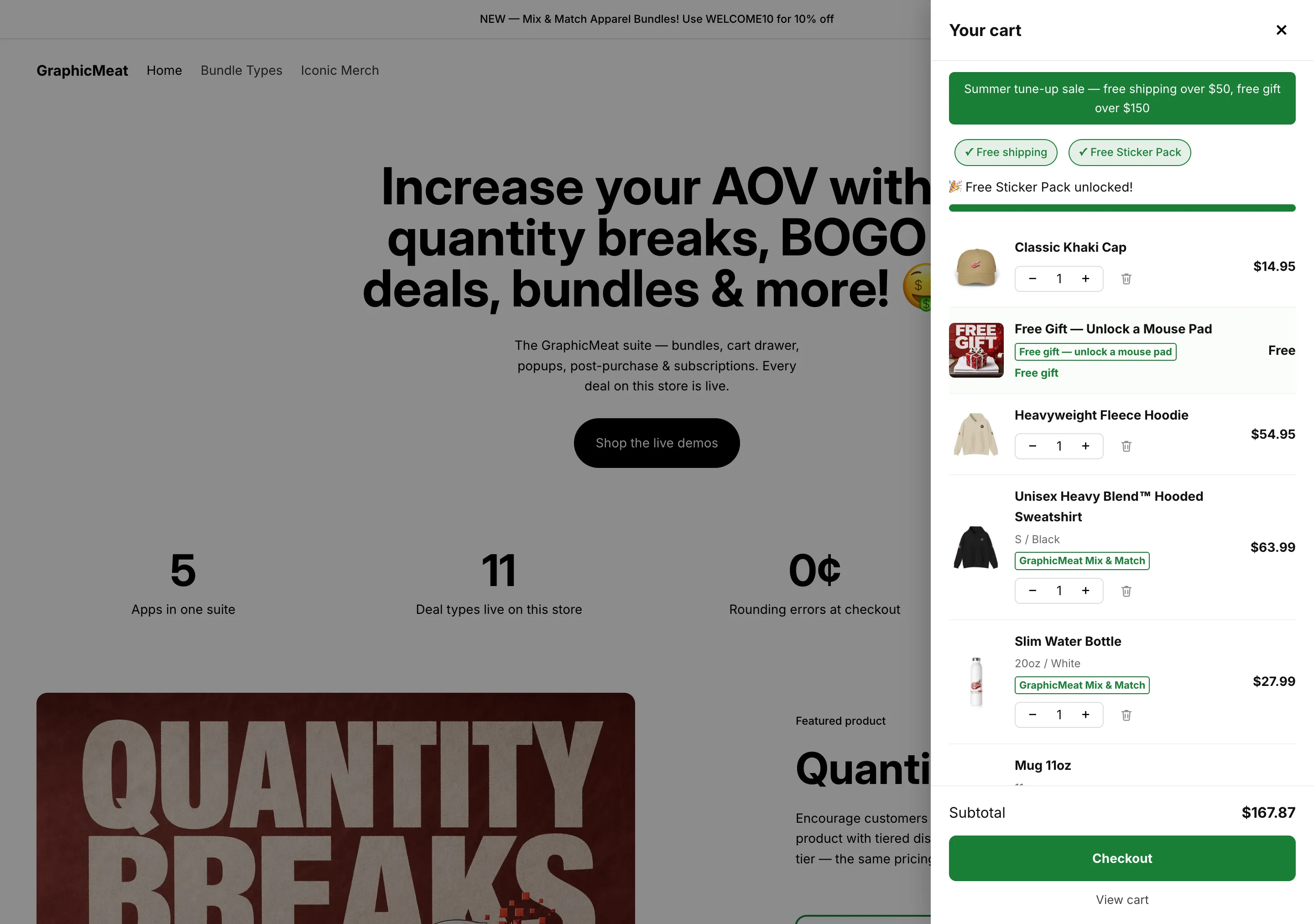
しきい値を超えると、ギフトがカートに入る。

$150 の段階を超えると、2つのチップにチェックが入り、お祝いのメッセージが表示され、無料のステッカーパックが Free と価格表示された実際のカート行として追加されます。同じしきい値がチェックアウトで Shopify Function によって適用されるため、注文が条件を満たさないギフトをドロワーが約束することはなく、カートが再びしきい値を下回った場合は、ドロワーがギフトを取り除きます。

ギフトの段階を超えた状態で Smart Cart ドロワーが開いたデモストアのホームページ。2つのリワードチップにチェックが入り、「Free Sticker Pack」の解放済みの行、満たされた進捗バー、Free と価格表示されたカート行のギフト、小計 $167.87 が表示されています
GraphicMeat デモストア · Horizon テーマ · 修整なしクリックで拡大

お祝い演出付きの多段階のはしご

$50 で送料無料、$150 でギフト、$300 でさらに良いギフト。解放されるたびにチップにチェックが入ります。

バックエンド · アプリ内

  1. Rewards:1段階につき1行、昇順に並べます。 Cart amount、最大5つまで(Add tier はその後グレーアウトします)。
  2. 次をオンにします: Gamified display (“unlock-tier chips with a checkmark and a brief celebration as each reward unlocks”)、続けて Save.

フロントエンド · テーマエディター & ストアフロント

すでにオンになっている App embed 以外は不要です。

買い物客に見えるもの

チップの列があり、ロックされたものには必要な残りの金額が表示されます。進捗バーは段階ごとにリセットされず、段階をまたいでなめらかに満たされます。 GraphicMeat Smart Cart ページ上の全ページキャプチャ。

確認する

しきい値を超える: チップにチェックが入り、1回だけ祝われます。いったん下回ってからもう一度超える: 再び解放されるまで、2回目のお祝いはありません。

スケジュール付きのお知らせバー

セールの期間中、ドロワーに表示される緑のバー。

バックエンド · アプリ内

このシナリオでは、アプリで設定するものはありません。

フロントエンド · テーマエディター & ストアフロント

  1. Announcement text 「Summer tune-up sale: free shipping over $50, free gift over $150」。
  2. Announcement link (optional) にはコレクションを指定します。 Starts at / Ends at を ISO 形式の日付で指定します。例: 2026-07-01T00:00:00Z;常時表示にするには空欄のままにします。
  3. Save.

買い物客に見えるもの

バーはドロワーの上部に、空のカートでも、期間内の間だけ表示されます。 GraphicMeat Smart Cart ページ上の全ページキャプチャ。

確認する

終了を数分後に設定します。その後の次のドロワー表示で、バーが消えます。

ドロワー内の「You may also like」

キャップとパーカーを、空のカートでもワンタップの追加ボタン付きで表示します。

バックエンド · アプリ内

このシナリオでは、アプリで設定するものはありません。

フロントエンド · テーマエディター & ストアフロント

  1. Upsell products:提案したい順に最大8つ選びます。
  2. Max upsells shown:1~6(既定は3)。すでにカートにある商品は自動でスキップされます。
  3. Save.

買い物客に見えるもの

行の下(空のカートのメッセージの下も)に「You may also like」リストが表示され、追加ボタンが付きます。商品は通常価格で追加されます。

確認する

おすすめの1つを追加します。リストから消え、次のおすすめがその場所に入ります。

知っておくと便利なこと

ここから追加された行にはドロワー経由の印が付きます。これが Smart Cart の貢献売上として数えられるものです。

デモストアで

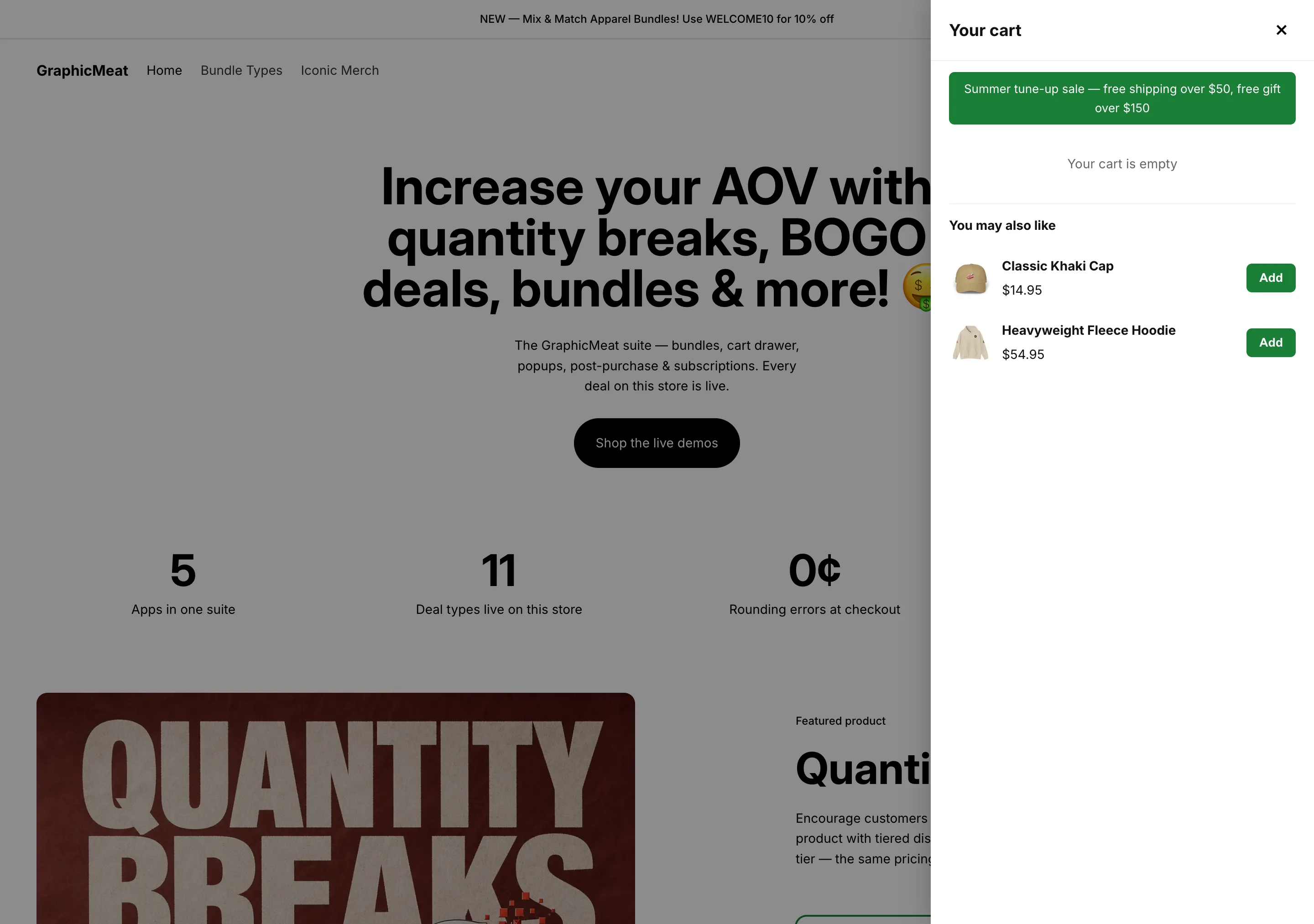
空のカートでも売れる。

カートが空のときも、ドロワーにはお知らせと、あなたが選んだおすすめがワンタップの追加ボタン付きで表示されます。どの商品を、どの順で、いくつ同時に表示するかはテーマエディターの設定で、モデルが推測することはありません。

空のカートで Smart Cart ドロワーが開いたデモストアのホームページ。お知らせバー、「Your cart is empty」の行、追加ボタン付きでキャップとパーカーを提案する「You may also like」セクションが表示されています
GraphicMeat デモストア · Horizon テーマ · 修整なしクリックで拡大

Popups と Post Purchase 向けのアップセルルール

どの商品にどの商品を、どんな割引で提案するかを、スイートの他のアプリに伝えます。

バックエンド · アプリ内

  1. Upsell rules → ルールごとに: Select trigger products (optional) (常時のアップセルにするなら空のまま)と Select upsell products.
  2. Discount % は、そのルール用です。ルールを増やすには行を追加します。 Remove で1つ削除します。
  3. Save & publish。ルールは、GraphicMeat の Popups と Post Purchase が読み取れるように、お客様のショップに公開されます。

フロントエンド · テーマエディター & ストアフロント

すでにオンになっている App embed 以外は不要です。

買い物客に見えるもの

ドロワーでは何も変わりません。その一覧は、上のテーマエディターでの選択から作られます。ルールは兄弟アプリのオファーを動かすため、1回の編集ですべての画面の整合性が保たれます。

確認する

Popups または Post Purchase がインストールされていると、それらのオファーページに同じ商品と割合が表示されます。

Urgency countdown (Pro)

「Offer ends in 2d 4h 12m」がセールの期間中、カート行の上に表示されます。

バックエンド · アプリ内

  1. Plan → Upgrade to Pro (月 $9.99、14日間の無料トライアル)、Shopify のページで承認します。

フロントエンド · テーマエディター & ストアフロント

  1. Urgency countdown (Pro) → Deadline (ISO date, optional)、例: 2026-08-31T23:59:00Z → Save.

買い物客に見えるもの

その時点までのライブカウントダウン。0 になると「ended」と表示されます。Pro がなければこの項目は無視されます。

確認する

ドロワーを開きます。時計は毎秒進みます。期限を1分後に設定して、期限切れになるのを確認します。

バンドルのアップグレードレール(Pro、Prime Bundles と併用)

「Add 1 more, save 15%」の提案が、段階にあと1個足りないカート行の下に表示されます。

バックエンド · アプリ内

  1. 商品で Prime Bundles quantity breaks を有効にします。Prime Bundles はそれらをドロワー向けに自動で公開します。
  2. Plan → Upgrade to Pro。これ以上の設定は不要です。

フロントエンド · テーマエディター & ストアフロント

すでにオンになっている App embed 以外は不要です。

買い物客に見えるもの

行には、あと1個で解放される割引額の提案と、それを追加するボタンが表示されます。オファーに属する行にはバンドルラベルのピルが表示されます。 GraphicMeat Smart Cart ページ上の全ページキャプチャ。

確認する

2個以上の商品を1つカートに入れます。提案が表示されます。それを押すと、行が2個になり、チェックアウトで割引が表示されます。

カート行の定期購入 & 割引トグル

買い物客が、カートを離れずに行を定期購入に切り替えられるようにします。

バックエンド · アプリ内

  1. Smart Cart 側では何も必要ありません。商品に Shopify のセリングプランが必要で、GraphicMeat Subscriptions、またはネイティブのセリングプランを作成するあらゆるアプリから提供されます。

フロントエンド · テーマエディター & ストアフロント

すでにオンになっている App embed 以外は不要です。

買い物客に見えるもの

商品にセリングプランがある行には配送セレクターが表示されます。切り替えは、プランが付いた通常のカート変更です。

確認する

行を「Every month」に切り替えます。チェックアウトに定期購入の価格とスケジュールが表示されます。

カートページの引き継ぎ

/cart に到達した買い物客(URL、ブックマーク、チェックアウトのパンくずリストから)には、2つ目のカートではなく同じドロワーが表示されます。

バックエンド · アプリ内

このシナリオでは、アプリで設定するものはありません。

フロントエンド · テーマエディター & ストアフロント

  1. 次の設定を維持します: Open drawer from cart links をオンのままにします。オンにすると、/cart(および /en/cart のようにローカライズされたルート)でテーマのカートページの上にドロワーが開き、閉じると、もう一方のカートを見せずにそのページに留まります。
  2. テーマのカートページとカートアイコンに手を加えたくない場合はオフにします。その場合、ドロワーはカート追加後にだけ自動で開きます。

買い物客に見えるもの

どこでも1つのカート。ドロワーの裏のテーマのカートには、Shopify が適用したバンドル価格がすでに表示されています。

確認する

アドレスバーに /cart を入力します。その上にドロワーが開き、閉じると前のページに戻ります。

デモストアで

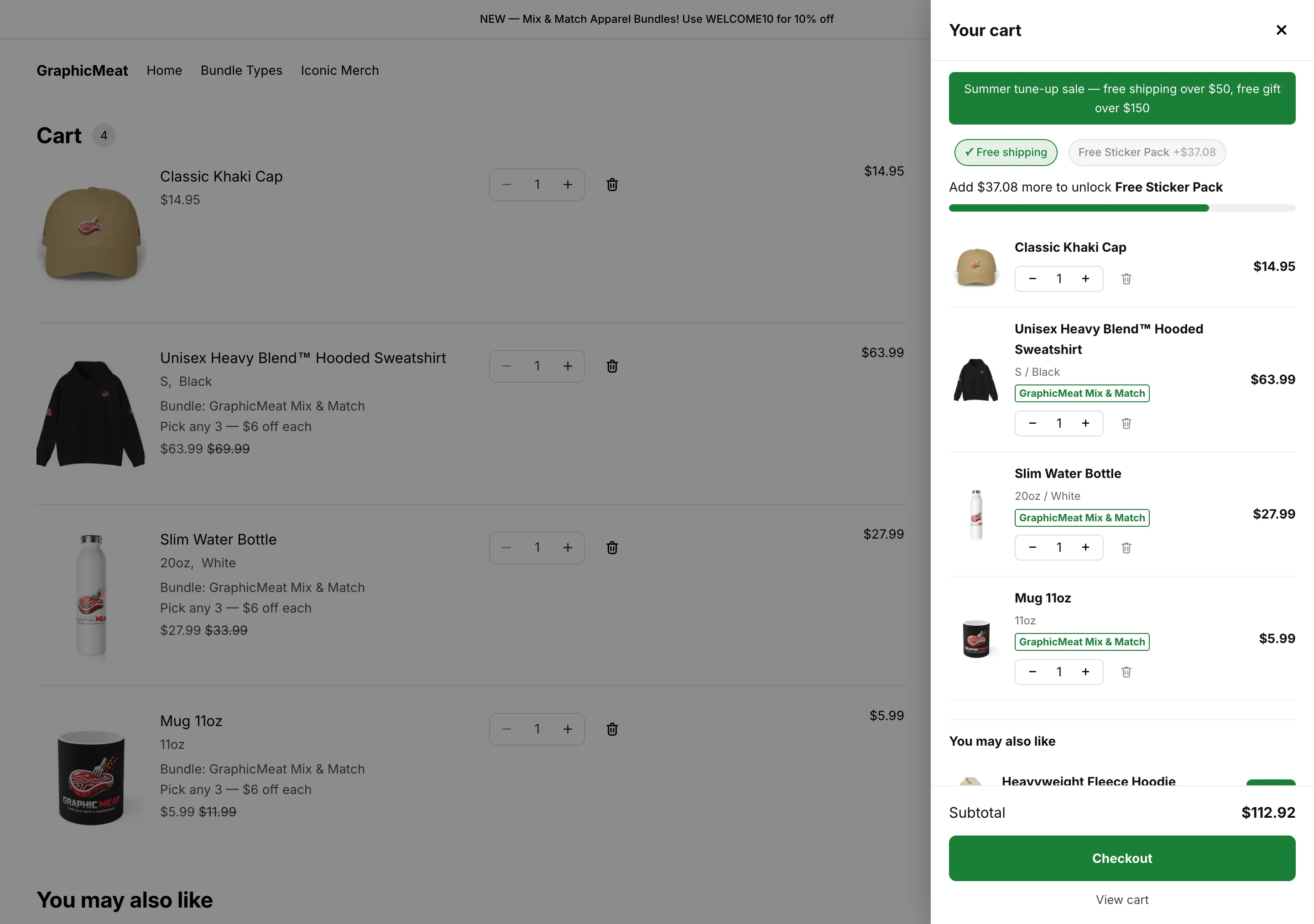
/cart ページにも同じドロワーを。

URL またはチェックアウトのパンくずリストから /cart に移動すると、テーマ自身のカートページの上にドロワーが開くため、買い物客はどこでも1つのカートを目にします。その裏では、チェックアウトに進む前に Shopify がすでにバンドル価格を適用しています($69.99 だったものが $63.99)。

Smart Cart ドロワーが上に開いたデモストアのカートページ。背後のテーマのカートには「Bundle: GraphicMeat Mix & Match」というラベルの行があり、$69.99 から取り消し線で $63.99 に値引きされた価格などが表示され、ドロワーにも同じ行とリワードバー、小計 $112.92 が表示されています
GraphicMeat デモストア · Horizon テーマ · 修整なしクリックで拡大

同じストアの GraphicMeat Popups と併用

ポップアップとドロワーが画面を取り合うことを、決してなくします。

バックエンド · アプリ内

  1. 設定は不要です。

フロントエンド · テーマエディター & ストアフロント

すでにオンになっている App embed 以外は不要です。

買い物客に見えるもの

GraphicMeat のポップアップが表示されている間、ドロワーは自動で開くのを保留し、ポップアップが閉じると開きます。ポップアップで付与された割引コードは、ドロワーに「code applied」のヒントとして表示されます。

確認する

ポップアップを表示させ、その背後で商品を追加します。ドロワーは待機します。

文言、側、色

ドロワーの文言と見た目を、ストアの他の部分に合わせます。

バックエンド · アプリ内

このシナリオでは、アプリで設定するものはありません。

フロントエンド · テーマエディター & ストアフロント

  1. Drawer title, Checkout button, Slide in from (Right / Left)、 Accent color, Show remove button on cart items.

買い物客に見えるもの

ドロワーはテーマのフォントとストアの通貨形式を継承します。そのほかのラベル(「You may also like」「Add」「Your cart is empty」)は、現時点では英語です。

確認する

保存後にストアフロントを再読み込みします。埋め込みの設定は次のページ読み込みで反映されます。

公開前に確認

ドロワーが行うすべての約束が、チェックアウトで守られていることを確かめます。

バックエンド · アプリ内

このシナリオでは、アプリで設定するものはありません。

フロントエンド · テーマエディター & ストアフロント

  1. 最初の段階に届いていないカート: バーは一部だけ満たされ、何も解放されていません。
  2. 送料の段階を超える: チップにチェックが入り、チェックアウトで送料無料と表示されます(ご自身の料金または Prime Bundles による)。
  3. ギフトの段階を超える: ドロワーでもチェックアウトでもギフト行が $0 になります。
  4. 再び下回る: ギフトが外れ、チップのチェックが消えます。
  5. ステッパーで数量を編集します。小計とバーが追従し、チェックアウトも一致します。

買い物客に見えるもの

すべてのしきい値は2回(ドロワーとチェックアウトの Function で)検証されるため、この確認が自己矛盾することはないはずです。

確認する

最後のチェックアウトには、テスト注文または決済ゲートウェイのテストモードを使います。

プラン、貢献売上、請求

ドロワーがどれだけ稼いだか、Pro が必要になる時期を把握します。

バックエンド · アプリ内

  1. Home:生み出した売上(直近30日間と累計)とスイートの売上。
  2. 貢献売上は、ドロワーが追加した行(アップセルとバンドルレールからの追加)だけを、価格 × 数量で数えます。無料ギフトは数えません。
  3. 直近30日間で $200 を超えると、新しいリワードやアップセルの変更を保存するには Pro が必要です。公開中のストアフロントは動き続けます。$100 からバナーでお知らせします。
  4. Plan → Upgrade to Pro; Switch to Free でダウングレードします。請求は Shopify の請求書に記載され、開発ストアには決して請求されません。

フロントエンド · テーマエディター & ストアフロント

すでにオンになっている App embed 以外は不要です。

買い物客に見えるもの

Pro 限定のストアフロント機能はバンドルレールとカウントダウンで、それ以外はすべて無料のままです。

確認する

アップグレード後、Home に「Pro plan active — bundle rail and urgency countdown enabled」と表示されます。

オフにする、または削除する

テーマのカートに戻します(一時的に、または恒久的に)。

バックエンド · アプリ内

  1. 完全に削除するには Shopify admin からアンインストールします。埋め込み、ギフト割引の Function、保存されたすべての段階とルールも一緒に消えます。

フロントエンド · テーマエディター & ストアフロント

  1. 一時的に: App embeds → Smart cart drawer をオフにする → Save。段階とルールはアプリに保存されたままです。

買い物客に見えるもの

テーマ自身のドロワーとカートページは、次のページ読み込みで元に戻ります。

確認する

カートアイコンをクリックします。テーマのドロワーが開きます。

公開前チェックリスト

  1. テーマエディター: Smart cart drawer 埋め込みがオンで、保存済み。
  2. リワードの段階を1つ以上保存済み。ギフト商品は在庫があるか、在庫管理されていない。
  3. 送料無料の段階の金額が、実際の送料無料の料金と一致している(Shopify の配送設定または Prime Bundles)。
  4. テーマエディターでアップセル商品を選択し、 Max upsells shown を設定済み。
  5. お知らせとカウントダウンの日付が、タイムゾーン付きの ISO 形式になっている(Z).
  6. カウントダウンまたはバンドルレールを表示する場合は Pro が有効になっている。
  7. 上記の確認を、デスクトップで1回、スマートフォンで1回行った。

まだ解決しませんか?

メッセージの送信先は お問い合わせフォーム です。アプリを作った本人が回答します。 FAQ は料金、貢献売上、データを扱っています。 アプリページ では、上記のすべてのシナリオを、デモストアで実際に見られます。