콘텐츠로 건너뛰기
← GraphicMeat Smart Cart

스토어 앱 · 설정 가이드

GraphicMeat Smart Cart 설정 가이드

시나리오 16개를 앱에서 설정하는 부분과 테마 편집기에서 설정하는 부분으로 나누고, 실제 화면에 보이는 라벨을 그대로 사용했습니다. 필요한 시나리오만 읽으세요. 다른 시나리오를 읽었다고 가정하지 않습니다.

Smart Cart는 두 곳에서 설정합니다. 리워드 단계와 업셀 규칙은 Shopify admin 안의 앱에서 관리하고(백엔드), 드로어 자체와 문구, 공지 바, 업셀 선택, 카운트다운은 테마 app embed의 설정입니다(프런트엔드). 아래 모든 시나리오는 이 방식으로 나뉘어 있으며, 정확한 라벨이 함께 표시됩니다.

읽는 방법. 각 시나리오에는 두 개의 열이 있습니다. 백엔드 는 Shopify admin 안의 앱이며, 프런트엔드 는 테마 편집기와 쇼핑객이 스토어프런트에서 보는 화면입니다. 굵게 표시된 라벨은 화면에 나오는 정확한 이름입니다. 프런트엔드 열이 비어 있으면 스토어프런트에 아래에서 한 번 켜는 app embed 외에는 필요한 것이 없다는 뜻입니다.
모든 시나리오 전에

백엔드 · 앱에서

  1. Shopify App Store에서 설치합니다. 앱의 Home 페이지에 세 항목으로 된 Setup checklist: 임베드 켜기, 리워드 단계 설정, 스토어프런트에서 확인.
  2. Open theme editor 는 Home에서 편집기의 App embeds 패널로 바로 연결됩니다.

프런트엔드 · 테마 편집기 & 스토어프런트

  1. Online Store → Themes → Customize → App embeds → 토글 Smart cart drawer 켜기 → Save. 이후 장바구니 아이콘, 장바구니 링크, 장바구니 담기는 테마의 드로어 대신 이 드로어를 엽니다.
  2. 모든 드로어 설정은 해당 임베드에 있으며 아래 표에 정리되어 있습니다. 테마 파일에는 아무것도 기록되지 않습니다.

모든 테마 편집기 설정

설정주요 기능기본값
Drawer title드로어 상단의 제목.장바구니
Checkout button체크아웃 버튼의 텍스트.체크아웃
Open drawer from cart links장바구니 아이콘과 모든 장바구니 링크가 드로어를 열며, 드로어가 /cart 페이지도 대체합니다. 끄면 드로어는 장바구니에 담은 뒤에만 열립니다.켜짐
Show remove button on cart items항목마다 휴지통 아이콘. 어느 쪽이든 − 스테퍼로 0까지 줄일 수 있습니다.켜짐
Slide in fromRight 또는 Left.Right
Accent color진행 바, 칩, 버튼, 번들 라벨.#1a7f37
Upsell products“You may also like” 목록에 표시할 상품(최대 8개), 우선순위 순.없음
Max upsells shown한 번에 표시할 개수, 1–6.3
Announcement text드로어 상단의 바. 비워 두면 숨겨집니다.비어 있음
Announcement link (optional)바를 링크로 만듭니다.없음
Starts at / Ends at (ISO date, optional)바의 일정, 예: 2026-07-01T00:00:00Z; 비워 두면 항상 표시.비어 있음
Deadline (ISO date, optional), under Urgency countdown (Pro)장바구니 항목 위에 표시되는 카운트다운. Pro 요금제가 필요합니다.비어 있음

앱 내 항목 위치

페이지들어 있는 내용
Home창출한 매출(최근 30일 / 전체 기간), 스위트 전체 매출, Setup checklist, 그리고 Open theme editor.
Rewards최대 5개 단계: Cart amount, Reward label, Select gift; Gamified display; Add tier; Save.
Upsell rules형제 앱을 위한 규칙: Select trigger products (optional), Select upsell products, Discount %; Save & publish.
PlanUpgrade to Pro (월 $9.99, 14일 체험) 및 Switch to Free.
Help / Support앱 내 문서와 지원 양식. 메시지는 스튜디오로 전달됩니다.

시나리오

드로어 켜기

테마의 장바구니 드로어를 Smart Cart로 바꿉니다. 아직 다른 것은 없습니다.

백엔드 · 앱에서

  1. 필요한 설정이 없습니다. Home → Open theme editor 는 임베드로 가는 바로가기입니다.

프런트엔드 · 테마 편집기 & 스토어프런트

  1. App embeds → Smart cart drawer 켜기.
  2. 설정: Drawer title, Checkout button, Slide in from 와 Accent color 값은 원하는 대로 정하세요. 다음 항목은 유지: Open drawer from cart links 와 Show remove button on cart items 켜기.
  3. Save.

쇼핑객에게 보이는 모습

장바구니 아이콘, 장바구니 링크, 모든 장바구니 담기가 Smart Cart를 열고, 테마 자체 드로어는 닫힌 상태로 유지됩니다.

확인하기

장바구니 아이콘을 연속으로 네 번 클릭하세요. 매번 열립니다. 상품을 담으면 드로어가 저절로 열립니다.

데모 스토어에서

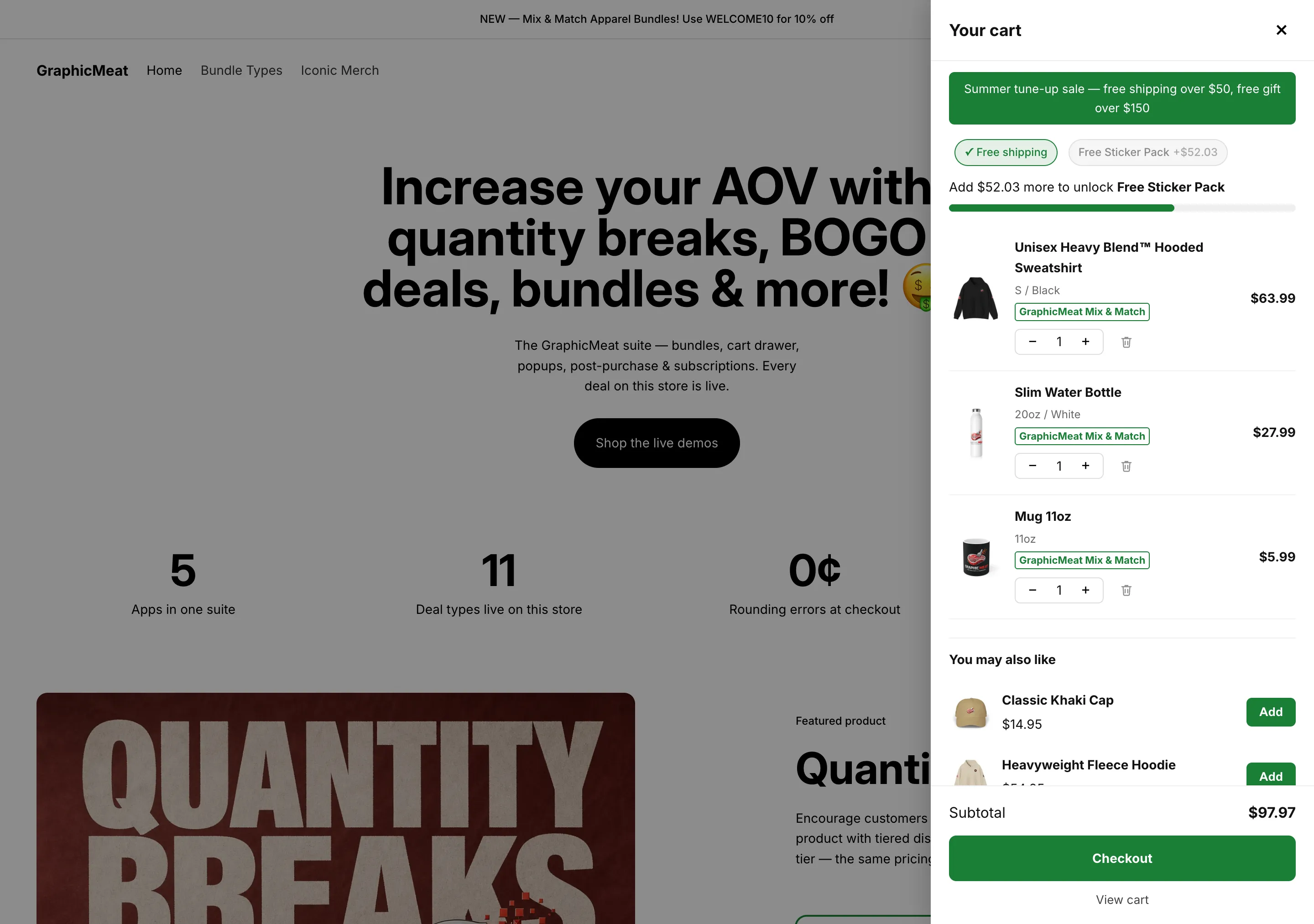
무료 배송 달성, 다음 리워드가 눈앞에.

공지 바가 혜택을 알려 주고, 칩은 무료 배송을 이미 달성했고 무료 스티커 팩까지 $52.03 남았음을 보여 주며, 바는 단계마다 초기화되지 않고 단계에 걸쳐 계속 채워집니다. 모든 항목에는 번들 라벨, 수량 스테퍼, 삭제 버튼이 있고, You may also like 아래의 추천 상품은 직접 고른 것입니다.

Smart Cart 드로어가 열린 데모 스토어 홈페이지: Summer tune-up sale 공지, 달성 표시가 붙은 Free shipping 칩, $52.03 남은 Free Sticker Pack 칩, 진행 바, 수량 스테퍼가 있는 GraphicMeat Mix & Match 라벨의 장바구니 항목 3개, Add 버튼이 있는 You may also like 섹션, Checkout 버튼 위의 $97.97 소계
GraphicMeat 데모 스토어 · Horizon 테마 · 무보정클릭하여 확대

무료 배송 진행 바

“Add $12.03 more to unlock free shipping” 문구가 표시되며, 장바구니가 커질수록 채워집니다.

백엔드 · 앱에서

  1. Rewards → 첫 번째 행: Cart amount 50, Reward label “Free shipping”, 사은품 없음 → Save.
  2. 단계는 라벨과 기준값일 뿐이며, 그 자체로 배송 요금을 바꾸지는 않습니다.

프런트엔드 · 테마 편집기 & 스토어프런트

  1. 해당 금액에서 배송을 실제로 무료로 만들려면 Shopify의 Settings → Shipping and delivery, 배송 프로필에 최소 주문 금액이 $50인 “Free shipping” 요금을 추가하거나, Prime Bundles Shipping discount 를 $50에 설정하세요. 두 곳의 숫자는 같아야 합니다.
  2. 선택 사항: Announcement text “Free shipping over $50”.

쇼핑객에게 보이는 모습

단계용 칩, “Add $X more to unlock Free shipping” 줄, 진행 바가 표시되며, 소계가 $50를 넘으면 칩에 체크가 표시됩니다. GraphicMeat Smart Cart 페이지의 전체 페이지 캡처.

확인하기

$40 장바구니 → 바가 일부만 채워짐, 상품을 추가해 $50를 넘기면 → 칩이 체크되고 체크아웃에 무료 배송이 표시됩니다.

$150 이상 무료 사은품

소계가 $150을 넘는 순간에만 스티커 팩이 무료로 장바구니에 담깁니다.

백엔드 · 앱에서

  1. Rewards → Add tier → Cart amount 150, Reward label “Free Sticker Pack”.
  2. Select gift → 사은품 옵션을 선택합니다(그러면 버튼에 “Gift: …”가 표시됩니다; Clear 는 사은품을 제거합니다). 사은품은 구매 가능해야 합니다. 재고가 있거나 재고를 추적하지 않아야 합니다.
  3. Save. 앱은 같은 저장으로 단계를 스토어프런트와 자체 체크아웃 Function에 게시합니다.

프런트엔드 · 테마 편집기 & 스토어프런트

이미 켜져 있는 app embed 외에는 필요한 것이 없습니다.

쇼핑객에게 보이는 모습

$150를 넘으면 드로어가 사은품을 가격이 “Free”인 실제 장바구니 항목으로 추가하고, Shopify Function이 체크아웃에서 장바구니를 다시 확인해 $0로 할인합니다. 기준 아래로 내려가면 드로어가 사은품을 다시 제거합니다.

확인하기

$160 장바구니 → 드로어와 체크아웃에 사은품 항목이 $0로 표시됩니다. 상품을 빼서 $150 아래로 내려가면 → 사은품이 사라집니다.

데모 스토어에서

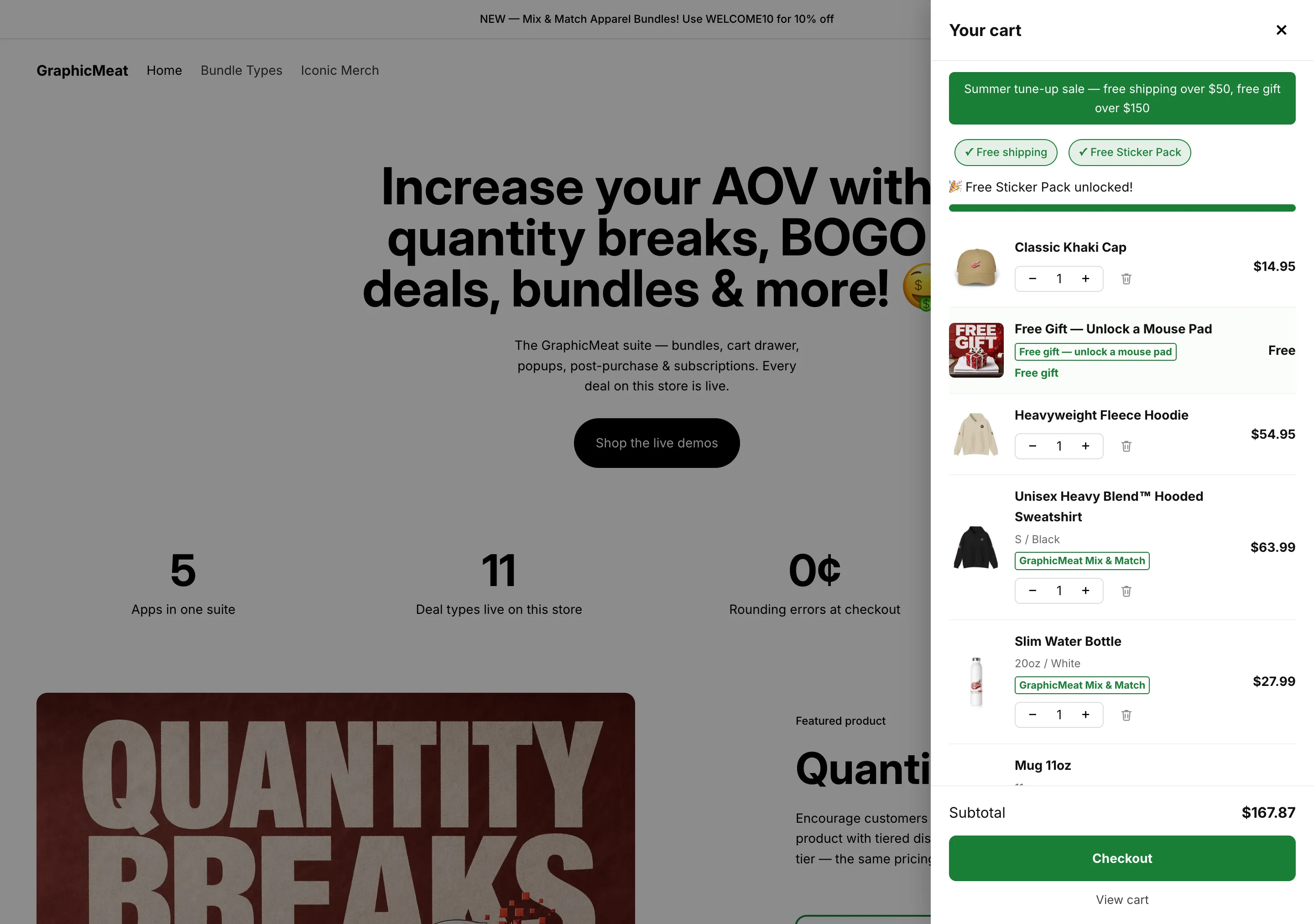
기준을 넘으면 사은품이 장바구니에 담깁니다.

$150 단계를 넘으면 두 칩이 모두 체크되고, 축하 문구가 나오며, 무료 스티커 팩이 가격 Free인 실제 장바구니 항목으로 추가됩니다. 같은 기준값이 체크아웃에서 Shopify Function으로 적용되므로 드로어는 주문이 자격을 갖추지 못한 사은품을 절대 약속할 수 없고, 장바구니가 다시 기준 아래로 내려가면 드로어가 사은품을 다시 빼 줍니다.

사은품 단계를 넘어 Smart Cart 드로어가 열린 데모 스토어 홈페이지: 체크된 두 리워드 칩, Free Sticker Pack unlocked 줄, 가득 찬 진행 바, 가격이 Free로 표시된 장바구니 항목의 무료 사은품, $167.87 소계
GraphicMeat 데모 스토어 · Horizon 테마 · 무보정클릭하여 확대

축하 효과가 있는 다단계 구성

$50에서 무료 배송, $150에서 사은품, $300에서 더 좋은 사은품. 각 단계가 열릴 때마다 칩에 체크가 표시됩니다.

백엔드 · 앱에서

  1. Rewards: 단계마다 한 행, 오름차순 Cart amount, 최대 5개 (Add tier 는 그 이후 비활성화됩니다).
  2. 체크: Gamified display (“unlock-tier chips with a checkmark and a brief celebration as each reward unlocks”), 그다음 Save.

프런트엔드 · 테마 편집기 & 스토어프런트

이미 켜져 있는 app embed 외에는 필요한 것이 없습니다.

쇼핑객에게 보이는 모습

칩이 한 줄로 표시되며, 잠긴 칩에는 아직 필요한 금액이 보입니다. 진행 바는 단계마다 초기화되지 않고 단계에 걸쳐 부드럽게 채워집니다. GraphicMeat Smart Cart 페이지의 전체 페이지 캡처.

확인하기

기준을 넘으면 칩에 체크가 표시되고 축하 효과가 한 번 나옵니다. 아래로 내려갔다가 다시 넘으면: 다시 열리기 전에는 두 번째 축하 효과가 없습니다.

일정이 있는 공지 바

세일 기간 동안 드로어에 표시되는 초록색 바.

백엔드 · 앱에서

이 시나리오는 앱에서 설정할 것이 없습니다.

프런트엔드 · 테마 편집기 & 스토어프런트

  1. Announcement text “Summer tune-up sale: free shipping over $50, free gift over $150”.
  2. Announcement link (optional) 는 컬렉션으로 지정합니다. Starts at / Ends at ISO 날짜로 입력합니다. 예: 2026-07-01T00:00:00Z; 비워 두면 항상 켜짐.
  3. Save.

쇼핑객에게 보이는 모습

바는 지정한 기간 안에서만 드로어 상단에 표시되며, 빈 장바구니도 포함됩니다. GraphicMeat Smart Cart 페이지의 전체 페이지 캡처.

확인하기

종료 시각을 몇 분 뒤로 설정하세요. 그 시각 이후 드로어를 다시 열면 바가 사라집니다.

드로어의 “You may also like”

빈 장바구니에서도 한 번 탭으로 담을 수 있는 Add 버튼과 함께 캡과 후디를 보여 줍니다.

백엔드 · 앱에서

이 시나리오는 앱에서 설정할 것이 없습니다.

프런트엔드 · 테마 편집기 & 스토어프런트

  1. Upsell products: 제안할 순서대로 최대 8개를 고르세요.
  2. Max upsells shown: 1–6(기본값 3). 이미 장바구니에 있는 상품은 자동으로 건너뜁니다.
  3. Save.

쇼핑객에게 보이는 모습

항목 아래(그리고 빈 장바구니 메시지 아래)에 Add 버튼이 있는 “You may also like” 목록이 표시되며, 상품은 정상 가격으로 담깁니다.

확인하기

추천 상품 중 하나를 담으세요. 목록에서 빠지고 다음 상품이 그 자리를 채웁니다.

알아 두면 좋은 점

여기서 담은 항목에는 드로어 출처 표시가 붙으며, 이것이 Smart Cart의 귀속 매출로 집계됩니다.

데모 스토어에서

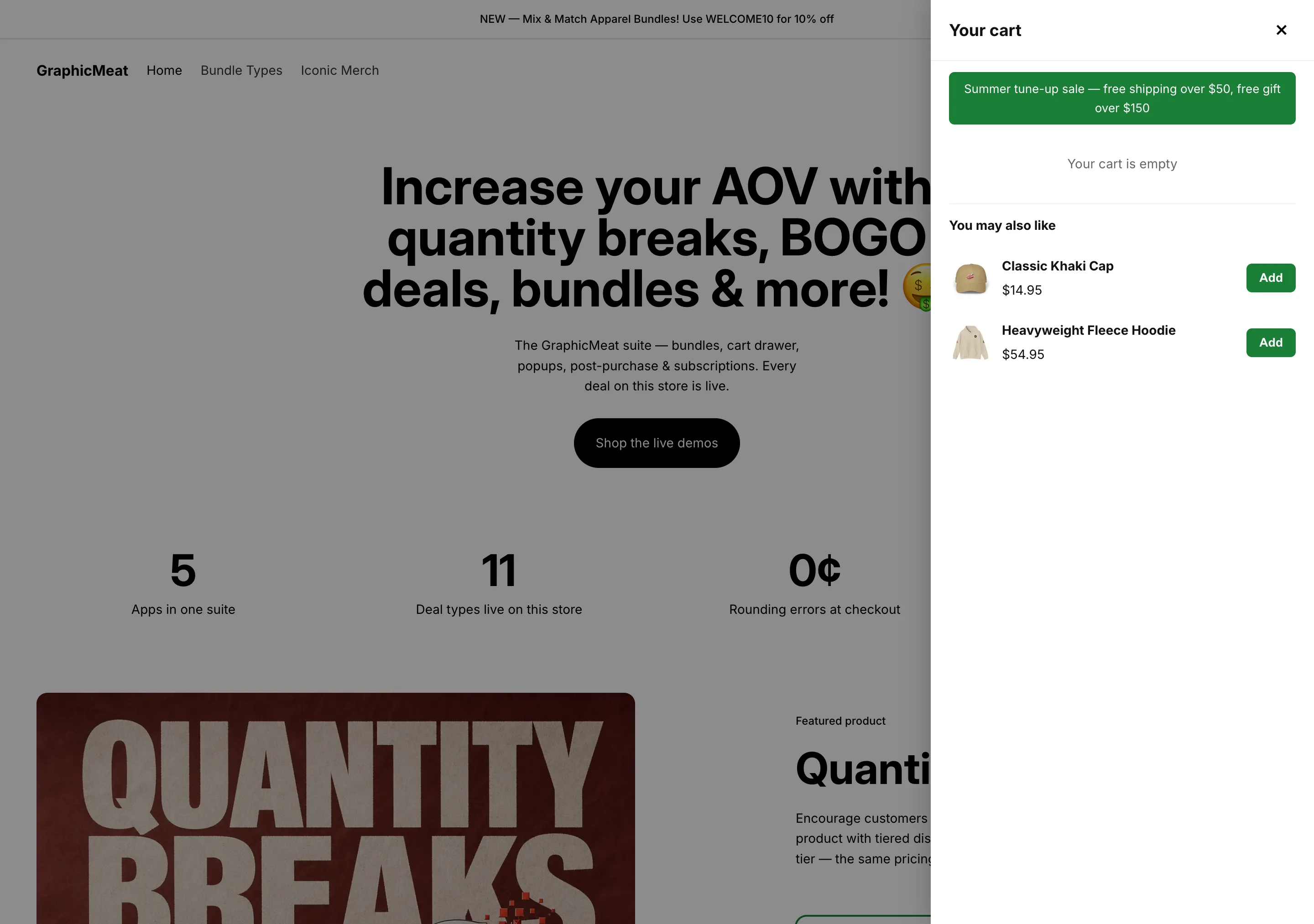
비어 있는 장바구니도 판매합니다.

장바구니가 비어 있으면 드로어에 공지와 직접 고른 추천 상품이 한 번 탭으로 담을 수 있는 Add 버튼과 함께 표시됩니다. 어떤 상품을, 어떤 순서로, 한 번에 몇 개 보여 줄지는 테마 편집기 설정이며, 모델이 대신 추측하지 않습니다.

빈 장바구니 상태로 Smart Cart 드로어가 열린 데모 스토어 홈페이지: 공지 바, Your cart is empty 줄, Add 버튼과 함께 캡과 후디를 제안하는 You may also like 섹션
GraphicMeat 데모 스토어 · Horizon 테마 · 무보정클릭하여 확대

Popups와 Post Purchase를 위한 Upsell rules

스위트의 나머지 앱에 무엇과 함께 무엇을, 어떤 할인율로 제안할지 알려 줍니다.

백엔드 · 앱에서

  1. Upsell rules → 규칙마다: Select trigger products (optional) (비워 두면 상시 업셀)과 Select upsell products.
  2. Discount % (해당 규칙용). 규칙을 더 만들려면 행을 추가하고, Remove 는 하나를 삭제합니다.
  3. Save & publish. 규칙은 GraphicMeat Popups와 Post Purchase가 읽을 수 있도록 스토어에 게시됩니다.

프런트엔드 · 테마 편집기 & 스토어프런트

이미 켜져 있는 app embed 외에는 필요한 것이 없습니다.

쇼핑객에게 보이는 모습

드로어에서는 달라지는 것이 없습니다. 드로어의 목록은 위의 테마 편집기 선택에서 가져옵니다. 규칙은 형제 앱의 오퍼를 구동하므로, 한 번 수정하면 모든 화면이 일관되게 유지됩니다.

확인하기

Popups나 Post Purchase를 설치했다면 해당 앱의 오퍼 화면에 같은 상품과 할인율이 표시됩니다.

Urgency countdown (Pro)

세일 기간 동안 장바구니 항목 위에 “Offer ends in 2d 4h 12m”이 표시됩니다.

백엔드 · 앱에서

  1. Plan → Upgrade to Pro (월 $9.99, 14일 무료 체험), Shopify 페이지에서 승인합니다.

프런트엔드 · 테마 편집기 & 스토어프런트

  1. Urgency countdown (Pro) → Deadline (ISO date, optional), 예: 2026-08-31T23:59:00Z → Save.

쇼핑객에게 보이는 모습

해당 시각까지의 실시간 카운트다운이 표시되며, 0이 되면 “ended”로 바뀝니다. Pro가 없으면 이 필드는 무시됩니다.

확인하기

드로어를 열면 시계가 매초 움직입니다. 마감 시각을 1분 뒤로 설정하고 만료되는 모습을 확인하세요.

번들 업그레이드 레일 (Pro, Prime Bundles 사용 시)

단계까지 1개가 모자라는 장바구니 항목 아래에 “Add 1 more, save 15%” 유도 문구가 표시됩니다.

백엔드 · 앱에서

  1. 상품에 Prime Bundles의 Quantity breaks 를 활성화해 두세요. Prime Bundles가 드로어에 자동으로 게시합니다.
  2. Plan → Upgrade to Pro. 추가 설정은 없습니다.

프런트엔드 · 테마 편집기 & 스토어프런트

이미 켜져 있는 app embed 외에는 필요한 것이 없습니다.

쇼핑객에게 보이는 모습

항목에 1개를 더 담으면 얻는 절약액을 알리는 유도 문구와 그것을 담는 버튼이 표시되고, 오퍼에 속한 항목에는 번들 라벨 배지가 나타납니다. GraphicMeat Smart Cart 페이지의 전체 페이지 캡처.

확인하기

2개 이상 단계가 있는 상품을 1개 담으세요. 유도 문구가 나타납니다. 누르면 수량이 2가 되고 체크아웃에 할인이 표시됩니다.

장바구니 항목의 구독 & 할인 토글

쇼핑객이 장바구니를 떠나지 않고 항목을 구독으로 바꿀 수 있게 합니다.

백엔드 · 앱에서

  1. Smart Cart에서는 설정할 것이 없습니다. 상품에는 GraphicMeat Subscriptions나 네이티브 판매 플랜을 만드는 앱에서 만든 Shopify 판매 플랜이 필요합니다.

프런트엔드 · 테마 편집기 & 스토어프런트

이미 켜져 있는 app embed 외에는 필요한 것이 없습니다.

쇼핑객에게 보이는 모습

상품에 판매 플랜이 있는 항목에는 배송 주기 선택기가 표시되며, 이를 바꾸는 것은 플랜이 연결된 일반적인 장바구니 변경입니다.

확인하기

항목을 “Every month”로 바꾸면 체크아웃에 구독 가격과 일정이 표시됩니다.

장바구니 페이지 대체

/cart에 들어온 쇼핑객(URL, 북마크, 체크아웃의 이동 경로)도 두 번째 장바구니가 아니라 같은 드로어를 봅니다.

백엔드 · 앱에서

이 시나리오는 앱에서 설정할 것이 없습니다.

프런트엔드 · 테마 편집기 & 스토어프런트

  1. 유지: Open drawer from cart links 켜짐. 켜 두면 /cart(/en/cart 같은 지역화된 경로 포함)가 테마의 장바구니 페이지 위로 드로어를 열고, 드로어를 닫으면 다른 장바구니를 드러내지 않고 해당 페이지를 떠납니다.
  2. 테마의 장바구니 페이지와 장바구니 아이콘을 그대로 두려면 끄세요. 그러면 드로어는 장바구니에 담은 뒤에만 자동으로 열립니다.

쇼핑객에게 보이는 모습

어디서나 하나의 장바구니. 드로어 뒤의 테마 장바구니에는 Shopify가 적용한 번들 가격이 이미 표시되어 있습니다.

확인하기

주소창에 /cart를 입력하면 그 위로 드로어가 열리고, 닫으면 이전 페이지로 돌아갑니다.

데모 스토어에서

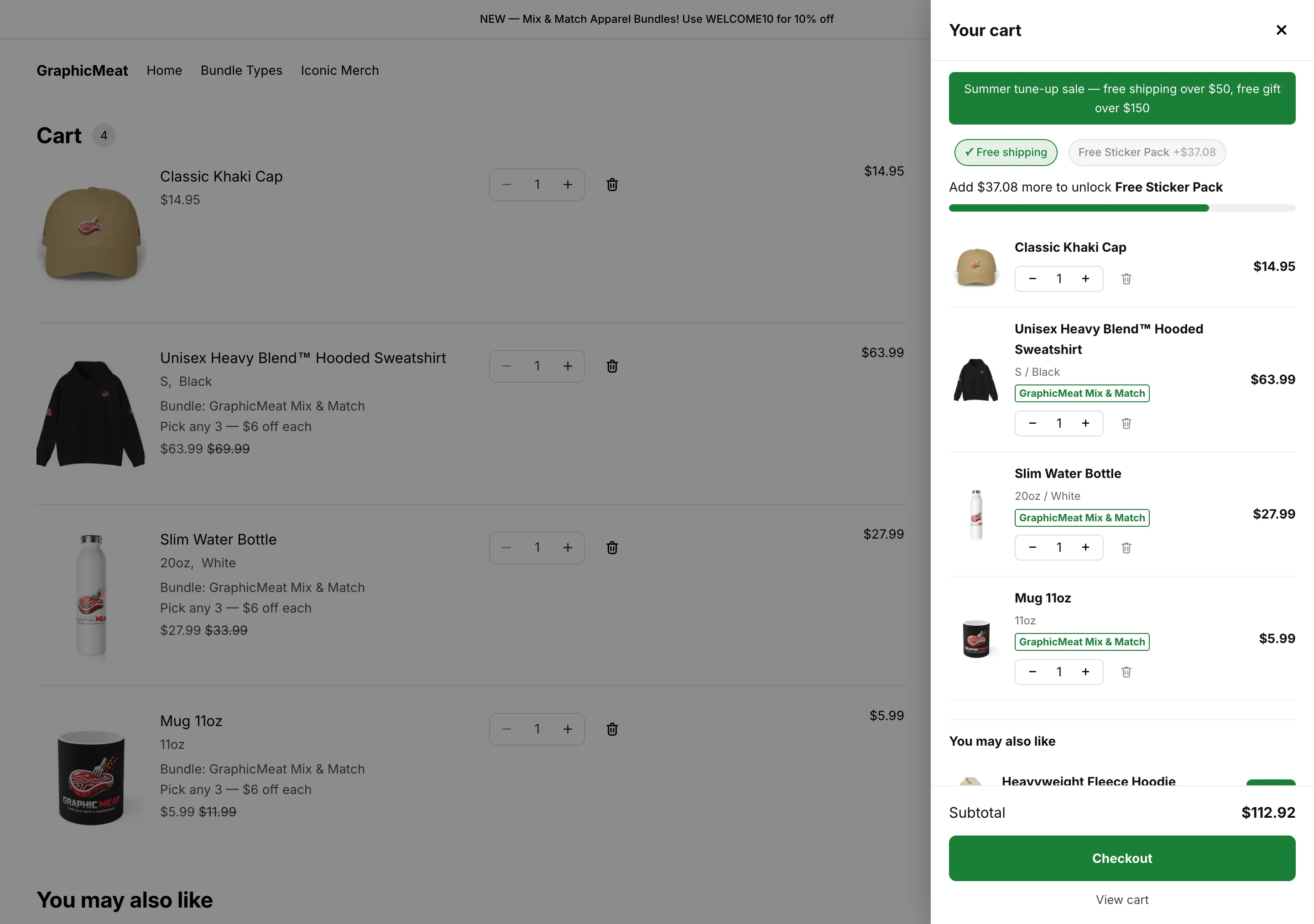
/cart 페이지에도 같은 드로어가 열립니다.

URL이나 체크아웃의 이동 경로(breadcrumb)로 /cart에 들어가면 테마 자체의 장바구니 페이지 위로 드로어가 열려, 쇼핑객은 어디서나 하나의 장바구니를 보게 됩니다. 그 뒤에서는 체크아웃에 닿기 전에 Shopify가 이미 번들 가격을 적용해 둔 상태입니다($69.99였던 것이 $63.99).

Smart Cart 드로어가 위에 열린 데모 스토어 장바구니 페이지. 뒤쪽의 테마 장바구니에는 $69.99에서 $63.99로 취소선이 그어진 할인 가격 등, Bundle: GraphicMeat Mix & Match 라벨이 붙은 항목이 보이고, 드로어에는 같은 항목이 리워드 바와 $112.92 소계와 함께 표시됩니다.
GraphicMeat 데모 스토어 · Horizon 테마 · 무보정클릭하여 확대

같은 스토어에서 GraphicMeat Popups와 함께 사용

팝업과 드로어가 화면을 두고 다투지 않게 합니다.

백엔드 · 앱에서

  1. 설정할 것이 없습니다.

프런트엔드 · 테마 편집기 & 스토어프런트

이미 켜져 있는 app embed 외에는 필요한 것이 없습니다.

쇼핑객에게 보이는 모습

GraphicMeat 팝업이 표시되는 동안 드로어는 자동 열림을 미루고, 팝업이 닫히면 열립니다. 팝업이 부여한 할인 코드는 드로어에 “code applied” 안내로 표시됩니다.

확인하기

팝업을 띄우고 그 뒤에서 상품을 담으세요. 드로어는 기다립니다.

문구, 방향, 색상

드로어의 문구와 모양을 스토어의 나머지 부분과 맞춥니다.

백엔드 · 앱에서

이 시나리오는 앱에서 설정할 것이 없습니다.

프런트엔드 · 테마 편집기 & 스토어프런트

  1. Drawer title, Checkout button, Slide in from (Right / Left), Accent color, Show remove button on cart items.

쇼핑객에게 보이는 모습

드로어는 테마의 글꼴과 스토어의 통화 형식을 상속합니다. 그 밖의 라벨(“You may also like”, “Add”, “Your cart is empty”)은 현재 영어입니다.

확인하기

저장한 뒤 스토어프런트를 새로고침하세요. 임베드 설정은 다음 페이지 로드부터 적용됩니다.

출시 전 확인

드로어가 한 모든 약속이 체크아웃에서 지켜지는지 확인합니다.

백엔드 · 앱에서

이 시나리오는 앱에서 설정할 것이 없습니다.

프런트엔드 · 테마 편집기 & 스토어프런트

  1. 첫 번째 단계 미만의 장바구니: 바가 일부만 채워지고 열린 것은 없습니다.
  2. 배송 단계를 넘으면 칩에 체크가 표시되고 체크아웃에 무료 배송이 표시됩니다(직접 설정한 요금 또는 Prime Bundles 기준).
  3. 사은품 단계를 넘으면 드로어와 체크아웃에 사은품 항목이 $0로 표시됩니다.
  4. 다시 아래로 내려가면 사은품이 제거되고 칩의 체크가 해제됩니다.
  5. 스테퍼로 수량을 바꾸면 소계와 바가 따라 바뀌고 체크아웃도 일치합니다.

쇼핑객에게 보이는 모습

모든 기준값은 두 번(드로어와 체크아웃 Function) 검증되므로 이 확인 과정에서 서로 어긋나는 일은 없어야 합니다.

확인하기

마지막 체크아웃은 테스트 주문이나 결제 게이트웨이의 테스트 모드로 진행하세요.

요금제, 귀속 매출, 청구

드로어가 얼마나 벌었는지, Pro가 언제 필요해지는지 확인합니다.

백엔드 · 앱에서

  1. Home: 창출한 매출(최근 30일 및 전체 기간)과 스위트 매출.
  2. 귀속 매출은 드로어가 추가한 항목(업셀과 번들 레일 추가분)만 가격 × 수량으로 집계하며, 무료 사은품은 집계하지 않습니다.
  3. 최근 30일 동안 $200를 넘으면 새 리워드나 업셀 변경 사항을 저장하려면 Pro가 필요하며, 운영 중인 스토어프런트는 계속 작동합니다. $100부터는 배너로 알려 드립니다.
  4. Plan → Upgrade to Pro; Switch to Free 로 다운그레이드할 수 있습니다. 청구는 Shopify 청구서에 포함되며, 개발 스토어에는 절대 청구되지 않습니다.

프런트엔드 · 테마 편집기 & 스토어프런트

이미 켜져 있는 app embed 외에는 필요한 것이 없습니다.

쇼핑객에게 보이는 모습

Pro 전용 스토어프런트 기능은 번들 레일과 카운트다운이며, 나머지는 모두 무료로 유지됩니다.

확인하기

업그레이드하면 Home에 “Pro plan active — bundle rail and urgency countdown enabled”라고 표시됩니다.

끄기 또는 제거

테마 장바구니로 일시적으로 또는 영구히 되돌립니다.

백엔드 · 앱에서

  1. 완전히 제거하려면 Shopify admin에서 앱을 삭제하세요. 임베드, 사은품 할인 Function, 저장된 모든 단계와 규칙이 함께 삭제됩니다.

프런트엔드 · 테마 편집기 & 스토어프런트

  1. 일시적으로: App embeds → Smart cart drawer 끄기 → Save. 단계와 규칙은 앱에 계속 저장됩니다.

쇼핑객에게 보이는 모습

다음 페이지 로드부터 테마 자체의 드로어와 장바구니 페이지가 다시 사용됩니다.

확인하기

장바구니 아이콘을 클릭하면 테마의 드로어가 열립니다.

출시 전 체크리스트

  1. 테마 편집기: Smart cart drawer 임베드 켜짐 후 저장.
  2. 리워드 단계가 하나 이상 저장되어 있고, 사은품 상품은 재고가 있거나 추적하지 않음.
  3. 무료 배송 단계 금액이 실제 무료 배송 요금 기준과 같음(Shopify 배송 설정 또는 Prime Bundles).
  4. Upsell products를 테마 편집기에서 선택했고, Max upsells shown 설정됨.
  5. 공지와 카운트다운 날짜를 시간대와 함께 ISO 형식으로 입력함(Z).
  6. 카운트다운이나 번들 레일이 표시되어야 한다면 Pro 활성화.
  7. 위의 확인 과정을 데스크톱과 휴대폰에서 각각 한 번씩 완료.

아직 해결되지 않았나요?

다음을 통해 메시지를 보내 주세요: 문의 양식 (앱을 만든 사람이 직접 답변합니다). FAQ 는 요금, 귀속 매출, 데이터를 다루고, 앱 페이지 는 위의 모든 시나리오를 데모 스토어에서 실제로 보여 줍니다.