Passer au contenu
← GraphicMeat Smart Cart

Apps de boutique · Guide de configuration

Guide de configuration GraphicMeat Smart Cart

16 scénarios, chacun divisé entre ce que vous réglez dans l’app et ce que vous réglez dans l’éditeur de thème, avec les libellés que vous verrez réellement. Lisez celui dont vous avez besoin ; rien ici ne suppose que vous ayez lu les autres.

Smart Cart se configure à deux endroits : les paliers de récompense et les règles de vente additionnelle vivent dans l’app, dans votre Shopify admin (le back-office) ; le tiroir lui-même, ses textes, la barre d’annonce, les ventes additionnelles choisies et le compte à rebours sont des réglages de l’app embed du thème (la vitrine). Chaque scénario ci-dessous est divisé ainsi, avec les libellés exacts.

Comment le lire. Chaque scénario a deux colonnes. Back-office est l’app dans votre Shopify admin ; vitrine est l’éditeur de thème et ce que le client voit sur la boutique. Les libellés en gras sont ceux, exacts, de l’écran. Une colonne vitrine vide signifie que la boutique n’a besoin de rien de plus que l’app embed, que vous activez une seule fois, plus bas.
Avant tout scénario

Back-office · dans l’app

  1. Installez depuis le Shopify App Store. La page Home de l’app affiche une liste en trois points, la Setup checklist: activer l’embed, configurer un palier de récompense, vérifier sur la boutique.
  2. Open theme editor sur Home mène directement au panneau App embeds de l’éditeur.

Vitrine · éditeur de thème & boutique en ligne

  1. Online Store → Themes → Customize → App embeds → passez Smart cart drawer sur activé → Save. Désormais l’icône du panier, les liens du panier et l’ajout au panier ouvrent ce tiroir au lieu de celui du thème.
  2. Tous les réglages du tiroir sont sur cet embed, listés dans le tableau ci-dessous. Rien n’est écrit dans les fichiers du thème.

Chaque réglage de l’éditeur de thème

RéglageCe qu’elle faitPar défaut
Drawer titleTitre en haut du tiroir.Votre panier
Checkout buttonTexte du bouton de paiement.Passer la commande
Open drawer from cart linksL’icône du panier et chaque lien du panier ouvrent le tiroir ; fait aussi en sorte que le tiroir prenne le relais de la page /cart. Désactivé = le tiroir ne s’ouvre qu’après un ajout au panier.activé
Show remove button on cart itemsIcône corbeille par ligne ; le sélecteur − atteint 0 dans les deux cas.activé
Slide in fromRight or Left.Right
Accent colorBarre de progression, pastilles, boutons, libellés de lot.#1a7f37
Upsell productsJusqu’à 8 produits pour la liste “You may also like”, par ordre de priorité.aucun
Max upsells shownCombien s’affichent à la fois, de 1 à 6.3
Announcement textLa barre en haut du tiroir ; vide, elle est masquée.vide
Announcement link (optional)Transforme la barre en lien.aucun
Starts at / Ends at (ISO date, optional)Programmation de la barre, par ex. 2026-07-01T00:00:00Z; vide = toujours.vide
Deadline (ISO date, optional), under Urgency countdown (Pro)Compte à rebours affiché au-dessus des lignes du panier. Nécessite le forfait Pro.vide

Où se trouvent les choses dans l’app

PageCe qu’on y trouve
HomeRevenue generated (last 30 days / all time), revenu sur l’ensemble de la suite, la Setup checklist et Open theme editor.
RewardsJusqu’à 5 paliers : Cart amount, Reward label, Select gift; Gamified display; Add tier; Save.
Upsell rulesRègles pour les apps sœurs : Select trigger products (optional), Select upsell products, Discount %; Save & publish.
PlanUpgrade to Pro ($9.99/mois, essai de 14 jours) et Switch to Free.
Help / SupportDocumentation dans l’app et formulaire d’assistance ; les messages parviennent au studio.

Scénarios

Activer le tiroir

Remplacez le tiroir panier du thème par Smart Cart, rien d’autre pour l’instant.

Back-office · dans l’app

  1. Rien n’est requis. Home → Open theme editor est un raccourci vers l’embed.

Vitrine · éditeur de thème & boutique en ligne

  1. App embeds → Smart cart drawer activé.
  2. Réglez Drawer title, Checkout button, Slide in from et Accent color à votre goût ; laissez Open drawer from cart links et Show remove button on cart items activé.
  3. Save.

Ce que voit le client

L’icône du panier, les liens du panier et chaque ajout au panier ouvrent Smart Cart ; le tiroir propre au thème reste fermé.

Vérifiez

Cliquez quatre fois de suite sur l’icône du panier : il s’ouvre à chaque fois. Ajoutez un produit : le tiroir s’ouvre tout seul.

Sur la boutique de démonstration

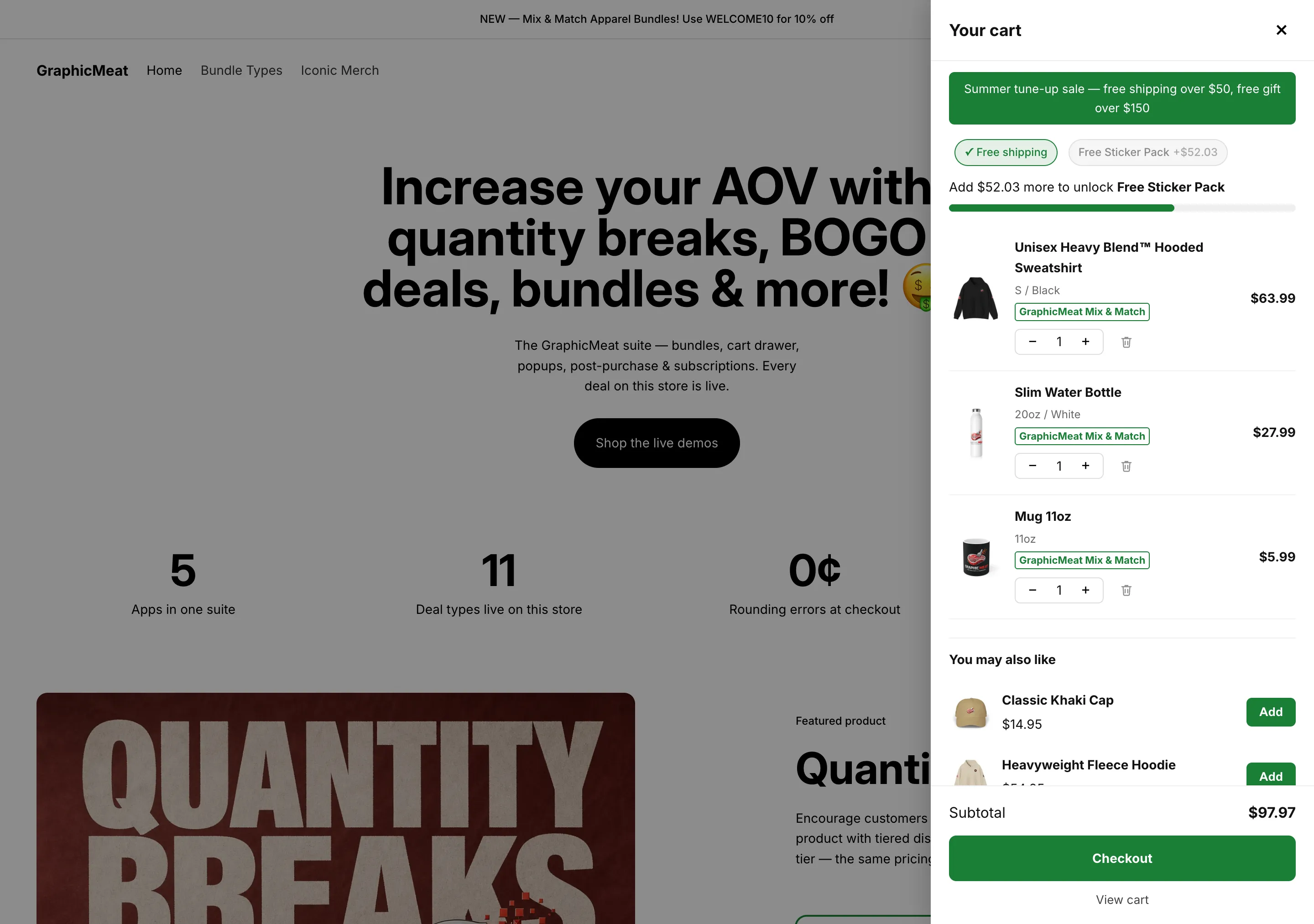
Livraison gratuite acquise, prochaine récompense en vue.

La barre d’annonce énonce l’offre, les pastilles montrent la livraison gratuite déjà acquise et le pack d’autocollants offert à $52.03, et la barre continue de se remplir d’un palier à l’autre au lieu de repartir de zéro à chacun. Chaque ligne porte son libellé de lot, un sélecteur de quantité et un bouton de suppression ; les suggestions sous You may also like sont les vôtres.

Page d’accueil de la boutique de démonstration avec le tiroir Smart Cart ouvert : une annonce Summer tune-up sale, une pastille Free shipping marquée acquise, une pastille Free Sticker Pack à $52.03, une barre de progression, trois lignes de panier libellées GraphicMeat Mix & Match avec des sélecteurs de quantité, une section You may also like avec des boutons Add, et un sous-total de $97.97 au-dessus d’un Checkout button
Boutique de démonstration GraphicMeat · thème Horizon · sans retoucheCliquez pour agrandir

Barre de progression de la livraison gratuite

“Add $12.03 more to unlock free shipping”, qui se remplit à mesure que le panier grossit.

Back-office · dans l’app

  1. Rewards → première ligne : Cart amount 50, Reward label “Free shipping”, pas de cadeau → Save.
  2. Le palier est un libellé et un seuil ; il ne modifie pas les tarifs de livraison à lui seul.

Vitrine · éditeur de thème & boutique en ligne

  1. Rendez la livraison réellement gratuite à ce montant : dans Shopify Settings → Shipping and delivery, ajoutez un tarif “Free shipping” avec un prix de commande minimum de $50 à votre profil de livraison, ou lancez une offre Prime Bundles Shipping discount à $50. Le même nombre aux deux endroits.
  2. Facultatif : Announcement text “Free shipping over $50”.

Ce que voit le client

Une pastille pour le palier, une ligne “Add $X more to unlock Free shipping” et une barre de progression ; la pastille se coche dès que le sous-total dépasse $50. Capture pleine page sur la page GraphicMeat Smart Cart.

Vérifiez

Panier à $40 → barre partiellement remplie ; ajoutez un article pour dépasser $50 → pastille cochée et le paiement affiche la livraison gratuite.

Cadeau offert à $150

Un pack d’autocollants arrive gratuitement dans le panier dès que le sous-total dépasse $150, et seulement alors.

Back-office · dans l’app

  1. Rewards → Add tier → Cart amount 150, Reward label “Free Sticker Pack”.
  2. Select gift → choisissez la variante cadeau (le bouton affiche alors “Gift: …” ; Clear le retire). Le cadeau doit être achetable : en stock, ou stock non suivi.
  3. Save. L’app publie les paliers sur la boutique et sur sa Function de paiement dans le même enregistrement.

Vitrine · éditeur de thème & boutique en ligne

Rien en plus de l’app embed, déjà activé.

Ce que voit le client

Au-delà de $150, le tiroir ajoute le cadeau comme une vraie ligne de panier au prix “Free” ; une Shopify Function revérifie le panier au paiement et le ramène à $0. Repassez en dessous et le tiroir le retire à nouveau.

Vérifiez

Panier à $160 → ligne cadeau à $0 dans le tiroir et au paiement. Retirez un article pour passer sous $150 → le cadeau disparaît.

Sur la boutique de démonstration

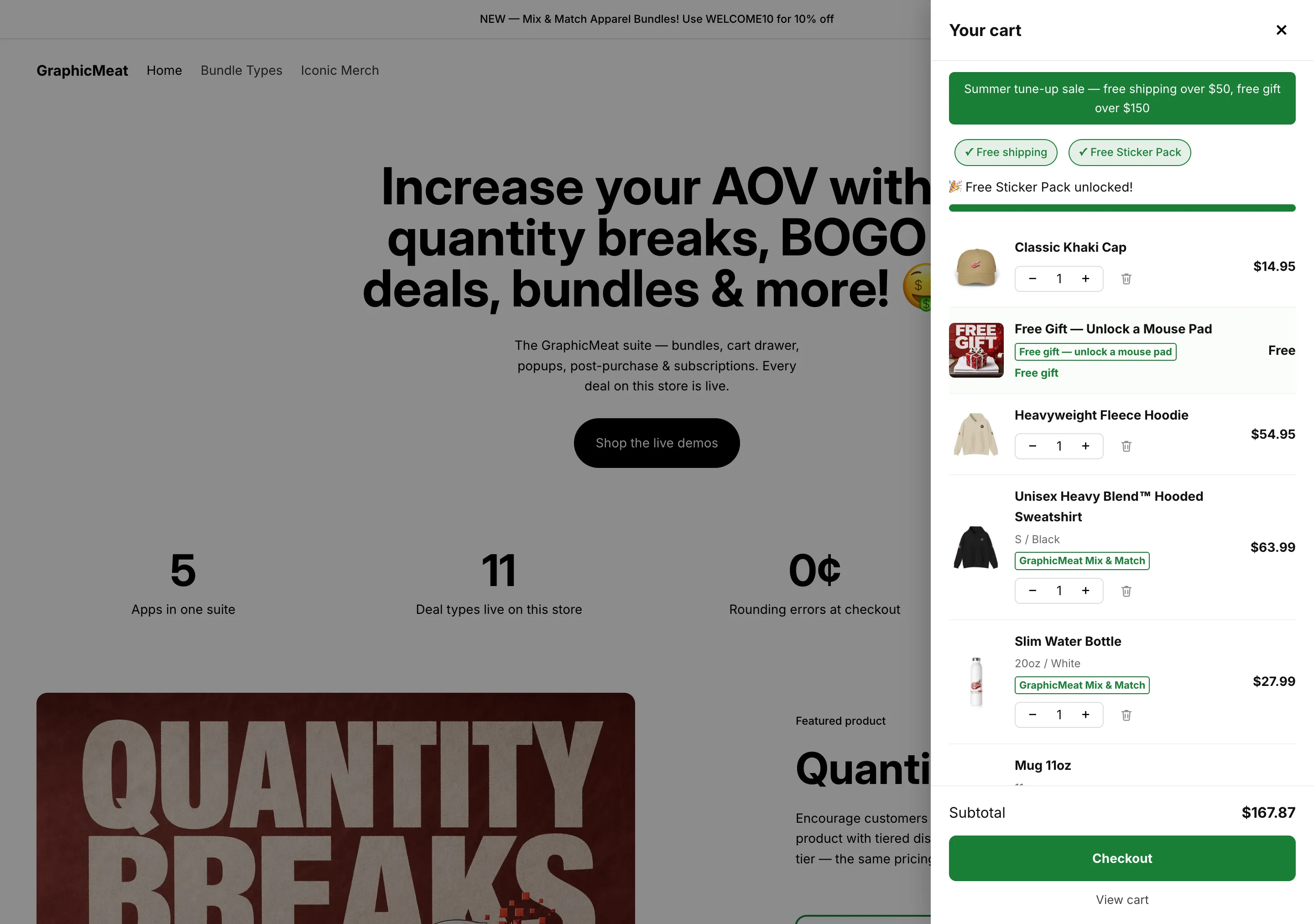
Franchissez le seuil, le cadeau atterrit dans le panier.

Au-delà du palier de $150 : les deux pastilles cochées, une ligne de célébration, et le pack d’autocollants offert ajouté comme une vraie ligne de panier au prix Free. Les mêmes seuils sont appliqués par une Shopify Function au paiement : le tiroir ne peut donc jamais promettre un cadeau auquel la commande n’a pas droit, et si le panier repasse en dessous, le tiroir retire à nouveau le cadeau.

Page d’accueil de la boutique de démonstration avec le tiroir Smart Cart ouvert au-delà du palier cadeau : les deux pastilles de récompense cochées, une ligne Free Sticker Pack unlocked, une barre de progression pleine, le cadeau offert affiché comme une ligne de panier au prix Free, et un sous-total de $167.87
Boutique de démonstration GraphicMeat · thème Horizon · sans retoucheCliquez pour agrandir

Une échelle à plusieurs paliers avec célébrations

Livraison gratuite à $50, un cadeau à $150, un meilleur cadeau à $300, avec des pastilles qui se cochent à chaque déblocage.

Back-office · dans l’app

  1. Rewards: une ligne par étape, par ordre croissant Cart amount, jusqu’à cinq (Add tier se grise ensuite).
  2. Cochez Gamified display (“unlock-tier chips with a checkmark and a brief celebration as each reward unlocks”), puis Save.

Vitrine · éditeur de thème & boutique en ligne

Rien en plus de l’app embed, déjà activé.

Ce que voit le client

Une rangée de pastilles, les verrouillées montrant le montant encore requis ; la barre de progression se remplit en continu d’un palier à l’autre au lieu de repartir de zéro à chacun. Capture pleine page sur la page GraphicMeat Smart Cart.

Vérifiez

Franchissez un seuil : la pastille se coche et célèbre une seule fois. Franchissez-le de nouveau après être repassé en dessous : pas de seconde célébration avant qu’il ne se débloque à nouveau.

Barre d’annonce avec programmation

Une barre verte dans le tiroir pendant toute la durée d’une promotion.

Back-office · dans l’app

Rien à régler dans l’app pour celui-ci.

Vitrine · éditeur de thème & boutique en ligne

  1. Announcement text “Summer tune-up sale: free shipping over $50, free gift over $150”.
  2. Announcement link (optional) pointant vers une collection. Starts at / Ends at comme dates ISO, par ex. 2026-07-01T00:00:00Z; laissez vide pour une barre permanente.
  3. Save.

Ce que voit le client

La barre s’affiche en haut du tiroir, panier vide compris, uniquement dans cette fenêtre. Capture pleine page sur la page GraphicMeat Smart Cart.

Vérifiez

Réglez une fin dans quelques minutes ; la barre disparaît à la prochaine ouverture du tiroir après cela.

“You may also like” dans le tiroir

Affichez une casquette et un sweat à capuche avec des boutons Add en un geste, y compris sur un panier vide.

Back-office · dans l’app

Rien à régler dans l’app pour celui-ci.

Vitrine · éditeur de thème & boutique en ligne

  1. Upsell products: choisissez-en jusqu’à 8 dans l’ordre où vous voulez qu’ils soient proposés.
  2. Max upsells shown: 1 à 6 (3 par défaut). Les produits déjà dans le panier sont ignorés automatiquement.
  3. Save.

Ce que voit le client

Une liste “You may also like” sous les lignes (et sous le message de panier vide) avec des boutons Add ; les articles s’ajoutent à leur prix normal.

Vérifiez

Ajoutez l’une des suggestions ; elle quitte la liste et la suivante prend sa place.

À savoir

Les lignes ajoutées d’ici sont marquées comme provenant du tiroir : ce sont elles qui comptent dans le revenu attribué à Smart Cart.

Sur la boutique de démonstration

Un panier vide vend quand même.

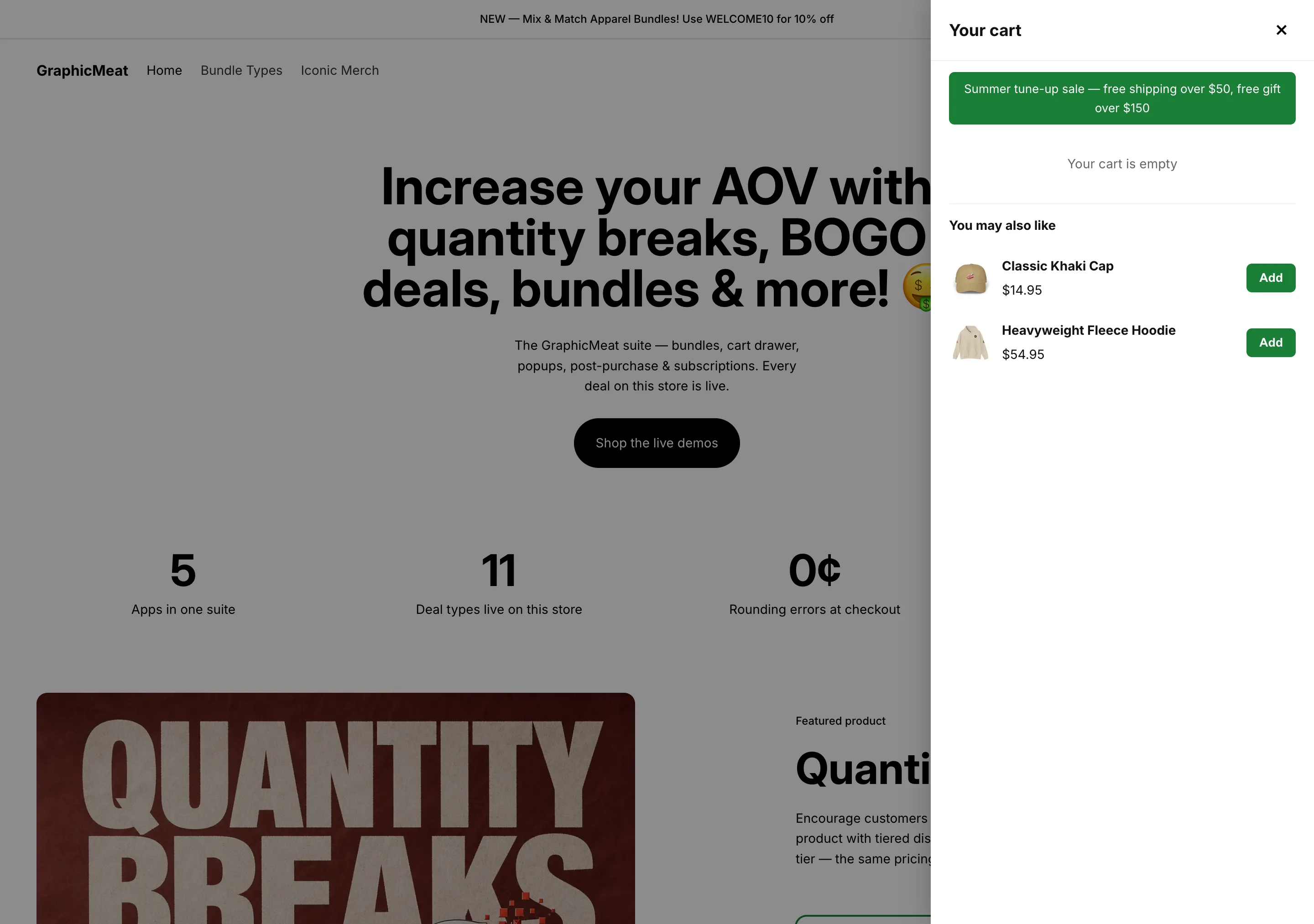
Sans rien dans le panier, le tiroir affiche l’annonce et vos recommandations choisies avec des boutons Add en un geste. Les produits affichés, leur ordre et leur nombre sont des réglages de l’éditeur de thème : aucun modèle ne devine à votre place.

Page d’accueil de la boutique de démonstration avec le tiroir Smart Cart ouvert sur un panier vide : la barre d’annonce, une ligne Your cart is empty, et une section You may also like proposant une casquette et un sweat à capuche avec des boutons Add
Boutique de démonstration GraphicMeat · thème Horizon · sans retoucheCliquez pour agrandir

Upsell rules pour Popups et Post Purchase

Dites au reste de la suite quoi proposer avec quoi, et avec quelle remise.

Back-office · dans l’app

  1. Upsell rules → par règle : Select trigger products (optional) (laissez vide pour une vente additionnelle permanente) et Select upsell products.
  2. Discount % pour cette règle. Ajoutez des lignes pour plus de règles ; Remove en retire un.
  3. Save & publish. Les règles sont publiées dans votre boutique pour que GraphicMeat Popups et Post Purchase les lisent.

Vitrine · éditeur de thème & boutique en ligne

Rien en plus de l’app embed, déjà activé.

Ce que voit le client

Rien ne change dans le tiroir : sa liste vient des choix de l’éditeur de thème ci-dessus. Les règles pilotent les offres des apps sœurs, si bien qu’une seule modification garde chaque surface cohérente.

Vérifiez

Avec Popups ou Post Purchase installé, leurs pages d’offre affichent les mêmes produits et le même pourcentage.

Compte à rebours d’urgence (Pro)

“Offer ends in 2d 4h 12m” au-dessus des lignes du panier pendant toute la durée d’une promotion.

Back-office · dans l’app

  1. Plan → Upgrade to Pro ($9.99/mois, essai gratuit de 14 jours), approuvez sur la page de Shopify.

Vitrine · éditeur de thème & boutique en ligne

  1. Urgency countdown (Pro) → Deadline (ISO date, optional), par ex. 2026-08-31T23:59:00Z → Save.

Ce que voit le client

Un compte à rebours en direct jusqu’à cet instant ; il affiche “ended” à zéro. Sans Pro, le champ est ignoré.

Vérifiez

Ouvrez le tiroir : l’horloge avance chaque seconde ; réglez l’échéance dans une minute et regardez-la expirer.

Rail de mise à niveau vers les lots (Pro, avec Prime Bundles)

Des incitations “Add 1 more, save 15%” sous les lignes du panier auxquelles il manque une unité pour atteindre un palier.

Back-office · dans l’app

  1. Ayez des Quantity breaks de Prime Bundles actifs sur les produits. Prime Bundles les publie automatiquement pour le tiroir.
  2. Plan → Upgrade to Pro. Aucune autre configuration.

Vitrine · éditeur de thème & boutique en ligne

Rien en plus de l’app embed, déjà activé.

Ce que voit le client

Les lignes affichent une incitation avec l’économie qu’une unité de plus débloquerait et un bouton qui l’ajoute ; la pastille de libellé de lot apparaît sur les lignes qui appartiennent à une offre. Capture pleine page sur la page GraphicMeat Smart Cart.

Vérifiez

Mettez une unité d’un produit 2+ dans le panier : l’incitation apparaît ; appuyez dessus : la ligne passe à 2 et la remise s’affiche au paiement.

Interrupteur Abonnez-vous & économisez sur les lignes du panier

Laissez les clients passer une ligne en abonnement sans quitter le panier.

Back-office · dans l’app

  1. Rien dans Smart Cart. Le produit a besoin de plans de vente Shopify, venant de GraphicMeat Subscriptions ou de toute app qui crée des plans de vente natifs.

Vitrine · éditeur de thème & boutique en ligne

Rien en plus de l’app embed, déjà activé.

Ce que voit le client

Les lignes dont le produit a des plans de vente reçoivent un sélecteur de livraison ; le modifier est un changement de panier ordinaire avec le plan attaché.

Vérifiez

Passez une ligne sur “Every month” ; le paiement affiche le prix et le calendrier de l’abonnement.

Prise en charge de la page panier

Les clients qui arrivent sur /cart (par URL, favori ou fil d’Ariane du paiement) voient le même tiroir, pas un second panier.

Back-office · dans l’app

Rien à régler dans l’app pour celui-ci.

Vitrine · éditeur de thème & boutique en ligne

  1. Gardez Open drawer from cart links activé. Quand il est activé, /cart (et les routes localisées de type /en/cart) ouvre le tiroir par-dessus la page panier du thème, et le fermer laisse la page plutôt que de révéler l’autre panier.
  2. Désactivez-le pour laisser intacts la page panier et l’icône du panier du thème ; le tiroir ne s’ouvre alors automatiquement qu’après un ajout au panier.

Ce que voit le client

Un seul panier partout. Derrière le tiroir, le panier du thème affiche déjà les prix de lot appliqués par Shopify.

Vérifiez

Saisissez /cart dans la barre d’adresse : le tiroir s’ouvre par-dessus ; fermez-le et vous revenez à la page précédente.

Sur la boutique de démonstration

La page /cart reçoit le même tiroir.

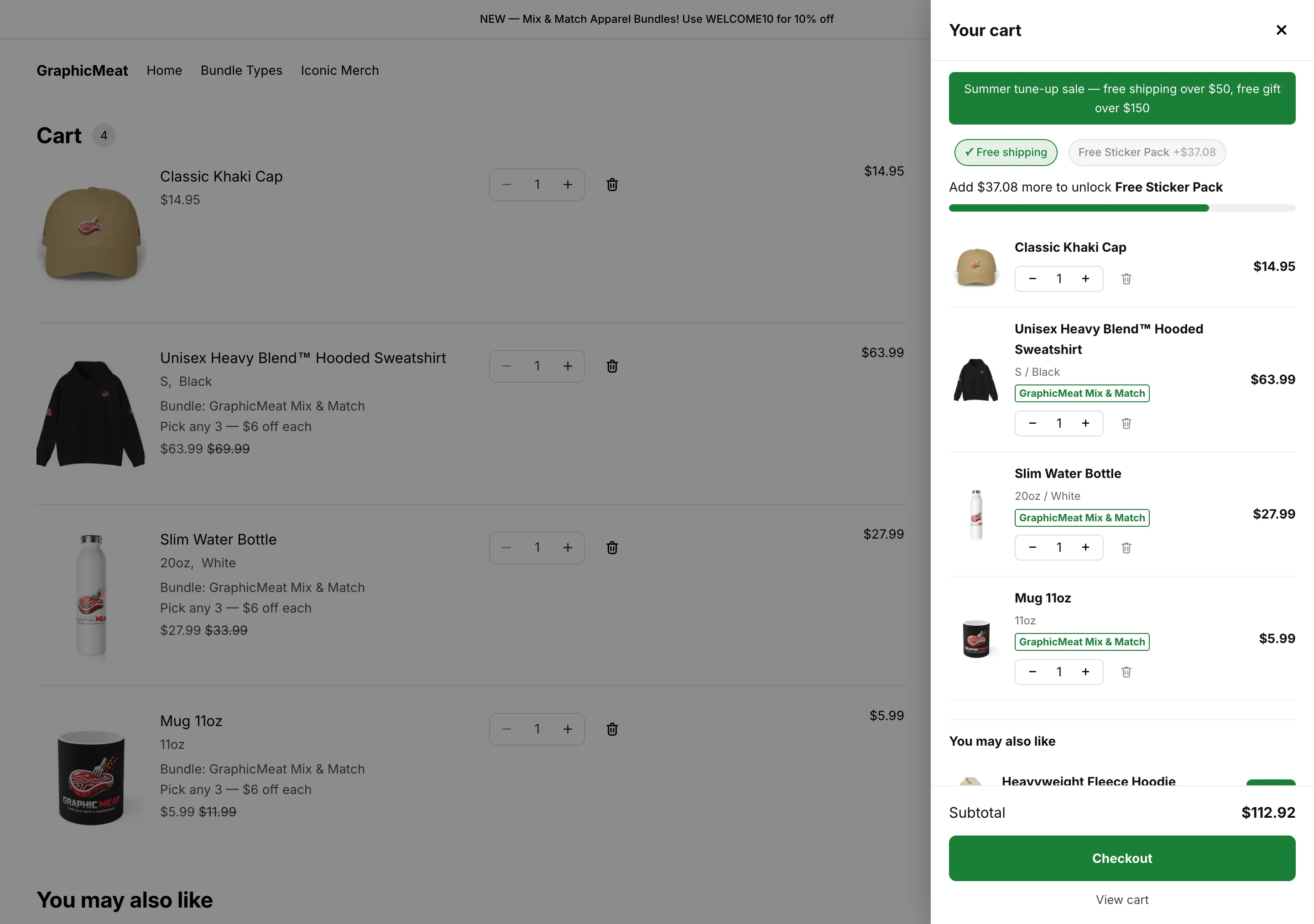
Atteindre /cart par l’URL ou depuis le fil d’Ariane du paiement ouvre le tiroir par-dessus la page panier du thème, si bien que les clients voient un seul panier partout. Derrière, Shopify a déjà appliqué les prix des lots ($63.99 au lieu de $69.99) avant que quiconque n’arrive au paiement.

La page panier de la boutique de démonstration avec le tiroir Smart Cart ouvert par-dessus ; le panier du thème derrière montre des lignes libellées Bundle: GraphicMeat Mix & Match avec des prix remisés comme $63.99 barré depuis $69.99, et le tiroir affiche les mêmes lignes avec une barre de récompenses et un sous-total de $112.92
Boutique de démonstration GraphicMeat · thème Horizon · sans retoucheCliquez pour agrandir

Avec GraphicMeat Popups sur la même boutique

Ne laissez jamais une popup et le tiroir se disputer l’écran.

Back-office · dans l’app

  1. Rien à configurer.

Vitrine · éditeur de thème & boutique en ligne

Rien en plus de l’app embed, déjà activé.

Ce que voit le client

Tant qu’une popup GraphicMeat est affichée, le tiroir diffère son ouverture automatique ; il s’ouvre une fois la popup fermée. Un code de réduction accordé par une popup apparaît comme une indication “code applied” dans le tiroir.

Vérifiez

Déclenchez une popup, ajoutez un produit derrière elle : le tiroir attend.

Textes, côté et couleur

Faites en sorte que le tiroir se lise et se présente comme le reste de la boutique.

Back-office · dans l’app

Rien à régler dans l’app pour celui-ci.

Vitrine · éditeur de thème & boutique en ligne

  1. Drawer title, Checkout button, Slide in from (Right / Left), Accent color, Show remove button on cart items.

Ce que voit le client

Le tiroir hérite des polices du thème et du format monétaire de votre boutique. Les autres libellés (“You may also like”, “Add”, “Your cart is empty”) sont en anglais pour l’instant.

Vérifiez

Rechargez la boutique après l’enregistrement : les réglages de l’embed s’appliquent au chargement de page suivant.

À vérifier avant le lancement

Prouvez que chaque promesse du tiroir est tenue au paiement.

Back-office · dans l’app

Rien à régler dans l’app pour celui-ci.

Vitrine · éditeur de thème & boutique en ligne

  1. Panier sous le premier palier : barre partiellement remplie, rien de débloqué.
  2. Franchissez le palier de livraison : la pastille se coche ; le paiement affiche la livraison gratuite (via votre tarif ou Prime Bundles).
  3. Franchissez le palier cadeau : ligne cadeau à $0 dans le tiroir et au paiement.
  4. Repassez en dessous : cadeau retiré, pastille décochée.
  5. Modifiez les quantités avec le sélecteur : le sous-total et la barre suivent ; le paiement correspond.

Ce que voit le client

Chaque seuil est validé deux fois (dans le tiroir et par la Function de paiement), de sorte que cette vérification ne devrait jamais se contredire.

Vérifiez

Utilisez une commande de test ou le mode test de votre passerelle de paiement pour le paiement final.

Forfait, attribution, facturation

Sachez ce que le tiroir a rapporté et quand Pro devient nécessaire.

Back-office · dans l’app

  1. Home: Revenue generated (last 30 days and all time) ainsi que le revenu de la suite.
  2. Le revenu attribué ne compte que les lignes que le tiroir a ajoutées (ventes additionnelles et ajouts du rail de lots), prix × quantité ; les cadeaux offerts ne sont pas comptés.
  3. Au-delà de $200 sur 30 jours glissants, enregistrer de nouvelles modifications de récompenses ou de ventes additionnelles nécessite Pro ; la boutique en ligne continue de tourner. Une bannière vous prévient dès $100.
  4. Plan → Upgrade to Pro; Switch to Free pour rétrograder. La facturation figure sur votre facture Shopify ; les boutiques de développement ne sont jamais facturées.

Vitrine · éditeur de thème & boutique en ligne

Rien en plus de l’app embed, déjà activé.

Ce que voit le client

Les fonctions de boutique réservées à Pro sont le rail de lots et le compte à rebours ; tout le reste reste gratuit.

Vérifiez

Après la mise à niveau, Home affiche “Pro plan active — bundle rail and urgency countdown enabled”.

Le désactiver ou le retirer

Revenez au panier du thème, temporairement ou définitivement.

Back-office · dans l’app

  1. Désinstallez depuis le Shopify admin pour le retirer définitivement : l’embed, la Function de remise cadeau et chaque palier et règle stockés partent avec.

Vitrine · éditeur de thème & boutique en ligne

  1. Temporairement : App embeds → Smart cart drawer sur désactivé → Save. Les paliers et les règles restent enregistrés dans l’app.

Ce que voit le client

Le tiroir et la page panier propres au thème reviennent au prochain chargement de page.

Vérifiez

Cliquez sur l’icône du panier : le tiroir du thème s’ouvre.

Liste de contrôle avant mise en ligne

  1. Éditeur de thème : Smart cart drawer embed activé et enregistré.
  2. Au moins un palier de récompense enregistré ; produits cadeaux en stock ou non suivis.
  3. Le montant du palier de livraison gratuite est égal au vrai tarif de livraison gratuite (réglages de livraison Shopify ou Prime Bundles).
  4. Upsell products choisis dans l’éditeur de thème, Max upsells shown réglé.
  5. Dates de l’annonce et du compte à rebours au format ISO avec le fuseau horaire (Z).
  6. Pro actif si le compte à rebours ou le rail de lots doit s’afficher.
  7. La vérification ci-dessus, faite une fois sur ordinateur et une fois sur téléphone.

Toujours bloqué ?

Envoyez un message via le formulaire de contact et la personne qui a conçu l’app vous répond. La FAQ couvre les tarifs, l’attribution et les données ; la page de l’app montre chaque scénario ci-dessus en direct sur la boutique de démonstration.