Smart Cart 在两个地方配置:奖励档位和加购推荐规则在 Shopify 后台内的应用中设置(后台);抽屉本身、抽屉文字、公告栏、加购推荐商品和倒计时则是主题应用嵌入上的设置(前台)。下面的每个场景都按这种方式拆分,并使用确切的标签。
阅读方式。 每个场景分为两栏。 后台 指 Shopify 后台内的应用本身; 前台 指主题编辑器,以及买家在店铺前台看到的内容。粗体标签就是屏幕上的原文。前台栏为空,表示除了应用嵌入之外店铺前台无需任何设置,而应用嵌入只需在下方开启一次。
店铺应用 · 设置指南
 GraphicMeat Smart Cart 设置指南
共 16 个场景,每个场景都分为在应用中的设置和在主题编辑器中的设置,使用的都是您实际会看到的标签。只读您需要的那一个即可,这里没有任何内容以读过其他场景为前提。
Smart Cart 在两个地方配置:奖励档位和加购推荐规则在 Shopify 后台内的应用中设置(后台);抽屉本身、抽屉文字、公告栏、加购推荐商品和倒计时则是主题应用嵌入上的设置(前台)。下面的每个场景都按这种方式拆分,并使用确切的标签。
阅读方式。 每个场景分为两栏。 后台 指 Shopify 后台内的应用本身; 前台 指主题编辑器,以及买家在店铺前台看到的内容。粗体标签就是屏幕上的原文。前台栏为空,表示除了应用嵌入之外店铺前台无需任何设置,而应用嵌入只需在下方开启一次。
后台 · 在应用中
前台 · 主题编辑器 & 店铺
| 设置项 | 功能介绍 | 默认值 |
|---|---|---|
| Drawer title | 抽屉顶部的标题。 | Your cart |
| Checkout button | 结账按钮上的文字。 | Checkout |
| Open drawer from cart links | 购物车图标和所有购物车链接都会打开抽屉;同时让抽屉接管 /cart 页面。关闭 = 抽屉只在加入购物车后打开。 | 开启 |
| Show remove button on cart items | 每行一个垃圾桶图标;无论是否显示,点 − 减到 0 都会移除。 | 开启 |
| Slide in from | Right 或 Left。 | Right |
| Accent color | 进度条、标签、按钮、套装标签。 | #1a7f37 |
| Upsell products | “You may also like”列表最多 8 件商品,按优先顺序排列。 | 无 |
| Max upsells shown | 一次显示其中几件,1 到 6 件。 | 3 |
| Announcement text | 抽屉顶部的栏;留空则隐藏。 | 留空 |
| Announcement link (optional) | 让这条栏变成链接。 | 无 |
| Starts at / Ends at (ISO date, optional) | 这条栏的时间表,例如 2026-07-01T00:00:00Z;留空 = 始终显示。 | 留空 |
| Deadline (ISO date, optional), under Urgency countdown (Pro) | 显示在购物车行上方的倒计时。需要 Pro 方案。 | 留空 |
| 页面 | 页面内容 |
|---|---|
| Home | 已产生的收入(最近 30 天 / 累计)、整套应用的收入、Setup checklist,以及 Open theme editor. |
| Rewards | 最多 5 个档位: Cart amount, Reward label, Select gift; Gamified display; Add tier; Save. |
| Upsell rules | 供姊妹应用使用的规则: Select trigger products (optional), Select upsell products, Discount %; Save & publish. |
| Plan | Upgrade to Pro ($9.99/月,含 14 天试用)和 Switch to Free. |
| Help / Support | 应用内文档和支持表单;留言会直接送达工作室。 |
用 Smart Cart 替换主题自带的购物车抽屉,暂时不做其他设置。
后台 · 在应用中
前台 · 主题编辑器 & 店铺
购物车图标、购物车链接和每次加入购物车都会打开 Smart Cart;主题自带的抽屉保持关闭。
连续点击购物车图标四次:每次都会打开。加入一件商品:抽屉会自动打开。
演示店铺实拍
公告栏写明优惠内容,标签显示免运费已达成、免费贴纸包还差 $52.03,进度条跨档位持续填充,而不是在每个档位重置。每一行都带有套装标签、数量加减器和移除按钮;You may also like 下的推荐商品由您自己挑选。
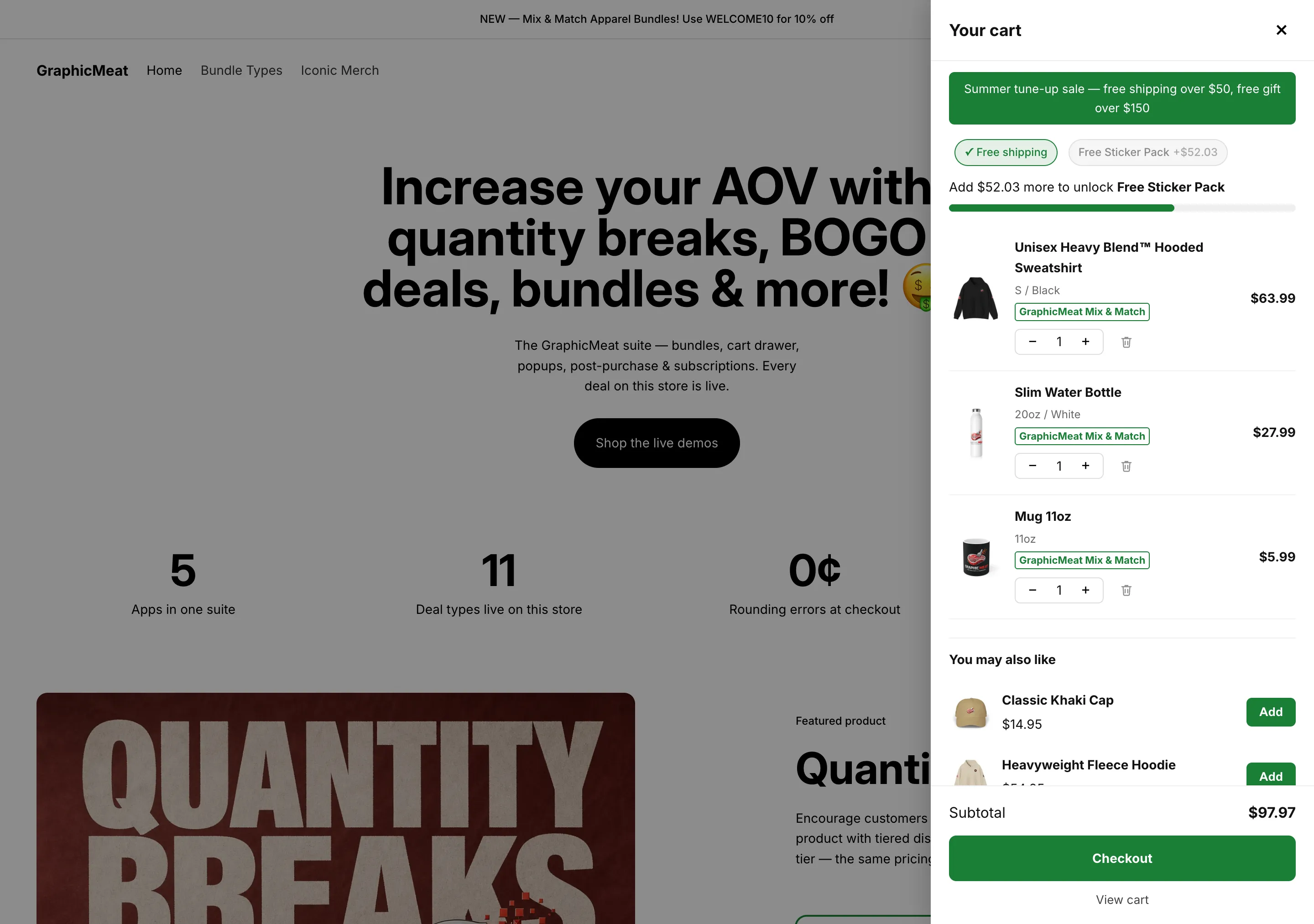
“Add $12.03 more to unlock free shipping”(再加 $12.03 即可解锁免运费),随购物车金额增长逐步填满。
后台 · 在应用中
前台 · 主题编辑器 & 店铺
该档位的标签、一行“Add $X more to unlock Free shipping”和一条进度条;小计超过 $50 后,标签会打钩。 GraphicMeat Smart Cart 页面上的整页截图。
购物车 $40 → 进度条填了一部分;再加一件超过 $50 → 标签打钩,结账页显示免运费。
只有当小计超过 $150 时,一包贴纸才会免费进入购物车。
后台 · 在应用中
前台 · 主题编辑器 & 店铺
除应用嵌入外无需其他设置,且应用嵌入已开启。
超过 $150 后,抽屉会把赠品作为一条真实的购物车行添加,价格显示为“Free”;Shopify Function 会在结账时再次检查购物车,并将其折扣到 $0。金额掉到门槛以下,抽屉会再次移除它。
购物车 $160 → 抽屉和结账页中的赠品行均为 $0。移除一件商品使金额低于 $150 → 赠品消失。
演示店铺实拍
超过 $150 档位:两个标签都已勾选,出现一行庆祝文案,免费贴纸包作为一条真实的购物车行被添加,价格为 Free。同样的门槛在结账时由 Shopify Function 强制执行,因此抽屉绝不会许诺订单不满足条件的赠品;如果购物车金额又降到门槛以下,抽屉会再次移除赠品。
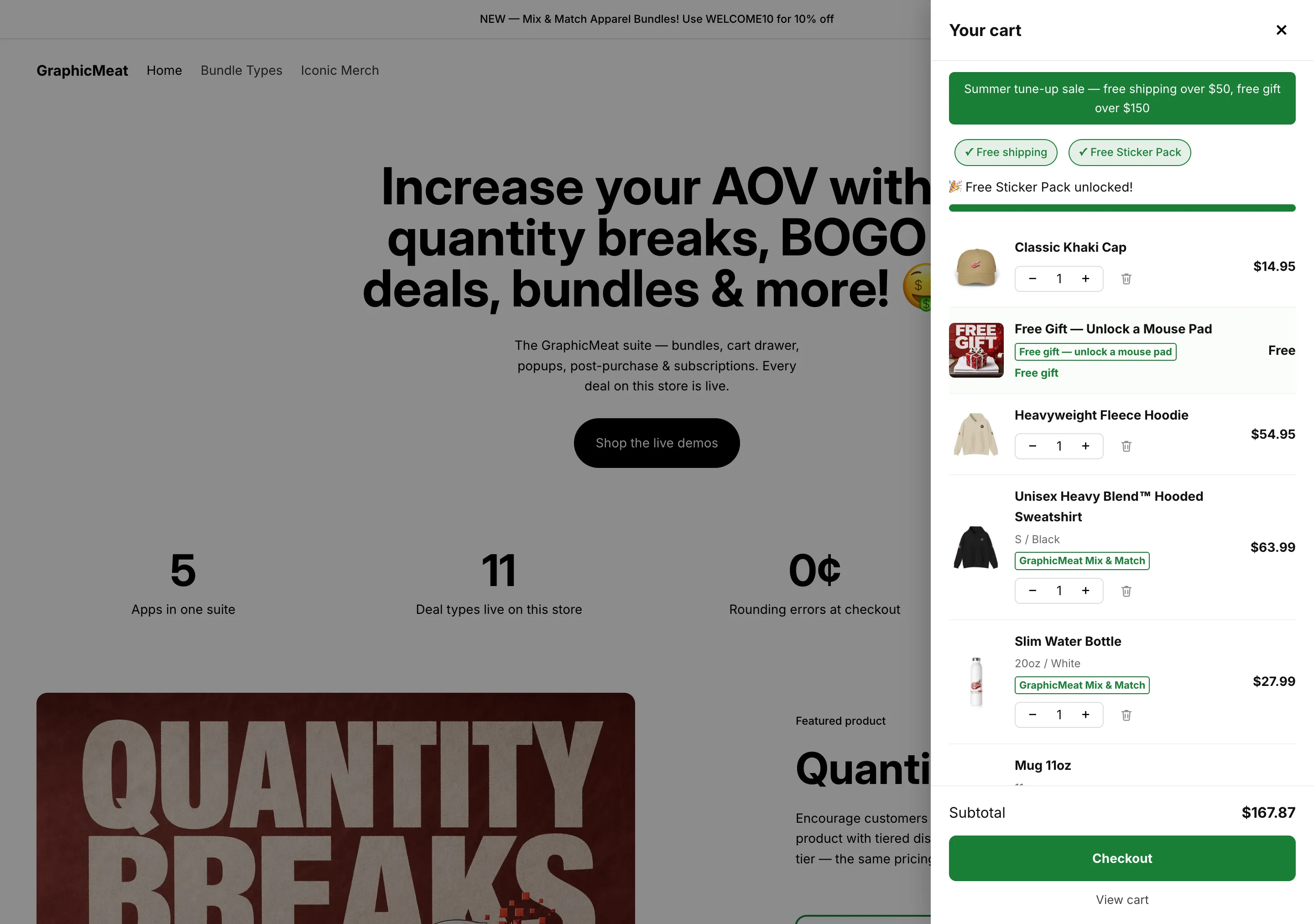
满 $50 免运费,满 $150 送赠品,满 $300 送更好的赠品;每解锁一档,对应的标签就会打钩。
后台 · 在应用中
前台 · 主题编辑器 & 店铺
除应用嵌入外无需其他设置,且应用嵌入已开启。
一排标签,未解锁的会显示还差多少金额;进度条跨档位平滑填充,而不是在每个档位重置。 GraphicMeat Smart Cart 页面上的整页截图。
越过某个门槛:标签打钩并庆祝一次。金额掉下去后再次越过:在重新解锁之前不会再次庆祝。
在促销期间,抽屉里显示一条绿色的栏。
后台 · 在应用中
这个场景无需在应用中设置任何内容。
前台 · 主题编辑器 & 店铺
2026-07-01T00:00:00Z;留空表示始终显示。这条栏只在设定的时间窗口内显示在抽屉顶部,空购物车时也会显示。 GraphicMeat Smart Cart 页面上的整页截图。
把结束时间设在几分钟之后;时间一到,下次打开抽屉时这条栏就会消失。
展示一顶棒球帽和一件连帽衫,带有一键 Add 按钮,空购物车时也一样。
后台 · 在应用中
这个场景无需在应用中设置任何内容。
前台 · 主题编辑器 & 店铺
购物车行下方(以及空购物车提示下方)出现“You may also like”列表,带有 Add 按钮;商品按正常价格加入。
加入其中一件推荐商品:它会从列表中消失,由下一件推荐商品补位。
从这里添加的行会被标记为来自抽屉:这些才算作 Smart Cart 的归因收入。
演示店铺实拍
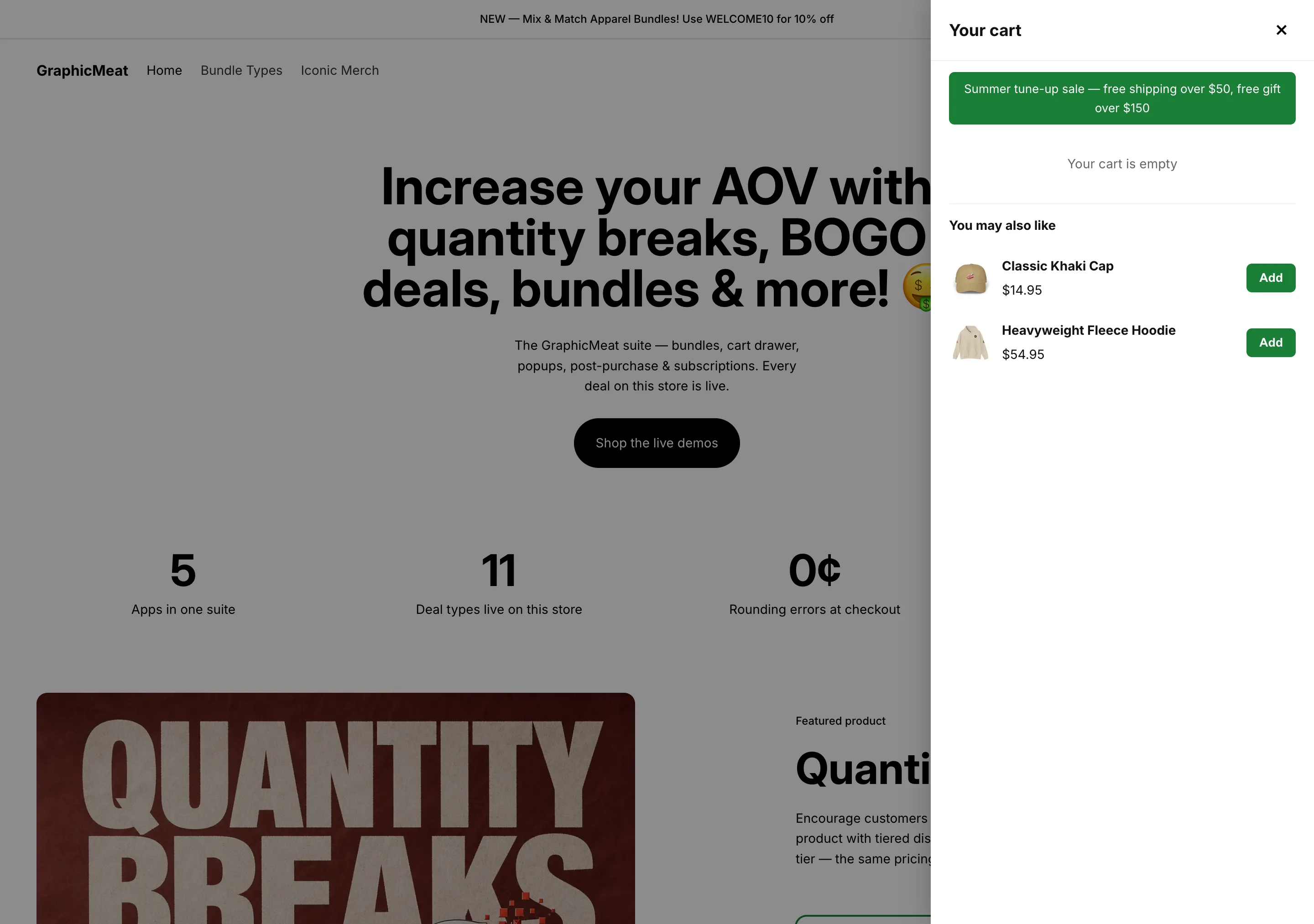
购物车为空时,抽屉会显示公告和您挑选的推荐商品,并带有一键 Add 按钮。显示哪些商品、顺序如何、一次显示几个,都是主题编辑器中的设置,没有模型替您猜测。
告诉整套应用里的其他应用:搭配什么推荐什么,折扣多少。
后台 · 在应用中
前台 · 主题编辑器 & 店铺
除应用嵌入外无需其他设置,且应用嵌入已开启。
抽屉里不会有任何变化:它的列表来自上文在主题编辑器中的选择。这些规则驱动的是姊妹应用的优惠,所以改一处就能让所有界面保持一致。
安装了 Popups 或 Post Purchase 后,它们的优惠页面会显示相同的商品和百分比。
促销期间,购物车行上方显示“Offer ends in 2d 4h 12m”。
后台 · 在应用中
前台 · 主题编辑器 & 店铺
2026-08-31T23:59:00Z → Save.实时倒数到那一刻;归零时显示“ended”。没有 Pro 时,该字段会被忽略。
打开抽屉:时钟每秒走动;把截止时间设在一分钟之后,观察它到期。
在差一件就能达到某个档位的购物车行下方,显示“Add 1 more, save 15%”这样的提示。
后台 · 在应用中
前台 · 主题编辑器 & 店铺
除应用嵌入外无需其他设置,且应用嵌入已开启。
这些行会显示一条提示,说明再加一件能多省多少,并带有一个直接加购的按钮;属于某个优惠的行还会出现套装标签。 GraphicMeat Smart Cart 页面上的整页截图。
把一件“2+ 档位”的商品放入购物车:提示出现;点击它:该行数量变为 2,结账时显示折扣。
让买家不离开购物车就能把某一行切换为订阅。
后台 · 在应用中
前台 · 主题编辑器 & 店铺
除应用嵌入外无需其他设置,且应用嵌入已开启。
商品带有销售方案的行会出现配送周期选择器;切换它只是一次附带销售方案的普通购物车变更。
把某一行切换为“Every month”;结账页会显示订阅价格和配送计划。
通过网址、书签或结账页面包屑进入 /cart 的买家,看到的是同一个抽屉,而不是第二个购物车。
后台 · 在应用中
这个场景无需在应用中设置任何内容。
前台 · 主题编辑器 & 店铺
处处都是同一个购物车。在抽屉后面,主题购物车已经显示了 Shopify 应用的套装价格。
在地址栏输入 /cart:抽屉会覆盖在上面打开;关闭后就回到上一页。
演示店铺实拍
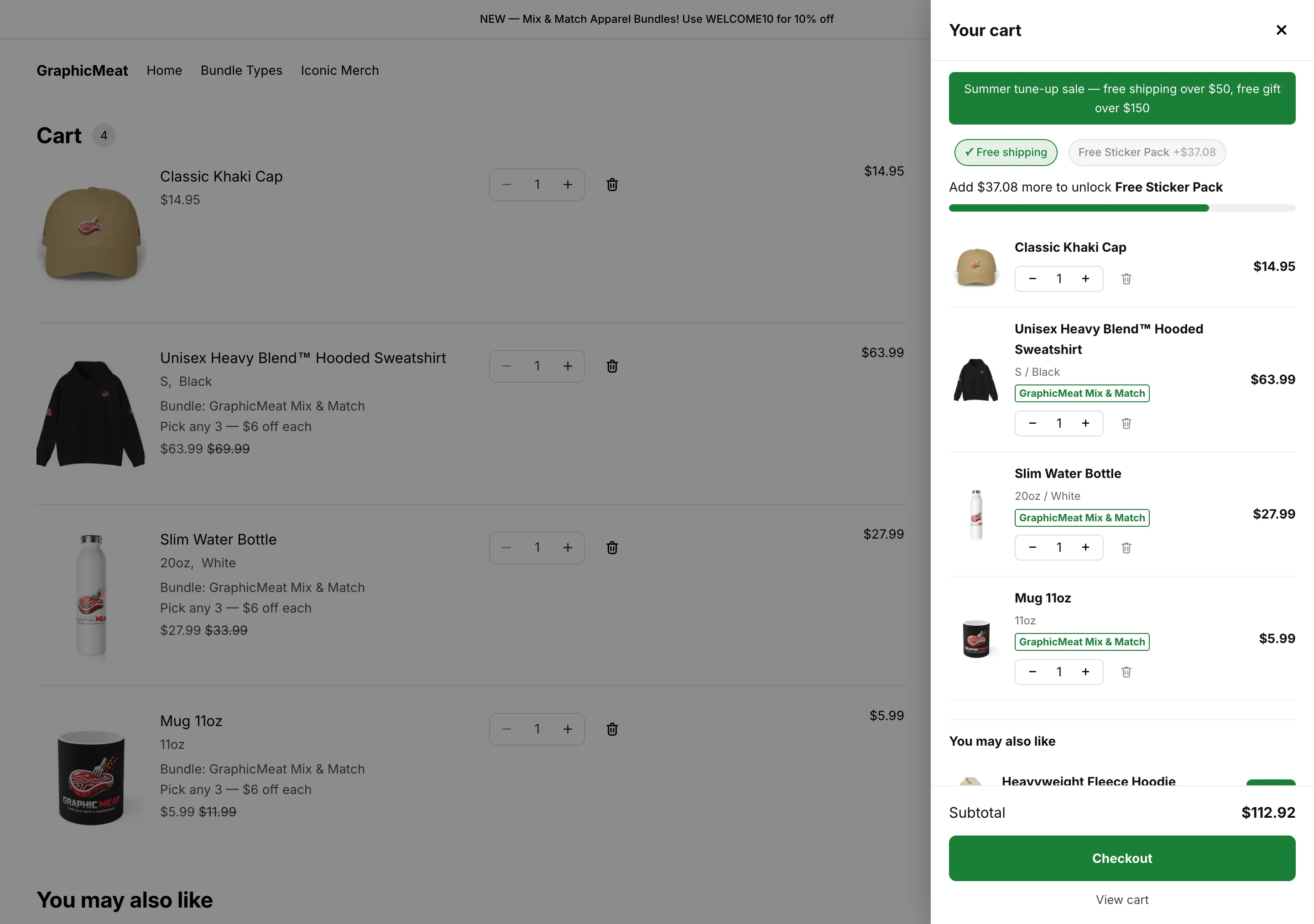
通过网址或从结账页的面包屑进入 /cart 时,抽屉会覆盖在主题自己的购物车页面之上,买家在任何地方看到的都是同一个购物车。在它背后,Shopify 在任何人进入结账之前就已应用了套装价格($63.99,原价 $69.99)。
绝不让弹窗和抽屉争抢屏幕。
后台 · 在应用中
前台 · 主题编辑器 & 店铺
除应用嵌入外无需其他设置,且应用嵌入已开启。
GraphicMeat 弹窗显示期间,抽屉会推迟自动打开;弹窗关闭后才会打开。弹窗发放的折扣码会在抽屉中以“code applied”提示的形式显示。
触发一个弹窗,在它后面加入一件商品:抽屉会等待。
让抽屉的文字和外观与店铺其他部分保持一致。
后台 · 在应用中
这个场景无需在应用中设置任何内容。
前台 · 主题编辑器 & 店铺
抽屉沿用主题的字体和您店铺的货币格式。其他标签(“You may also like”“Add”“Your cart is empty”)目前为英文。
保存后请刷新店铺前台:嵌入设置会在下一次页面加载时生效。
验证抽屉做出的每个承诺,在结账时都能兑现。
后台 · 在应用中
这个场景无需在应用中设置任何内容。
前台 · 主题编辑器 & 店铺
每个门槛都会被校验两次(在抽屉中和由结账 Function),因此这一轮验证的结果不应该前后矛盾。
最后的结账请使用测试订单,或您的支付网关的测试模式。
了解抽屉赚了多少,以及什么时候需要升级到 Pro。
后台 · 在应用中
前台 · 主题编辑器 & 店铺
除应用嵌入外无需其他设置,且应用嵌入已开启。
仅限 Pro 的店铺前台功能是套装栏和倒计时;其余功能都保持免费。
升级后,Home 页面会显示“Pro plan active — bundle rail and urgency countdown enabled”。
改回主题自带的购物车,可以是临时的,也可以是永久的。
后台 · 在应用中
前台 · 主题编辑器 & 店铺
下次页面加载时,主题自带的抽屉和购物车页面就会恢复。
点击购物车图标:主题自带的抽屉会打开。
Z).请通过 联系表单 留言,打造这个应用的人会亲自回复。 常见问题 涵盖定价、归因和数据相关内容; 应用页面 则在演示店铺中实时展示上述每个场景。