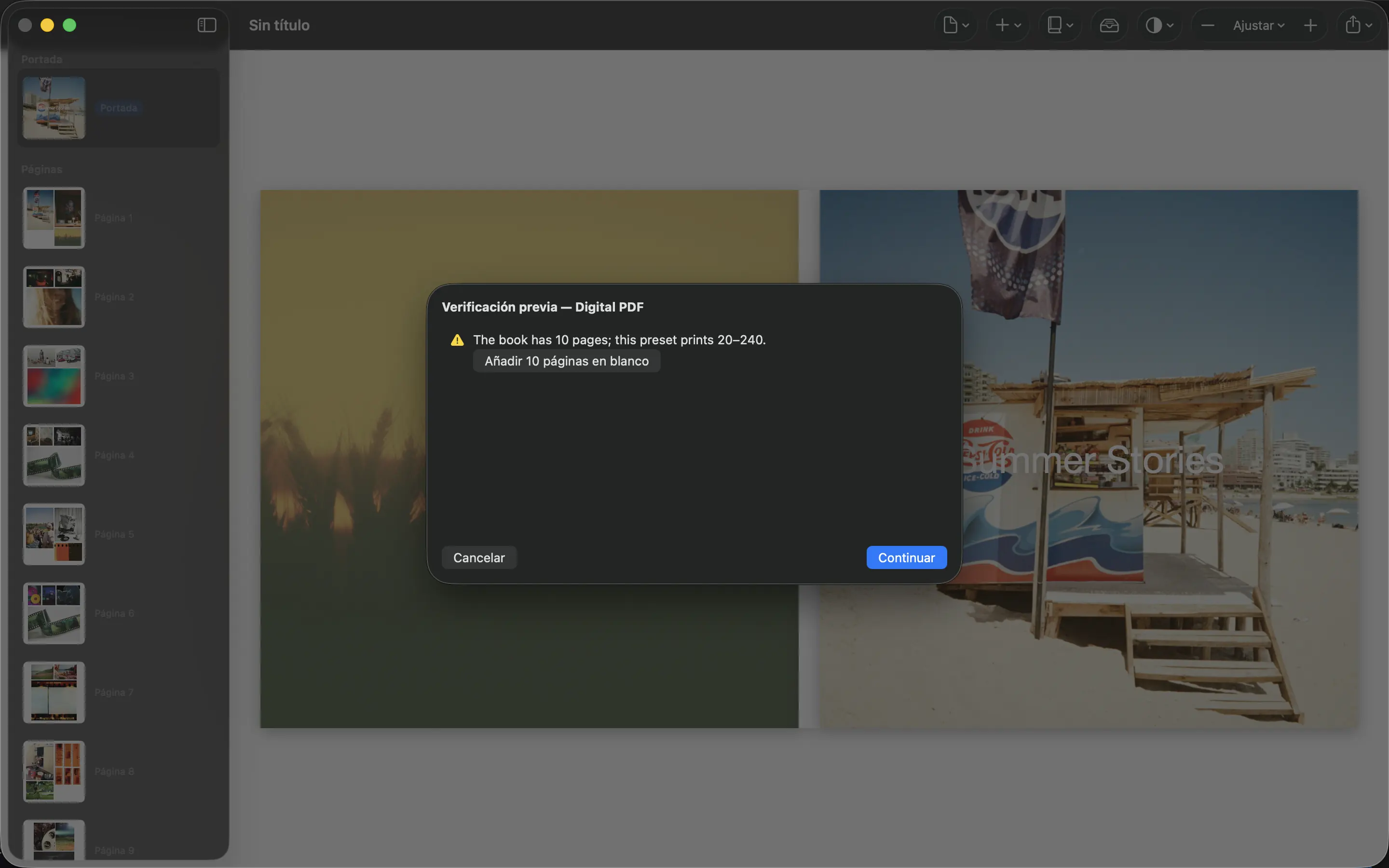
Apple ya no imprime libros de fotos. Su propio servicio de impresión en Fotos aceptó los últimos pedidos el 30 de septiembre de 2018, y Apple remitió a los usuarios a las extensiones de proyectos de Fotos de la Mac App Store. Hoy tienes tres formas prácticas de hacer un libro de fotos en un Mac.
Qué pasó con los libros de fotos de Apple y los libros de iPhoto
Durante unos 16 años, desde 2002, se podía diseñar un libro en iPhoto, y más tarde en Fotos, y pedir la copia impresa a Apple. En julio de 2018, un aviso en Fotos de macOS 10.13.6 pedía a los usuarios que hicieran sus últimos pedidos de libros, tarjetas, calendarios e impresiones antes del 30 de septiembre de 2018.
Apple no sustituyó el servicio por otro nuevo de la marca. En su lugar, Fotos sugiere descargar una extensión de proyectos de la Mac App Store: una herramienta de terceros que se ejecuta dentro de Fotos y se encarga del diseño y del pedido. Así que, cuando hoy buscas un creador de libros de fotos de Apple, lo que encuentras es una de esas extensiones o bien una aplicación o servicio independiente.
Por supuesto, los libros que pediste antes de la fecha límite siguen siendo tuyos. Lo que cambió es dónde se hace un libro nuevo y quién lo imprime.
Tres formas de hacer un libro de fotos en un Mac ahora
Cada una de las opciones siguientes puede dar un buen libro. Se diferencian sobre todo en adónde van tus fotos y quién controla el archivo final.
| Opción | como funciona | Conviene saber |
|---|---|---|
| Extensión de proyectos de Fotos | En Fotos, elige Archivo, Crear, un tipo de proyecto y después App Store, e instala una extensión. Diseñas y pides dentro de la extensión. | El desarrollador de la extensión se encarga del pedido, la impresión y el soporte. Cada extensión tiene sus propios formatos y precios. |
| Servicio de impresión en línea | Sube las fotos al sitio web o a la aplicación de un servicio de impresión, diseña el libro en su editor y haz el pedido allí. | Tus fotos se suben antes de empezar a diseñar. El proyecto suele quedarse con ese único servicio. |
| Aplicación de diseño más PDF | Diseña el libro en una aplicación de tu Mac, exporta un PDF listo para imprimir y súbelo a una imprenta que acepte archivos PDF. | Puedes elegir la imprenta, pero tienes que comprobar tú mismo sus requisitos de tamaño, sangrado y número de páginas. |
Cómo elegir una alternativa a los libros de fotos de Apple
Responde unas cuantas preguntas antes de instalar nada. Suelen señalar con claridad una de las opciones.
- ¿Quieres que una sola empresa se ocupe de todo, desde el diseño hasta la entrega? Una extensión o un servicio en línea es el camino más corto.
- ¿Quieres que tus fotos se queden en tu Mac hasta que el libro esté terminado? Una aplicación de diseño que exporta un PDF mantiene el trabajo de diseño en local.
- ¿Vas a imprimir el mismo libro más de una vez, o quizá con otra imprenta la próxima vez? Un PDF que conservas se puede volver a subir.
- ¿Quieres además una copia digital para compartir con la familia? Comprueba si la opción te da un archivo que puedas conservar.
- ¿Cuánto control quieres sobre cada página? Algunos editores priorizan la rapidez; otros te dejan cambiar cada recorte.
No hay una única respuesta correcta. Quien pide un libro de vacaciones al año puede preferir un servicio que lo haga todo. Quien hace una serie familiar anual puede valorar mantener el mismo formato de archivo y elegir la imprenta cada vez.
Dónde encaja PhotoBooks
PhotoBooks, nuestra aplicación gratuita para Mac (también disponible para iPhone y iPad), pertenece a la tercera opción. Eliges fotos de tu fototeca de Apple Photos o de una carpeta, PhotoBooks organiza las páginas automáticamente y tú ajustas los recortes, los diseños y la portada. El análisis de las fotos y el diseño se ejecutan en tu dispositivo, y no hay cuenta ni marca de agua en la exportación.
No imprime ni vende libros. La exportación te da un PDF digital para pantallas, un PDF para impresión con sangrado o una exportación Libro de Blurb con PDF separados del interior y la cubierta. Exportar no hace ningún pedido: subes el archivo a un servicio de impresión que acepte el tamaño y la configuración de archivo elegidos, y le pagas la impresión a ese servicio.
Para ver el flujo completo desde un álbum hasta un archivo terminado, lee la guía paso a paso. Convierte un álbum de Apple Photos en un libro de fotos
De un álbum de Apple Photos a un libro impreso
Si antes hacías libros en iPhoto o en Fotos, lo conocido sigue igual: se empieza con un álbum. La diferencia es que ahora el paso de impresión va aparte.
- Reúne en un álbum de Fotos las fotos del libro.
- Elige un servicio de impresión y lee sus requisitos: tamaños de libro, sangrado, número de páginas y cómo quiere recibir la cubierta.
- Crea el libro en PhotoBooks con un formato que cumpla esos requisitos, y luego edita las páginas y la portada.
- Exporta el PDF y ábrelo fuera de la aplicación para revisar cada página.
- Sube el archivo al servicio de impresión y pide primero un solo ejemplar si el libro es importante.
Antes de subirlo, comprueba el archivo con las especificaciones de la imprenta. Preparar un libro de fotos PDF para imprimir
Fuentes y detalles del producto.
- PhotoBooks: características y flujo de trabajo
- 9to5Mac: Apple discontinúa los productos impresos de Fotos (julio de 2018)
- Macworld: Apple pone fin a su servicio de impresión de fotos tras 16 años
- Soporte técnico de Apple: crear y pedir productos impresos en Fotos con extensiones de proyectos
- Documentación de PhotoBooks: exportación a PDF e impresión
Sigue leyendo
- Cómo hacer un libro de fotos con Apple Photos en un Mac
- Cómo hacer un libro de fotos con fotos del iPhone
- Preparar un libro de fotos PDF para imprimir
Haz un libro a partir de tus propias fotografías. Elija un álbum de Apple Photos, refine las páginas y exporte un PDF para imprimirlo o compartirlo.
Descubre PhotoBooks →