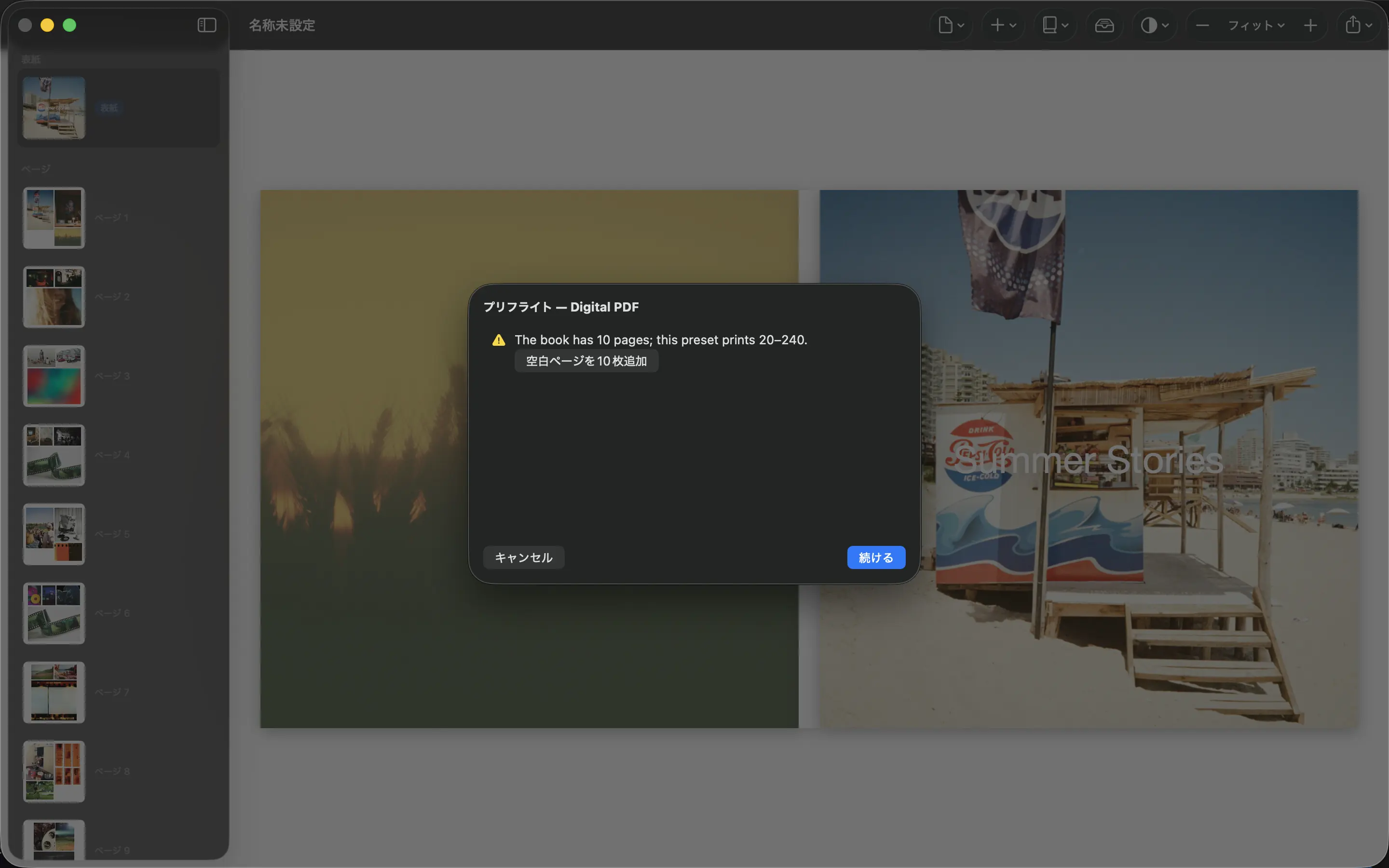
Appleはもうフォトブックを印刷していません。Photosの印刷サービスは2018年9月30日に最後の注文を受け付け、AppleはMac App StoreのPhotosプロジェクト拡張機能を案内するようになりました。現在、Macでフォトブックを作る実用的な方法は3つあります。
Appleのフォトブックとプリントサービスに何があったのか
2002年から約16年間、iPhoto、のちにPhotosでブックをデザインし、印刷された本をAppleに注文できました。2018年7月、macOS 10.13.6のPhotosに、ブック、カード、カレンダー、プリントの最後の注文を2018年9月30日までに行うよう伝える通知が表示されました。
Appleは、このサービスをApple製の新しいサービスに置き換えたわけではありません。代わりに、Photosは、Mac App Storeからプロジェクト拡張機能をダウンロードすることを勧めています。これはPhotosの中で動作し、デザインと注文を扱うサードパーティのツールです。そのため、Appleのフォトブック作成ツールを今検索すると、見つかるのはそうした拡張機能か、別のアプリやサービスです。
締め切り前に注文したブックは、もちろん今もあなたのものです。変わったのは、新しいブックをどこで作り、誰が印刷するかです。
今Macでフォトブックを作る3つの方法
下のどの方法でも、きれいなブックを作れます。違いは主に、写真がどこに送られるかと、最終ファイルを誰が管理するかです。
| 方法 | 仕組み | 知っておくこと |
|---|---|---|
| Photosのプロジェクト拡張機能 | Photosで、ファイル、作成、プロジェクトの種類、App Storeの順に選び、拡張機能をインストールします。デザインも注文も、拡張機能の中で行います。 | 注文、印刷、サポートは、拡張機能の開発元が担当します。拡張機能ごとに、形式や価格が異なります。 |
| オンライン印刷サービス | 印刷サービスのWebサイトやアプリに写真をアップロードし、その編集画面でブックをデザインして、そこで注文します。 | デザインを始める前に、写真がアップロードされます。プロジェクトは、通常そのサービスの中にとどまります。 |
| レイアウトアプリとPDF | Mac上のアプリでブックをデザインし、印刷用のPDFを書き出して、PDFに対応した印刷会社にアップロードします。 | 印刷会社を自分で選べますが、サイズ、塗り足し、ページ数の要件は、自分で確認する必要があります。 |
Appleのフォトブックに代わるものの選び方
何かをインストールする前に、いくつか自分に質問してみましょう。たいてい、1つの方法がはっきり見えてきます。
- レイアウトから配送まで、1つの会社にすべて任せたいですか? それなら、拡張機能かオンラインサービスが最短です。
- 完成したブックができるまで、写真をMacの中にとどめておきたいですか? PDFを書き出すレイアウトアプリなら、デザイン作業をローカルで完結できます。
- 同じブックを何度か印刷したり、次回は別の印刷会社を使ったりする可能性がありますか? 手元に残したPDFなら、もう一度アップロードできます。
- 家族に共有するデジタル版も欲しいですか? その方法で、自分の手元に残せるファイルが得られるか確認しましょう。
- 1ページごとにどのくらい細かく調整したいですか? 速さを重視する編集画面もあれば、すべてのトリミングを変更できるものもあります。
唯一の正解はありません。年に1冊の旅行ブックを注文する人なら、すべてを任せられるサービスのほうが合うかもしれません。毎年の家族のシリーズを作る人は、同じファイル形式を保ち、毎回印刷会社を選べることを重視するかもしれません。
PhotoBooksの位置づけ
PhotoBooksは、Mac用の無料アプリ(iPhoneとiPadでも利用可能)で、3つ目の方法に当たります。Apple Photosライブラリやフォルダから写真を選ぶと、PhotoBooksが自動でページを配置し、トリミング、レイアウト、表紙は自分で調整します。写真の選択の分析とレイアウトはお使いのデバイス上で実行され、アカウントは不要で、書き出しに透かしも入りません。
ブックの印刷や販売はしません。書き出しでは、画面用の閲覧用 PDF、塗り足し付きの印刷用 PDF、中身と表紙を別々のPDFにしたBlurb ブックを選べます。書き出しただけでは注文されません。選んだサイズとファイル設定に対応した印刷サービスにファイルをアップロードし、印刷の料金はそのサービスに支払います。
アルバムから完成したファイルまでの全体の流れは、ステップバイステップのガイドをお読みください。 Apple Photosのアルバムをフォトブックにする
Apple Photosのアルバムから印刷されたブックまで
以前iPhotoやPhotosでブックを作っていた方にとって、なじみのある部分は変わらず、アルバムから始めます。違うのは、印刷のステップが別になったことです。
- ブックに使う写真を、Photosのアルバムに集めます。
- 印刷サービスを選び、要件を確認します。ブックのサイズ、塗り足し、ページ数、表紙をどの形で渡すか、などです。
- その要件に合った形式でPhotoBooksでブックを作り、ページと表紙を編集します。
- PDFを書き出し、アプリの外で開いてすべてのページを確認します。
- ファイルを印刷サービスにアップロードします。ブックが大切なものなら、まず1冊だけ注文しましょう。
アップロードする前に、印刷会社の仕様とファイルを照らし合わせて確認します。 印刷用のフォトブック PDF を準備する
ソースと製品の詳細
- PhotoBooks: 機能とワークフロー
- 9to5Mac: Apple Photosの印刷商品を終了(2018年7月)
- Macworld: Appleが16年続いた写真印刷サービスを終了
- Appleサポート: Photosでプロジェクト拡張機能を使ってプリント商品を作成、注文する
- PhotoBooks ドキュメント: PDFの書き出しと印刷
読み続けてください
自分の写真から本を作ります。 Apple Photos アルバムを選択し、ページを調整して、印刷または共有用に PDF をエクスポートします。
PhotoBooksを見る →