Apple은 더 이상 포토북을 인쇄하지 않습니다. 사진 앱의 자체 인쇄 서비스는 2018년 9월 30일에 마지막 주문을 받았고, Apple은 사용자에게 Mac App Store의 사진 프로젝트 확장 프로그램을 안내했습니다. 지금 Mac에서 포토북을 만드는 현실적인 방법은 세 가지입니다.
Apple 포토북과 iPhoto 북은 어떻게 되었을까
약 16년 동안, 2002년부터 iPhoto에서, 나중에는 사진 앱에서 책을 디자인하고 인쇄본을 Apple에서 주문할 수 있었습니다. 2018년 7월 macOS 10.13.6의 사진 앱에 안내가 표시되어, 2018년 9월 30일까지 책, 카드, 달력, 인화의 마지막 주문을 하라고 알렸습니다.
Apple은 이 서비스를 새로운 Apple 브랜드 서비스로 대체하지 않았습니다. 대신 사진 앱은 Mac App Store에서 프로젝트 확장 프로그램을 내려받으라고 제안합니다. 사진 앱 안에서 실행되며 디자인과 주문을 맡는 서드파티 도구입니다. 그래서 지금 Apple 포토북 제작 도구를 검색하면 그런 확장 프로그램이나 별도의 앱 또는 서비스가 나옵니다.
마감 전에 주문한 책은 물론 계속 여러분의 것입니다. 달라진 것은 새 책을 어디서 만들고 누가 인쇄하느냐입니다.
지금 Mac에서 포토북을 만드는 세 가지 방법
아래 방법은 모두 좋은 책을 만들 수 있습니다. 주된 차이는 사진이 어디로 가는지, 최종 파일을 누가 관리하는지입니다.
| 방법 | 작동 원리 | 알아둘 점 |
|---|---|---|
| 사진 프로젝트 확장 프로그램 | 사진 앱에서 파일, 새로 만들기, 프로젝트 유형, App Store를 차례로 선택하고 확장 프로그램을 설치하세요. 디자인과 주문은 확장 프로그램 안에서 합니다. | 주문, 인쇄, 지원은 확장 프로그램 개발사가 맡습니다. 확장 프로그램마다 형식과 가격이 다릅니다. |
| 온라인 인쇄 서비스 | 인쇄 서비스의 웹사이트나 앱에 사진을 업로드하고, 그 서비스의 편집기로 책을 디자인한 뒤 거기서 주문하세요. | 디자인을 시작하기 전에 사진이 업로드됩니다. 프로젝트는 보통 그 서비스 한 곳에 묶입니다. |
| 레이아웃 앱과 PDF | Mac의 앱에서 책을 디자인하고, 인쇄용 PDF를 내보낸 다음, PDF 파일을 받아 주는 인쇄 업체에 업로드하세요. | 인쇄 업체를 직접 고를 수 있지만, 크기, 도련, 페이지 수 요건은 직접 확인해야 합니다. |
Apple 포토북 대체 서비스를 고르는 방법
무언가를 설치하기 전에 몇 가지를 자문해 보세요. 대개 한 가지 방법이 분명하게 가려집니다.
- 레이아웃부터 배송까지 한 회사가 모두 맡아 주길 원하시나요? 확장 프로그램이나 온라인 서비스가 가장 빠른 길입니다.
- 완성된 책이 나올 때까지 사진이 Mac에 머물러 있길 원하시나요? PDF를 내보내는 레이아웃 앱은 디자인 작업을 로컬에서 하게 해 줍니다.
- 같은 책을 여러 번 인쇄하거나 다음에는 다른 인쇄 업체를 쓸 수도 있나요? 보관해 둔 PDF는 다시 업로드할 수 있습니다.
- 가족과 공유할 디지털 사본도 원하시나요? 그 방법으로 보관할 수 있는 파일이 나오는지 확인하세요.
- 페이지마다 얼마나 세밀하게 조정하고 싶으신가요? 속도를 중시하는 편집기도 있고, 모든 자르기를 바꿀 수 있는 편집기도 있습니다.
정답은 하나가 아닙니다. 1년에 휴가 책 한 권을 주문하는 사람은 모든 것을 해 주는 서비스가 낫고, 매년 가족 시리즈를 만드는 사람은 같은 파일 형식을 유지하고 매번 인쇄 업체를 고르는 편이 더 가치 있을 수 있습니다.
PhotoBooks의 위치
Mac용 무료 앱 PhotoBooks(iPhone과 iPad에서도 사용 가능)는 세 번째 방법에 속합니다. Apple 사진 보관함이나 폴더에서 사진을 고르면 PhotoBooks가 페이지를 자동으로 구성하고, 자르기, 레이아웃, 표지는 직접 조정합니다. 사진 선택 분석과 레이아웃은 기기에서 실행되며, 계정도 내보내기 워터마크도 없습니다.
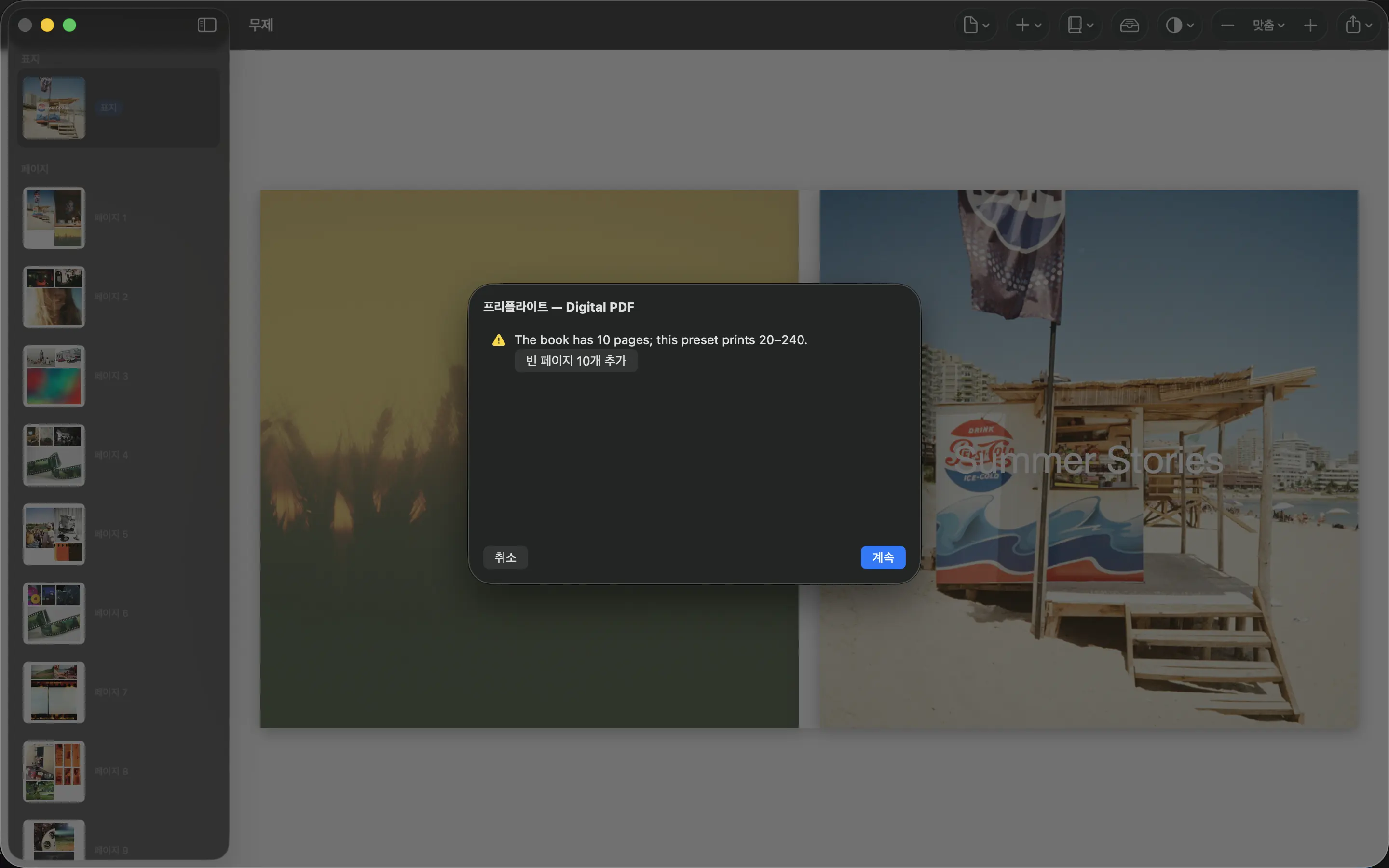
책을 인쇄하거나 판매하지는 않습니다. 내보내기는 화면용 디지털 PDF, 도련이 포함된 인쇄용 PDF, 내지와 표지가 별도 PDF인 Blurb 책 내보내기를 제공합니다. 내보내기로 주문이 접수되지는 않습니다. 선택한 크기와 파일 설정을 받아 주는 인쇄 서비스에 파일을 업로드하고 그 서비스에 인쇄 비용을 지불합니다.
앨범에서 완성 파일까지 전체 과정은 단계별 가이드를 읽어 보세요. Apple 사진 앨범으로 포토북 만들기
Apple 사진 앨범에서 인쇄된 책까지
iPhoto나 사진 앱에서 책을 만들어 본 적이 있다면 익숙한 부분은 그대로입니다. 앨범에서 시작하세요. 다른 점은 인쇄 단계가 이제 분리되어 있다는 것입니다.
- 사진 앱의 앨범에 책에 넣을 사진을 모으세요.
- 인쇄 서비스를 정하고 요건을 읽어 보세요. 책 크기, 도련, 페이지 수, 표지를 어떤 형태로 제출해야 하는지 확인합니다.
- 그 요건에 맞는 형식으로 PhotoBooks에서 책을 만든 다음 페이지와 표지를 편집하세요.
- PDF를 내보내고 앱 밖에서 열어 모든 페이지를 확인하세요.
- 파일을 인쇄 서비스에 업로드하세요. 책이 중요하다면 먼저 한 권만 주문해 보세요.
업로드하기 전에 파일이 인쇄 업체의 사양에 맞는지 확인하세요. 인쇄용 포토북 PDF 준비하기
출처 및 제품 정보
- PhotoBooks: 기능과 작업 흐름
- 9to5Mac: Apple, 사진 인쇄 상품 중단 (2018년 7월)
- Macworld: Apple, 16년 만에 사진 인쇄 서비스 종료
- Apple 지원: 사진 앱에서 프로젝트 확장 프로그램으로 인쇄 상품 만들기 및 주문하기
- PhotoBooks 문서: PDF 내보내기와 인쇄
계속 읽기
내 사진으로 책을 만드세요. Apple Photos 앨범을 선택하고 페이지를 다듬은 뒤 인쇄하거나 공유할 PDF를 내보내세요.
PhotoBooks 살펴보기 →