Apple n’imprime plus de livres photo. Son propre service d’impression dans Photos a pris ses dernières commandes le 30 septembre 2018, et Apple a renvoyé les utilisateurs vers les extensions de projet de Photos disponibles sur le Mac App Store. Aujourd’hui, vous avez trois moyens pratiques de créer un livre photo sur Mac.
Ce qu’il est advenu des livres photo Apple et des livres iPhoto
Pendant environ 16 ans, à partir de 2002, on pouvait concevoir un livre dans iPhoto, puis dans Photos, et en commander l’exemplaire imprimé chez Apple. En juillet 2018, un avis dans Photos sous macOS 10.13.6 demandait aux utilisateurs de passer leurs dernières commandes de livres, de cartes, de calendriers et de tirages avant le 30 septembre 2018.
Apple n’a pas remplacé ce service par un nouveau service à son nom. À la place, Photos suggère de télécharger une extension de projet depuis le Mac App Store : un outil tiers qui s’exécute dans Photos et s’occupe de la conception et de la commande. Ainsi, quand vous cherchez aujourd’hui un créateur de livre photo Apple, vous trouvez soit une de ces extensions, soit une app ou un service distinct.
Les livres commandés avant l’échéance restent bien sûr les vôtres. Ce qui a changé, c’est l’endroit où l’on crée un nouveau livre et qui l’imprime.
Trois façons de créer un livre photo sur Mac aujourd’hui
Chacune des méthodes ci-dessous peut donner un beau livre. Elles diffèrent surtout par la destination de vos photos et par la personne qui contrôle le fichier final.
| Méthode | Comment ça marche | À savoir |
|---|---|---|
| Extension de projet de Photos | Dans Photos, choisissez Fichier, Créer, un type de projet, puis App Store, et installez une extension. Vous concevez et commandez à l’intérieur de l’extension. | Le développeur de l’extension s’occupe de la commande, de l’impression et du support. Chaque extension a ses propres formats et ses propres prix. |
| Service d’impression en ligne | Envoyez les photos sur le site ou l’app d’un service d’impression, concevez le livre dans son éditeur et commandez-y. | Vos photos sont envoyées avant même que vous commenciez la conception. Le projet reste généralement chez ce seul service. |
| App de mise en page et PDF | Concevez le livre dans une app sur votre Mac, exportez un PDF prêt à imprimer et envoyez-le à un imprimeur qui accepte les fichiers PDF. | Vous choisissez l’imprimeur, mais vous devez vérifier vous-même ses exigences de format, de fond perdu et de nombre de pages. |
Comment choisir un remplacement aux livres photo Apple
Répondez à quelques questions avant d’installer quoi que ce soit. Elles désignent généralement une méthode assez clairement.
- Voulez-vous qu’une seule entreprise s’occupe de tout, de la mise en page à la livraison ? Une extension ou un service en ligne est le chemin le plus court.
- Voulez-vous que vos photos restent sur votre Mac jusqu’à ce que le livre fini soit prêt ? Une app de mise en page qui exporte un PDF garde le travail de conception en local.
- Imprimerez-vous le même livre plusieurs fois, ou peut-être avec un autre imprimeur la prochaine fois ? Un PDF que vous conservez peut être renvoyé.
- Voulez-vous aussi une copie numérique à partager avec la famille ? Vérifiez si la méthode vous donne un fichier que vous pouvez garder.
- Quel contrôle voulez-vous sur chaque page ? Certains éditeurs privilégient la rapidité, d’autres vous laissent modifier chaque recadrage.
Il n’y a pas de bonne réponse unique. Quelqu’un qui commande un livre de vacances par an préférera peut-être un service qui fait tout. Quelqu’un qui réalise une série familiale annuelle appréciera peut-être de garder le même format de fichier et de choisir l’imprimeur à chaque fois.
Où se place PhotoBooks
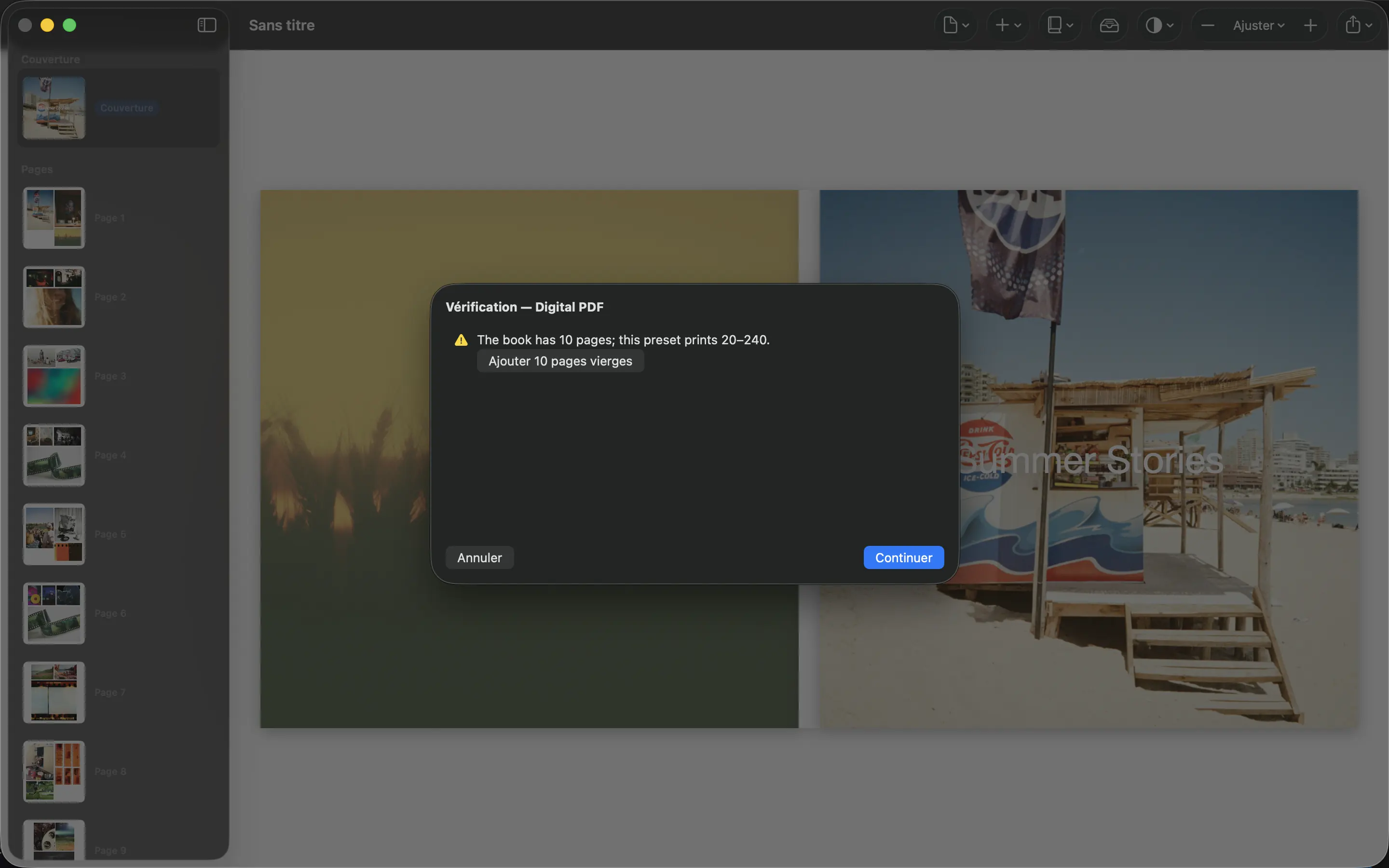
PhotoBooks, notre app gratuite pour Mac (aussi disponible pour iPhone et iPad), relève de la troisième méthode. Vous choisissez des photos dans votre photothèque Apple Photos ou dans un dossier, PhotoBooks organise les pages automatiquement, et vous ajustez vous-même les recadrages, les mises en page et la couverture. L’analyse de la sélection de photos et la mise en page s’exécutent sur votre appareil, sans compte et sans filigrane à l’export.
Il n’imprime ni ne vend de livres. L’export vous donne un PDF numérique pour les écrans, un PDF pour impression avec fond perdu, ou un export Livre Blurb avec des PDF séparés pour l’intérieur et la couverture. L’export ne passe pas de commande : vous envoyez le fichier à un service d’impression qui accepte le format et la configuration de fichier choisis, et vous payez ce service pour l’impression.
Pour le déroulement complet, de l’album au fichier terminé, lisez le guide pas à pas. Transformer un album Apple Photos en livre photo
D’un album Apple Photos à un livre imprimé
Si vous aviez l’habitude de créer des livres dans iPhoto ou Photos, la partie familière reste la même : on commence par un album. La différence, c’est que l’étape d’impression est désormais séparée.
- Rassemblez les photos du livre dans un album dans Photos.
- Choisissez un service d’impression et lisez ses exigences : formats de livre, fond perdu, nombre de pages et façon dont il veut recevoir la couverture.
- Créez le livre dans PhotoBooks avec un format qui correspond à ces exigences, puis modifiez les pages et la couverture.
- Exportez le PDF et ouvrez-le en dehors de l’app pour vérifier chaque page.
- Envoyez le fichier au service d’impression et commandez d’abord un seul exemplaire si le livre compte beaucoup pour vous.
Avant l’envoi, comparez le fichier aux spécifications de l’imprimeur. Préparer un livre photo PDF pour l'impression
Sources et détails du produit
- PhotoBooks : fonctionnalités et flux de travail
- 9to5Mac : Apple abandonne les produits d’impression de Photos (juillet 2018)
- Macworld : Apple met fin à son service d’impression de photos après 16 ans
- Assistance Apple : créer et commander des produits d’impression dans Photos avec les extensions de projet
- Documentation PhotoBooks : export PDF et impression
Continuez à lire
- Comment créer un livre photo à partir d’Apple Photos sur Mac
- Comment créer un livre photo à partir de photos d’iPhone
- Préparer un livre photo PDF pour l'impression
Créez un livre à partir de vos propres photographies. Choisissez un album Apple Photos, affinez les pages et exportez un PDF pour l'imprimer ou le partager.
Découvrir PhotoBooks →