Exportación e impresión de PDF
Elija «PDF digital», «PDF para impresión» o «Libro de Blurb», resuelva los problemas detectados antes de exportar y compruebe los archivos finales.
PhotoBooks 1.2.0 · Guía del usuario · Revisado
Elija la exportación adecuada#
| Exportar | Lo que recibes | Úselo para |
|---|---|---|
| PDF digital | Un PDF con resolución de pantalla. | Compartir y leer en un dispositivo. |
| PDF para impresión | Un PDF listo para imprimir con sangrado. | Un servicio de impresión que acepta las dimensiones elegidas y la configuración del archivo. |
| Libro de Blurb | PDF interiores y de portada separados. | Flujos de trabajo de conversión de PDF a libro de Blurb utilizando una especificación de libro coincidente. |
La exportación no realiza ningún pedido de impresión. Antes de subir los archivos, compruebe las dimensiones de página, el sangrado, el número de páginas y los requisitos de portada que acepta el servicio. El formato «PDF digital» está pensado para la lectura y no sustituye a la exportación para impresión.
Resuelva las fotografías que faltan y revise las advertencias de impresión#
- Elija Exportar en el editor. Lea la lista comprobación de exportación antes de continuar.
- Vuelva a vincular o elimine las fotos que faltan; Exportación del bloque de originales faltantes.
- Para una advertencia de baja resolución, reemplace la imagen con un original de mayor resolución, use un marco más pequeño o reduzca el zoom de recorte. PhotoBooks marca una resolución efectiva inferior a 200 ppp.
- Si aparece un aviso sobre el número de páginas, comprueba el intervalo permitido por el ajuste elegido. Si faltan páginas, la acción Añadir páginas en blanco permite alcanzar el mínimo.
- Repara el texto desbordado en la página afectada. Revise las advertencias de no bloqueo incluso cuando Continuar esté disponible.
Preflight puede indicarle la página o fotografía afectada. La ausencia de un error de bloqueo no reemplaza la verificación del PDF exportado y los requisitos de su impresora.
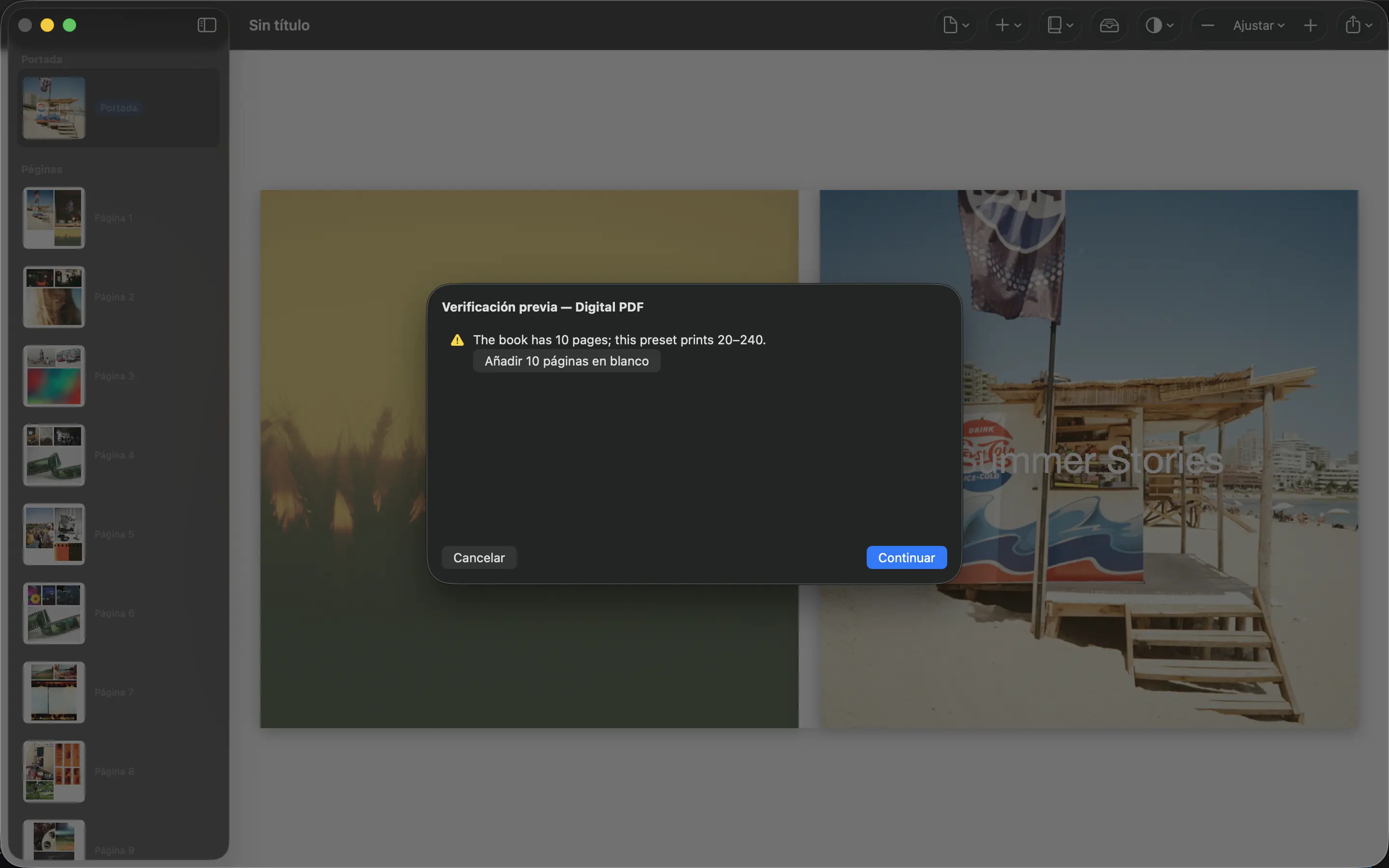
Exportar e inspeccionar los archivos terminados.#
- Continúa desde comprobación de exportación y selecciona el tipo de exportación.
- Para Libro de Blurb, elija una carpeta de destino. PhotoBooks escribe allí un PDF interior y un PDF de portada.
- Para PDF para impresión o PDF digital, elija Exportar…, espere a que se procese el PDF y luego elija dónde guardarlo.
- Abra el PDF guardado fuera de la aplicación. Verifique la portada, el orden de las páginas, los recortes, los títulos y las páginas en blanco. Para Blurb, inspeccione ambos archivos.
- Conserve el documento editable PhotoBooks así como los archivos PDF. Un PDF es el resultado final, no una copia de seguridad de un libro editable.
Leer la transcripción del vídeo
Abre la exportación y revisa las comprobaciones. Este pequeño libro de ejemplo conserva avisos sobre el número de páginas y la baja resolución que no impiden exportar. No es una demostración de un libro listo para imprimir.
Continúa, selecciona expresamente «PDF digital» e inicia la exportación.
En el diálogo de guardado, elige la carpeta de destino y el nombre del archivo, y guarda. PhotoBooks muestra la pantalla de finalización. Se comprobó que el archivo guardado es un PDF legible de dos páginas.
Recuperarse de una exportación interrumpida#
Si la exportación falla, lea el error mostrado. Reintentar fotos fallidas reintenta fallas en la búsqueda de imágenes; Intentar de nuevo reintenta otros fallos. Asegúrese de que las carpetas o unidades de origen todavía estén disponibles y que Fotos pueda recuperar los originales de iCloud. Si el destino no está disponible, cierre el flujo y elija un destino accesible.
Después de la cancelación o de una exportación fallida de dos archivos, verifique que tenga un par completo de interior/cubierta antes de cargar algo en una impresora.