Exportation et impression PDF
Choisissez « PDF numérique », « PDF pour impression » ou « Livre Blurb », corrigez les problèmes détectés avant l’exportation et vérifiez les fichiers terminés.
PhotoBooks 1.2.0 · Guide de l'utilisateur · Révisé
Choisissez la bonne exportation#
| Exporter | Ce que vous recevez | Utilisez-le pour |
|---|---|---|
| PDF numérique | Un PDF en résolution d'écran. | Partage et lecture sur un appareil. |
| PDF pour impression | Un PDF prêt à imprimer avec fond perdu. | Un service d'impression acceptant les dimensions choisies et la configuration du fichier. |
| Livre Blurb | Intérieur séparé et couverture PDF. | Flux de travail Blurb PDF-to-Book utilisant une spécification de livre correspondante. |
L’exportation ne passe aucune commande d’impression. Avant d’envoyer les fichiers, vérifiez les dimensions de page, le fond perdu, le nombre de pages et les exigences de couverture acceptés par le service. Le format « PDF numérique » est destiné à la consultation et ne remplace pas l’export pour l’impression.
Résolvez les photos manquantes et consultez les avertissements d'impression#
- Choisissez Exporter dans l'éditeur. Lisez la liste vérification avant export avant de continuer.
- Reconnectez ou supprimez les photos manquantes ; les originaux manquants bloquent l'exportation.
- Pour un avertissement de basse résolution, remplacez l'image par un original de plus haute résolution, utilisez un cadre plus petit ou réduisez le zoom de recadrage. PhotoBooks signale une résolution effective inférieure à 200 DPI.
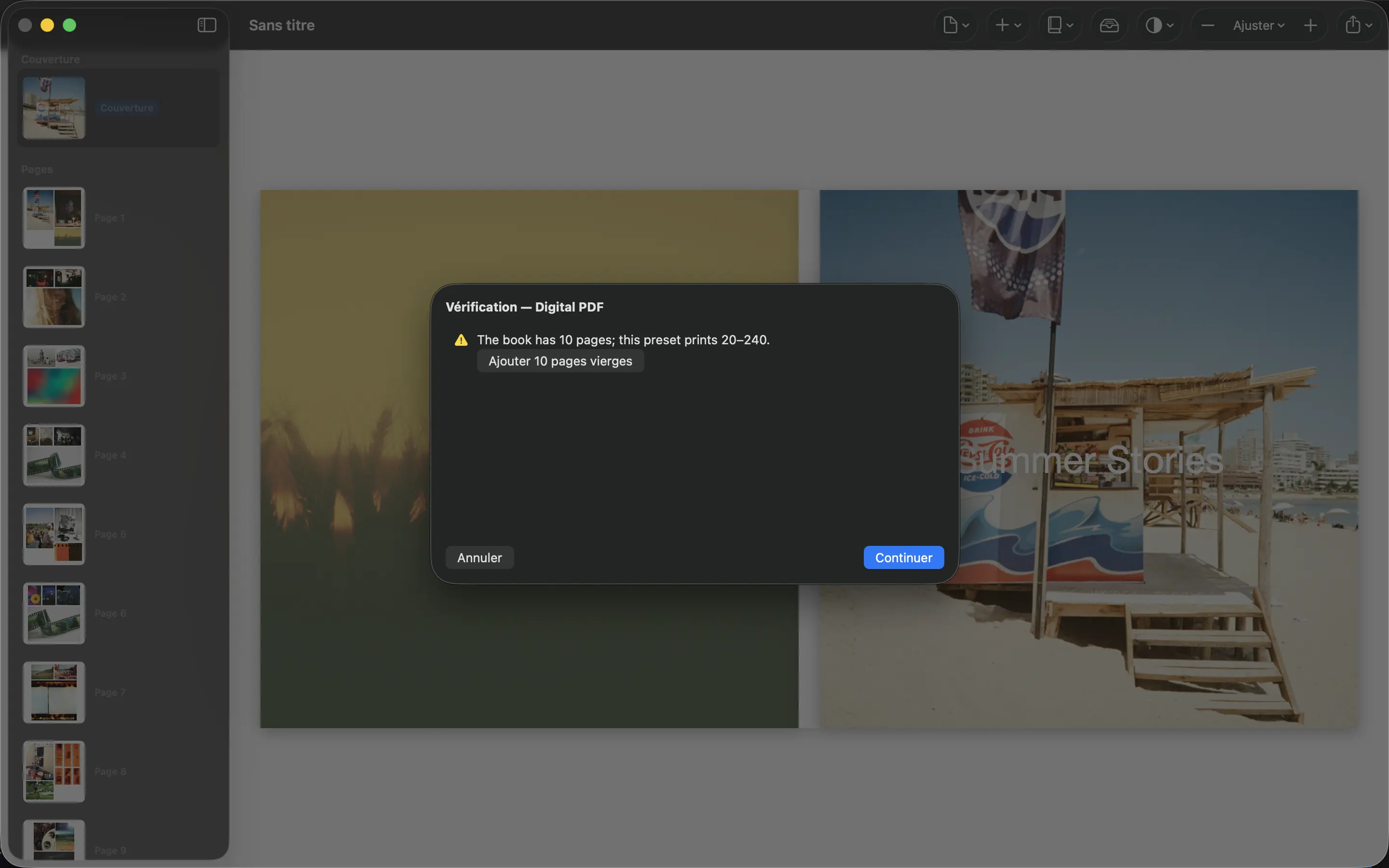
- En cas d’avertissement sur le nombre de pages, vérifiez la plage autorisée par le préréglage choisi. Si le livre est trop court, l’action Ajouter des pages vierges permet d’atteindre le nombre minimum.
- Correction du texte débordant sur la page concernée. Consultez les avertissements non bloquants même lorsque Continuer est disponible.
Preflight peut vous renvoyer à la page ou à la photo concernée. L’absence d’erreur bloquante ne remplace pas la vérification du PDF exporté et des exigences de votre imprimante.
Exportez et inspectez les fichiers finis#
- Continuez à partir de vérification avant export et sélectionnez le type d'exportation.
- Pour Livre Blurb, choisissez un dossier de destination. PhotoBooks y écrit un PDF intérieur et un PDF de couverture.
- Pour PDF pour impression ou PDF numérique, choisissez Exporter…, attendez que le PDF soit rendu, puis choisissez où l'enregistrer.
- Ouvrez le PDF enregistré en dehors de l'application. Vérifiez la couverture, l'ordre des pages, les recadrages, les légendes et les pages vierges. Pour Blurb, inspectez les deux fichiers.
- Conservez le document PhotoBooks modifiable ainsi que les PDF. Un PDF est la sortie finale, pas une sauvegarde de livre modifiable.
Lire la transcription de la vidéo
Ouvrez l’exportation et consultez les vérifications. Ce petit livre de démonstration conserve des avertissements non bloquants sur le nombre de pages et la faible résolution des images. Il ne s’agit pas d’un exemple de livre prêt à imprimer.
Continuez, sélectionnez explicitement « PDF numérique », puis lancez l’exportation.
Dans la boîte de dialogue d’enregistrement, choisissez le dossier de destination et le nom du fichier, puis enregistrez. PhotoBooks affiche ensuite l’écran de fin. Le fichier enregistré a été vérifié : il s’agit d’un PDF lisible de deux pages.
Récupérer après une exportation interrompue#
Si l'exportation échoue, lisez l'erreur affichée. Réessayer les photos échouées réessaye en cas d'échec de récupération d'image ; Réessayer réessaye d'autres échecs. Assurez-vous que les dossiers ou lecteurs sources sont toujours disponibles et que Photos peut récupérer tous les originaux iCloud. Si la destination n'est pas disponible, fermez le flux et choisissez une destination accessible.
Après une annulation ou un échec d'exportation de deux fichiers, vérifiez que vous disposez d'une paire intérieur/couverture complète avant de télécharger quoi que ce soit sur une imprimante.