Per iniziare
Crea il tuo primo libro, scegli il download giusto e orientati nell'editor.
PhotoBooks 1.2.0 · Guida per l'utente · Recensito
Installa PhotoBooks#
PhotoBooks funziona su macOS 15 o successivo, iOS 18 o successivo e iPadOS 18 o successivo. Scegli il download diretto per Mac o la versione App Store per il tuo dispositivo. L’app e l’esportazione in PDF sono gratuite, senza account né filigrana. Il servizio di stampa si paga separatamente.
Queste guide seguono PhotoBooks 1.2.0. Schermate e video mostrano l'app per Mac; su iPhone e iPad, utilizza i tocchi e i menu disponibili al posto delle azioni del mouse. Il posizionamento della barra degli strumenti può variare in base alle dimensioni dello schermo.
Crea il tuo primo libro#
- Inizia un nuovo libro. Scegli Da Foto per la libreria Foto di Apple o Da cartella per i file di immagine.
- Seleziona le tue foto. In Perfeziona la tua selezione, conserva tutte le foto o crea una selezione equilibrata e controlla cosa è incluso.
- Scegli la forma del libro: Orizzontale, Quadrato o Verticale. Scegli una dimensione fisica nella schermata successiva.
- Scegli quanto spazio ricevere le foto straordinarie e seleziona i bordi incorniciati, affiancati o senza bordi.
- Seleziona Crea il mio libro. Controlla la copertina e le pagine nell'editor, quindi salva il documento modificabile.
- Seleziona Esporta quando sei pronto per creare un PDF. Risolvi le foto mancanti e rivedi gli avvisi controllo prima dell’esportazione prima di continuare.
Orientarsi nel libro#
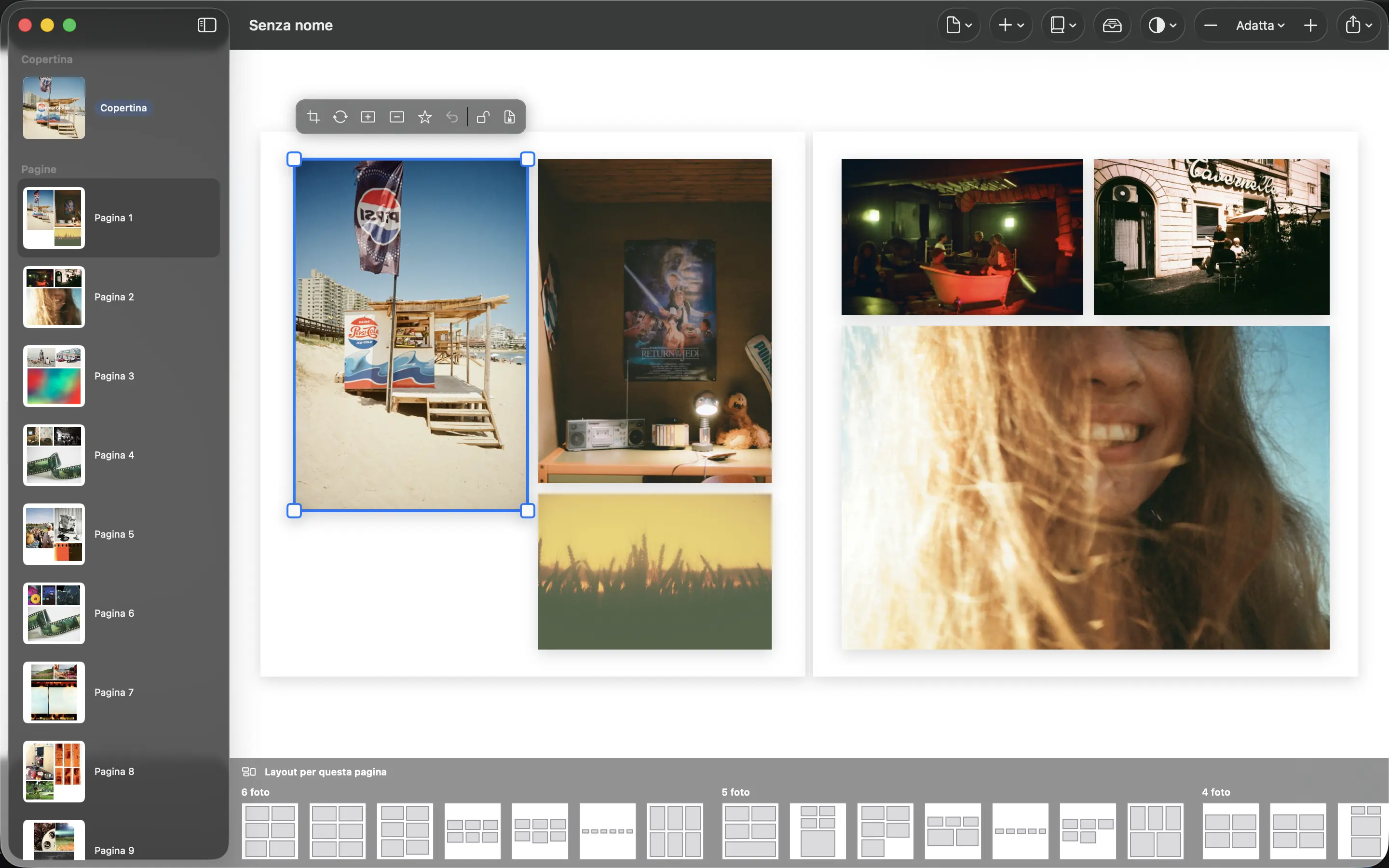
Utilizza il browser delle pagine per selezionare la copertina o una pagina interna. La tela principale mostra la diffusione selezionata; la striscia di layout offre alternative per la pagina selezionata. Seleziona una foto per rivelarne le azioni di ritaglio, sostituzione, enfasi e blocco.
Il menu Pagina influenza la pagina selezionata; Libro contiene controlli di aspetto, ricostruzione e formato a livello di libro. Aggiungi offre il posizionamento del testo e delle foto rimanenti. Foto apre il vassoio delle foto non posizionate. Utilizza i controlli di zoom o Adatta la doppia pagina per esaminare nuovamente l'intera pagina.