Esportazione e stampa PDF
Scegli «PDF digitale», «PDF per la stampa» o «Libro Blurb», risolvi i problemi dei controlli prima dell’esportazione e verifica i file finali.
PhotoBooks 1.2.0 · Guida per l'utente · Recensito
Scegli l'esportazione giusta#
| Esporta | Cosa ricevi | Utilizzalo per |
|---|---|---|
| PDF digitale | Un PDF con risoluzione dello schermo. | Condivisione e lettura su un dispositivo. |
| PDF per la stampa | Un PDF pronto per la stampa con smarginatura. | Un servizio di stampa che accetta le dimensioni scelte e l'impostazione del file. |
| Libro Blurb | PDF interni e copertina separati. | Blurb flussi di lavoro da PDF a libro utilizzando una specifica del libro corrispondente. |
L’esportazione non effettua alcun ordine di stampa. Prima di caricare i file, controlla le dimensioni delle pagine, l’abbondanza, il numero di pagine e i requisiti della copertina accettati dal servizio. Il formato «PDF digitale» è pensato per la lettura e non sostituisce l’esportazione per la stampa.
Risolvi le foto mancanti ed esamina gli avvisi di stampa#
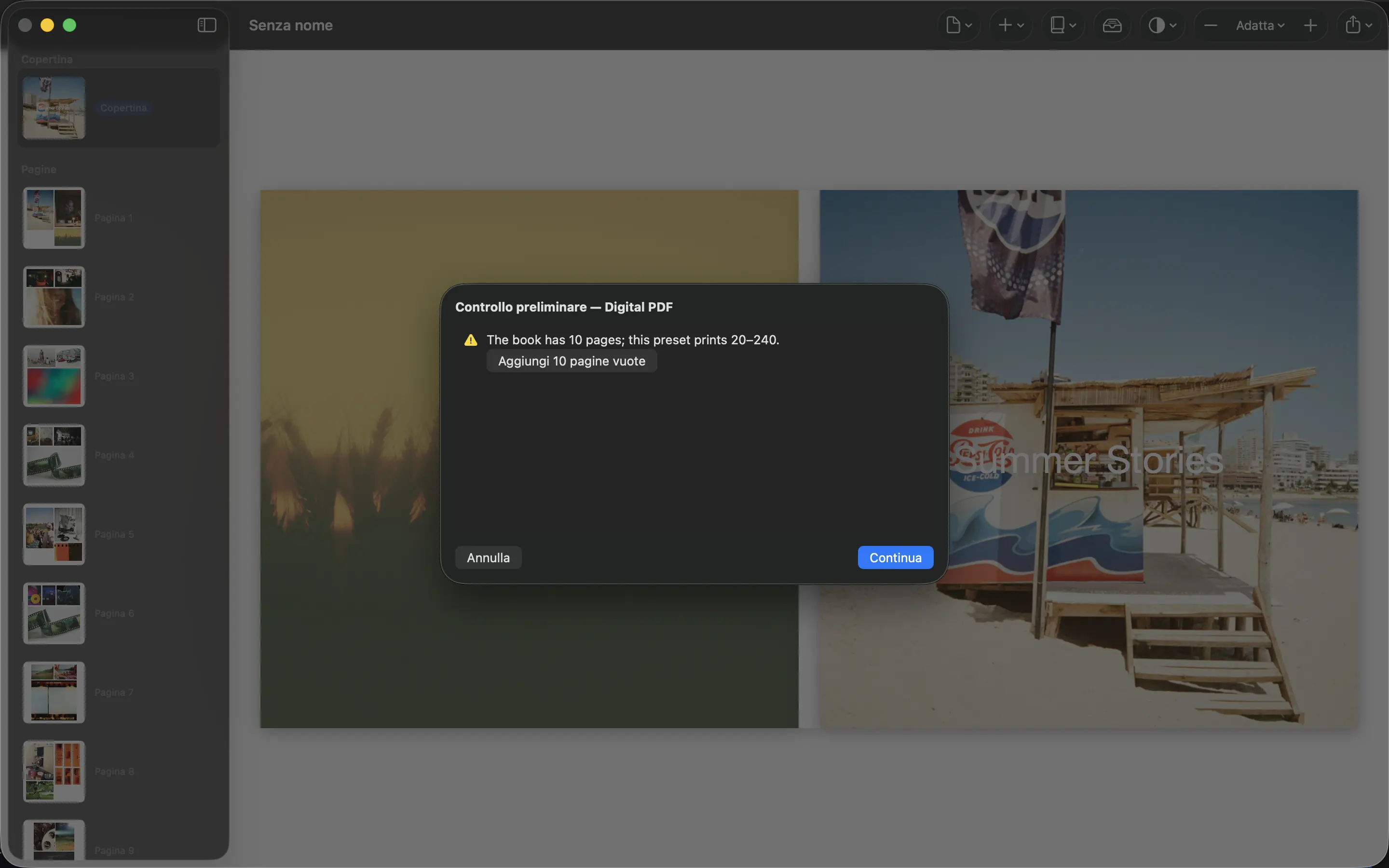
- Scegli Esporta nell'editor. Leggi l'elenco controllo prima dell’esportazione prima di continuare.
- Ricollega o rimuovi le foto mancanti; gli originali mancanti bloccano l'esportazione.
- Per un avviso di bassa risoluzione, sostituisci l'immagine con un originale a risoluzione più elevata, utilizza una cornice più piccola o riduci lo zoom del ritaglio. PhotoBooks segnala la risoluzione effettiva inferiore a 200 DPI.
- Se compare un avviso sul numero di pagine, controlla l’intervallo consentito dal formato scelto. Se il libro ha troppo poche pagine, l’azione Aggiungi pagine vuote permette di raggiungere il minimo.
- Correggi il testo in eccesso sulla pagina interessata. Controlla gli avvisi non bloccanti anche quando Continua è disponibile.
Preflight può indirizzarti alla pagina o alla foto interessata. L'assenza di un errore bloccante non sostituisce la verifica del PDF esportato e dei requisiti della stampante.
Esporta e controlla i file finiti#
- Continua da controllo prima dell’esportazione e seleziona il tipo di esportazione.
- Per Libro Blurb, scegli una cartella di destinazione. PhotoBooks scrive lì un PDF interno e un PDF di copertina.
- Per PDF per la stampa o PDF digitale, scegli Esporta…, attendi il rendering del PDF, quindi scegli dove salvarlo.
- Apri il PDF salvato fuori dall'app. Controlla la copertina, l'ordine delle pagine, i ritagli, le didascalie e le eventuali pagine vuote. Per Blurb, controlla entrambi i file.
- Conserva il documento modificabile PhotoBooks e i PDF. Un PDF è l'output finale, non un backup modificabile del libro.
Leggi la trascrizione del video
Apri l’esportazione e controlla le verifiche. Questo piccolo libro di esempio mantiene avvisi sul numero di pagine e sulla bassa risoluzione che non impediscono l’esportazione. Non è un esempio di libro pronto per la stampa.
Continua, seleziona esplicitamente «PDF digitale» e avvia l’esportazione.
Nella finestra di salvataggio, scegli la cartella di destinazione e il nome del file, poi salva. PhotoBooks mostra la schermata di completamento. Il file salvato è stato verificato come PDF leggibile di due pagine.
Recupero da un'esportazione interrotta#
Se l'esportazione fallisce, leggi l'errore visualizzato. Riprova foto non riuscite riprova gli errori di recupero dell'immagine; Riprova riprova altri errori. Assicurati che le cartelle o le unità di origine siano ancora disponibili e che Foto possa recuperare qualsiasi originale iCloud. Se la destinazione non è disponibile, chiudi il flusso e scegli una destinazione accessibile.
Dopo l'annullamento o un'esportazione di due file non riuscita, verifica di avere una coppia interno/copertina completa prima di caricare qualsiasi cosa su una stampante.