
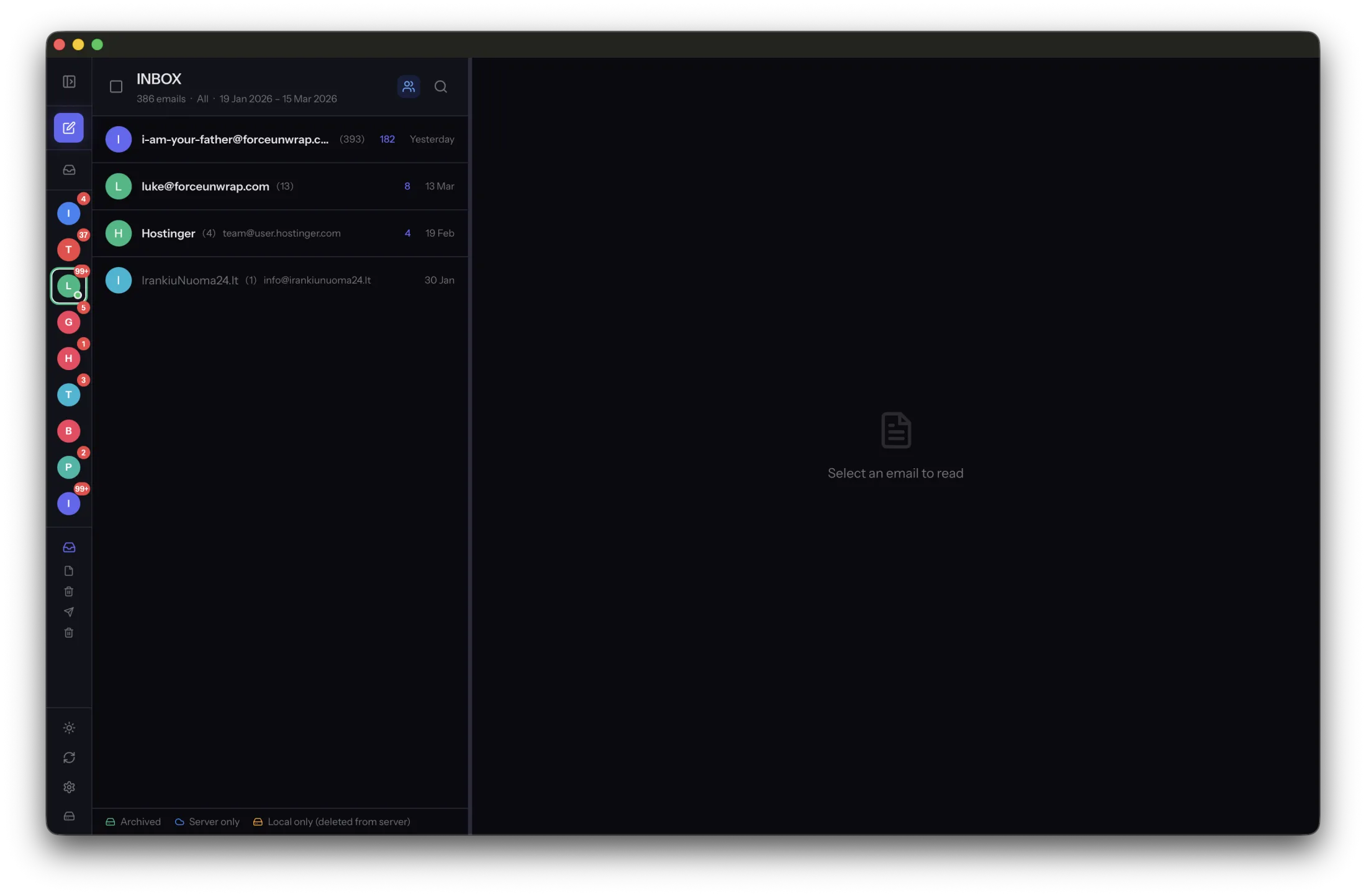
メールボックスがいっぱいになると、先に削除して後から考えたくなります。その順序を逆にしてください。残すものを決め、独立して保存し、確認してからサーバー上のメールを取り除きます。
移す価値のある内容を見つける
古い期間や大きな添付ファイルを確認しますが、最も古いメールが最も価値の低いものとは考えないでください。完了したプロジェクトや過去の購入は、会話が終わっても役立つことがあります。最初は短い期間か一つのフォルダを選びます。
処理範囲と、プロバイダの現在のストレージ使用量を記録します。メール数だけでは回収できる容量は分かりません。また、プロバイダの使用量表示が更新されるまで時間がかかる場合があります。
削除前にローカルのコピーを確認する
選択したメールをMailVaultでアーカイブします。最も古い日付と新しい日付から、添付付きも含めて何通か開きます。本文がローカルで利用できることを確認してください。件名が検索できたり、プレビューがキャッシュされていたりするだけでは不十分です。
別の保存先にバックアップを作り、それも確認します。MailVaultの一括操作Archive & DeleteとArchive, Back up & DeleteはPremium機能です。手動のアーカイブと削除を別々に行う方法も使えます。どの方法でも、確認を省かないでください。
少量を削除して結果を確認する
確認済みの範囲に含まれるサーバー上のメールだけを削除します。容量が空くと期待する前に、プロバイダのゴミ箱と保持動作を確認してください。使用量の数字を変えるためだけに、無関係なゴミ箱の内容まで空にしないようにします。
次に、サーバーに頼らずアーカイブしたメールを開けることを確認します。使用量の変化を比較し、次の範囲で繰り返します。最近の会話や進行中のやり取りは、便利ならオンラインに残してください。目的は履歴を利用できる状態でメールボックスを健全にすることで、一度に最大限削除することではありません。
ソースと製品の詳細
読み続けてください
必要なメール履歴を手元に残しましょう。MailVaultは、メールを標準のEMLファイルとしてコンピュータに保存します。ローカル検索が使え、有料の自動化機能も選べます。
MailVault を探索する →