
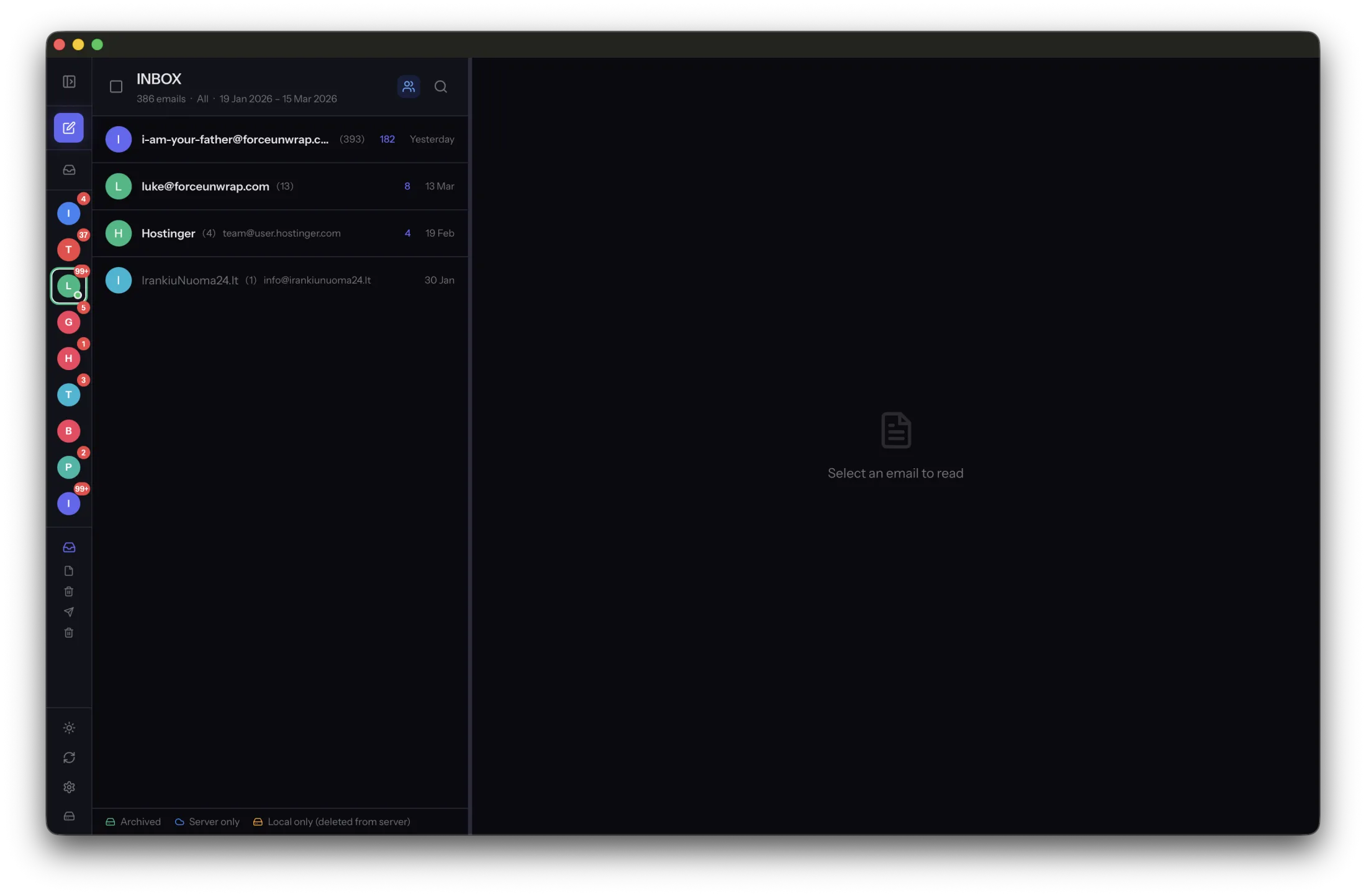
スマートフォンとノートパソコンを、別々のメール保存場所だと思いがちです。同期するアカウントでは、多くの場合、同じメールボックスを表示します。一方から削除するとサーバーに操作が届くため、他の機器の表示も変わることがあります。
非表示、移動、削除を区別する
アプリには、意味の異なるアーカイブ、ゴミ箱、除去、削除などの操作がある場合があります。サーバーのArchiveフォルダへ移す操作は、通常、私的バックアップを作るのではなく場所を変えます。機器からアカウントを解除するのは、さらに別の操作です。
操作が不明なら、プロバイダとクライアントの説明を読みます。ゴミ箱の保持や完全削除の動作は異なります。覚えているアイコンやフォルダ名を、復元できる証拠として頼らないでください。
一時的にオフラインの機器を当てにしない
接続を切ったノートパソコンには、古いキャッシュがまだ表示される場合があります。再接続すると、同期によってサーバーの削除が反映されることがあります。一時的に見えているだけでは、独立した復旧手段とはいえません。
重要なメールを消す前に、MailVaultのEML保存集など、意図して作るローカルアーカイブへ保存します。ネットワークなしで保存済みメールと添付を開き、その後に別のバックアップを作ってください。残したい内容そのものを確かめるテストです。
誤削除にはすぐ対応する
プロバイダのゴミ箱や復旧機能と、現在の保持規則を確認します。不足しているものが分かるまでは、追加の変更を避けてください。確認済みのアーカイブがあれば、そこに残ったメールを読み、復元を慎重に計画します。
今後の整理は、範囲を明確にして少量ずつ行います。サーバーのコピーを削除する前に、どのメールをアーカイブしたか記録してください。複数の同期機器はアクセスに便利ですが、同期自体が保証しない独立性を与えるのは、別に確認したアーカイブとバックアップです。
ソースと製品の詳細
読み続けてください
必要なメール履歴を手元に残しましょう。MailVaultは、メールを標準のEMLファイルとしてコンピュータに保存します。ローカル検索が使え、有料の自動化機能も選べます。
MailVault を探索する →