
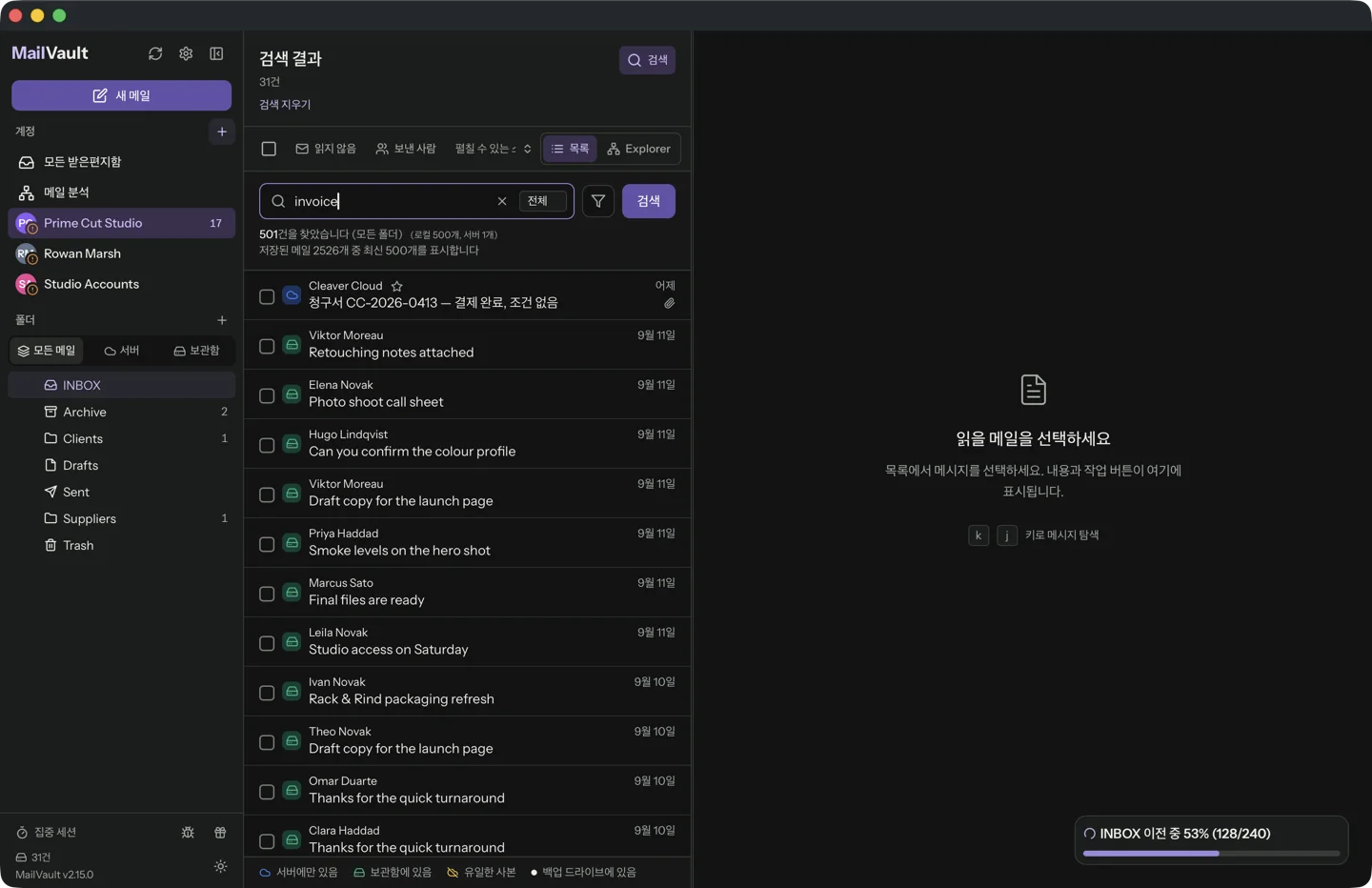
찾지 못한 문서는 그것을 전달한 대화를 통해 더 쉽게 찾는 경우가 많습니다. 다른 사람이 정한 파일 이름을 추측하기보다 누가, 대략 언제, 왜 보냈는지 기억하는 것이 더 유용할 수 있습니다.
파일보다 메시지 범위를 먼저 좁히세요
발신자, 프로젝트 이름이나 대략적인 기간으로 시작하세요. 결과가 너무 많으면 제목이나 본문의 특징적인 단어를 추가하세요. 첨부파일이 주 받은편지함에 왔다고 가정하지 말고 관련 계정과 폴더 범위 전체를 검색하세요.
MailVault는 로컬 이메일 모음을 검색할 수 있습니다. 첨부파일 내용 검색은 Premium 기능이므로 주변 메시지 검색과 첨부 문서 안의 텍스트 검색을 구분하세요. 대화가 이미 파일을 식별해 준다면 후자는 필요하지 않을 수 있습니다.
메시지에 실제로 무엇이 있는지 확인하세요
후보 메시지를 열어 첨부파일 이름, 종류와 내용을 확인하세요. 클립 아이콘만으로 필요한 버전임을 알 수는 없습니다. 이메일 날짜와 수정 메모를 문서 자체와 비교하세요.
클라우드 문서 링크는 메시지에 첨부된 파일과 다릅니다. 아카이브는 링크를 보존해도 나중에 문서 접근이 바뀔 수 있습니다. 접근 권한이 있을 때 중요한 링크 파일을 따로 저장하세요.
문서와 맥락을 함께 보관하세요
올바른 첨부파일을 찾으면 관련 프로젝트 폴더에 작업 사본을 저장하고 원본 메시지는 아카이브에 남기세요. 이메일은 누가 문서를 제공했고 어느 버전이 승인되었는지 설명하는 경우가 많습니다.
서버 사본을 제거하기 전에 오프라인에서 첨부파일이 있는 메시지를 시험하세요. 저장된 아카이브에서 파일을 열 수 있는지 확인하세요. 이메일이 오래되었다는 이유만으로 예상하지 못한 실행 파일 첨부를 열지 마세요. 로컬 아카이브는 자료를 보존할 뿐 모든 첨부파일을 신뢰할 수 있게 만들지는 않습니다.
출처 및 제품 정보
계속 읽기
필요한 이메일 기록을 보관하세요. MailVault는 컴퓨터의 표준 EML 파일로 메시지를 보관하며 로컬 검색과 선택적인 유료 자동화를 제공합니다.
MailVault 탐색 →