
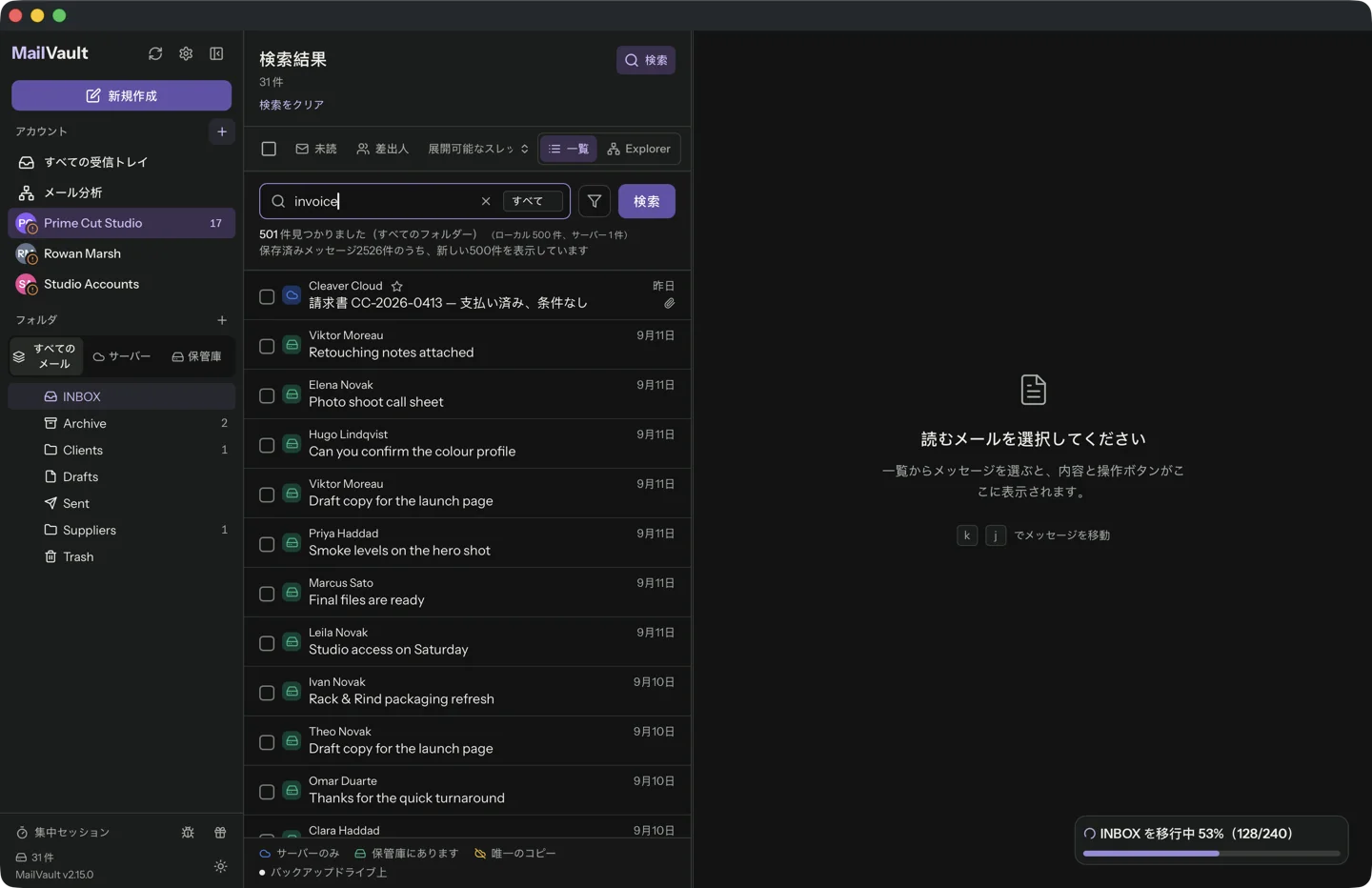
見つからない文書は、それが届いた会話から探すほうが簡単なことがあります。誰が、いつ頃、何のために送ったかを思い出すほうが、他の人が付けたファイル名を推測するより役立ちます。
ファイルより先にメールを絞り込む
送信者、プロジェクト名、おおよその期間から始めます。結果が広すぎるなら、件名や本文にある特徴的な語を加えてください。メインの受信箱に届いたと思い込まず、関連するアカウントとフォルダ全体を検索します。
MailVaultはローカルのメール保存集を検索できます。添付の内容検索はPremium機能なので、メール本文の検索と、添付文書内の文字の検索を区別してください。会話からファイルを特定できるなら、後者は不要かもしれません。
メールに実際に含まれる内容を確認する
候補を開き、添付の名前、種類、内容を確認します。クリップの表示だけでは、必要な版だと判断できません。メールの日付や改訂に関する記述を、文書そのものと照合してください。
クラウド文書へのリンクは、メールに添付されたファイルとは異なります。アーカイブにリンクが残っても、後で文書へのアクセスが変わることがあります。必要なリンク先のファイルは、利用する権限があるうちに別途保存してください。
文書とその背景を残す
正しい添付が見つかったら、関連するプロジェクトフォルダに作業用コピーを保存し、元のメールはアーカイブに残します。誰が文書を提供したか、どの版が承認されたかを、メールが説明していることがあります。
サーバーのコピーを取り除く前に、添付付きのメールをオフラインで試します。保存済みアーカイブからファイルを開けるか確認してください。古いメールだからといって、予期しない実行ファイルを開かないようにします。ローカル保存は内容を残しますが、すべての添付を信頼できるものに変えるわけではありません。
ソースと製品の詳細
読み続けてください
必要なメール履歴を手元に残しましょう。MailVaultは、メールを標準のEMLファイルとしてコンピュータに保存します。ローカル検索が使え、有料の自動化機能も選べます。
MailVault を探索する →