
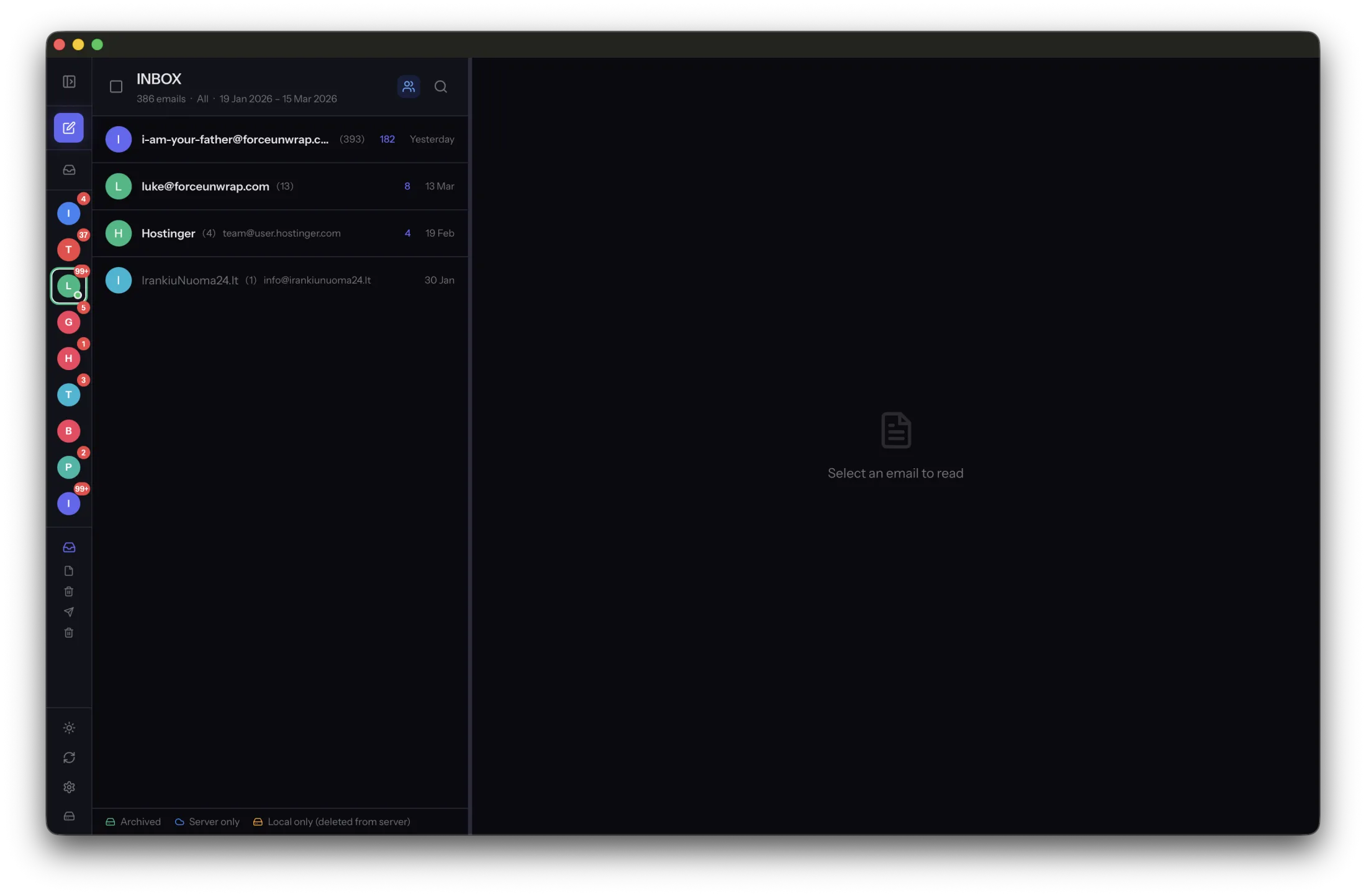
가득 찬 사서함은 먼저 삭제하고 나중에 생각하게 만듭니다. 순서를 뒤집으세요. 보존할 것을 정하고 독립적으로 저장한 뒤 서버에서 무엇이든 지우기 전에 검증하세요.
옮길 가치가 있는 자료를 찾으세요
오래된 기간과 큰 첨부파일을 살피되 가장 오래된 메시지가 가장 가치 없다고 가정하지 마세요. 완료된 프로젝트와 과거 구매는 대화가 끝난 뒤에도 오래 유용할 수 있습니다. 첫 묶음은 작은 날짜 범위나 폴더를 선택하세요.
묶음의 범위와 제공업체의 현재 저장 공간 사용량을 기록하세요. 메시지 수만으로는 확보할 공간을 알 수 없고 제공업체의 저장 공간 표시 갱신에는 시간이 걸릴 수 있습니다.
삭제 전에 로컬 사본을 확인하세요
선택한 메시지를 MailVault에 보관하세요. 첨부파일이 있는 것을 포함해 가장 오래된 날짜와 최근 날짜의 메시지 몇 개를 열어 보세요. 본문이 로컬에 있는지 확인하세요. 검색되는 제목이나 캐시된 미리보기만으로는 충분하지 않습니다.
별도 위치에 백업을 만들고 그것도 확인하세요. MailVault의 한 단계 Archive & Delete 및 Archive, Back up & Delete 작업은 Premium 기능입니다. 별도의 수동 보관과 삭제도 사용할 수 있습니다. 어느 경로를 선택하든 검증을 건너뛰지 마세요.
작은 묶음을 삭제하고 결과를 확인하세요
검증한 묶음에 포함된 서버 메시지만 삭제하세요. 공간이 확보될 것이라 기대하기 전에 제공업체의 휴지통과 보존 방식을 확인하세요. 저장 공간 수치를 바꾸려고 무관한 휴지통 내용까지 비우지 마세요.
그런 다음 보관 메시지가 서버에 의존하지 않고 열리는지 확인하세요. 전후 저장 공간 보고를 비교하고 다음 묶음으로 반복하세요. 편리하다면 최근 대화나 진행 중인 대화는 온라인에 두세요. 목표는 한 번에 최대한 많이 삭제하는 것이 아니라 사용 가능한 기록과 여유 있는 사서함입니다.
출처 및 제품 정보
계속 읽기
필요한 이메일 기록을 보관하세요. MailVault는 컴퓨터의 표준 EML 파일로 메시지를 보관하며 로컬 검색과 선택적인 유료 자동화를 제공합니다.
MailVault 탐색 →