시나리오 26개를 앱에서 설정하는 부분과 테마 편집기에서 설정하는 부분으로 나누고, 실제 화면에 보이는 라벨을 그대로 사용했습니다. 필요한 시나리오만 읽으세요. 다른 시나리오를 읽었다고 가정하지 않습니다.
2026년 8월 23일 업데이트시나리오 26개
Prime Bundles는 두 곳에서 설정합니다. 오퍼는 Shopify admin 안의 앱에서 만들고(백엔드), 스토어프런트 위젯은 테마 편집기에서 한 번만 켭니다(프런트엔드). 아래에는 앱이 처리할 수 있는 모든 시나리오가 같은 방식으로 나뉘어 있으며, 화면에서 보게 될 정확한 라벨이 함께 표시됩니다.
읽는 방법. 각 시나리오에는 두 개의 열이 있습니다. 백엔드 는 Shopify admin 안의 앱이며, 프런트엔드 는 테마 편집기와 쇼핑객이 스토어프런트에서 보는 화면입니다. 굵게 표시된 라벨은 화면에 나오는 정확한 이름입니다. 프런트엔드 열이 비어 있으면 스토어프런트에 아래에서 한 번 켜는 app embed 외에는 필요한 것이 없다는 뜻입니다.
모든 시나리오 전에
백엔드 · 앱에서
Shopify App Store에서 설치합니다. 설치가 끝나면 admin 안에서 앱의 Home 페이지가 열립니다.
Home에서 설정 가이드의 첫 번째 단계인 Activate Prime Bundles on your storefront, 이 단계가 테마 편집기를 열며, Bundle deals 임베드가 이미 켜진 상태입니다. 편집기의 Save 버튼을 누른 뒤 돌아오세요.
두 번째 단계인 Create your first bundle deal, 이 단계는 Offer editor를 엽니다. 아래의 모든 시나리오는 다음에서 시작합니다: Offers → Create bundle deal.
프런트엔드 · 테마 편집기 & 스토어프런트
Online Store → Themes → Customize → App embeds → 토글 Bundle deals 켜기 → Save. 딜이 있는 모든 상품 페이지에서 위젯이 상품 폼 위에 자동으로 배치됩니다.
위치를 직접 정하고 싶으신가요? 편집기에서 상품 템플릿을 열고 Add block → 앱 → Bundle deals, 원하는 위치로 끌어다 놓으세요. 직접 배치한 블록이 항상 임베드보다 우선합니다.
임베드와 블록에는 각각 하나의 설정이 있습니다: Accent color (기본값 #1a7f37). 오퍼 자체의 Style 색상이 설정되어 있으면 그것이 우선합니다.
모든 테마 편집기 설정
설정
주요 기능
기본값
Bundle deals (app embed)
딜이 있는 상품 페이지의 상품 폼 위에 위젯을 표시합니다. 테마 파일은 건드리지 않습니다.
직접 켜기 전까지 꺼져 있음
Bundle deals (app block)
같은 위젯을 상품 템플릿 안에 직접 배치합니다. 해당 템플릿에서는 임베드보다 우선합니다.
배치되지 않음
Accent color
선택된 바, 배지, 카운트다운, 버튼에 적용되며, 오퍼의 Style → Colors가 설정되어 있으면 그것이 우선합니다.
#1a7f37
앱 내 항목 위치
페이지
들어 있는 내용
Home
창출한 매출(30일 / 전체 기간), 형제 앱에서 발생한 스위트 매출, 2단계 설정 가이드, 그리고 Create bundle deal 버튼.
Offers
모든 오퍼와 그 유형(Quantity breaks, Mix & match, Buy X get Y, Fixed bundle, Order volume, Shipping discount), 그리고 상태.
Offer editor
위에서 아래로 섹션 순서: Choose a discount type · Settings · Who sees this offer · Target by metafield · Method · Products · 유형별 전용 섹션(Bars, Buy X get Y, Fixed bundle, Order volume tiers 또는 Shipping discount) · Style · Boosters · Checkbox upsells · Translations · Combinations · Active dates · Live preview(A/B arms 및 Traffic allocation 포함) · Summary · Save.
Analytics
Metrics over time, Bundles, Features, Conversion funnel, Quantity per order, A/B tests, Export as CSV.
Plan
요금제 관리: 포함된 추가 매출이 표시된 모든 등급, Monthly / Annual (3 mo. free), Cancel plan — downgrade to Free, 그리고 Enter code (할인 또는 추천 코드용).
상품 페이지의 단계형 구성(2개 구매 시 10% 할인, 3개 구매 시 15% 할인)에서 쇼핑객이 바를 고르면 수량과 가격이 따라 바뀝니다.
백엔드 · 앱에서
Offers → Create bundle deal → Choose a discount type → Quantity breaks.
Settings: 오퍼 이름은 Title (쇼핑객에게는 체크아웃의 할인 이름으로 표시됩니다)에 입력하고, Status 를 다음으로 설정: ACTIVE. DRAFT와 PAUSED는 스토어프런트에 표시되지 않습니다.
Method: 기본값 Automatic discount 선택 그대로 유지하세요.
Products → Applies to: Selected products → Select products → 상품을 선택합니다. All products 를 선택하면 단계 구성이 스토어 전체에 적용됩니다.
Bars: 바 1 Min qty 2, DiscountPercent off, Percent 10; 바 2는 Min qty 3, 15. 필요한 만큼 바를 추가하세요. 바별 선택 항목: Title, Subtitle, Label, Badge 와 Badge style, Product image, 그리고 Selected by default (미리 선택해 둘 바용).
Save. 오퍼는 같은 저장으로 스토어프런트와 체크아웃에 함께 게시됩니다.
프런트엔드 · 테마 편집기 & 스토어프런트
이미 켜져 있는 app embed 외에는 필요한 것이 없습니다.
쇼핑객에게 보이는 모습
상품 가격 아래에 선택 가능한 바가 표시됩니다. 바를 고르면 수량 입력란이 설정되고 해당 항목의 가격이 다시 계산되며, 체크아웃 Function도 같은 금액을 청구합니다.
확인하기
상품을 열고 3개 이상 바를 고른 뒤 장바구니에 담으세요. 코드를 입력하지 않아도 장바구니와 체크아웃에 오퍼 제목으로 할인이 표시됩니다.
데모 스토어에서
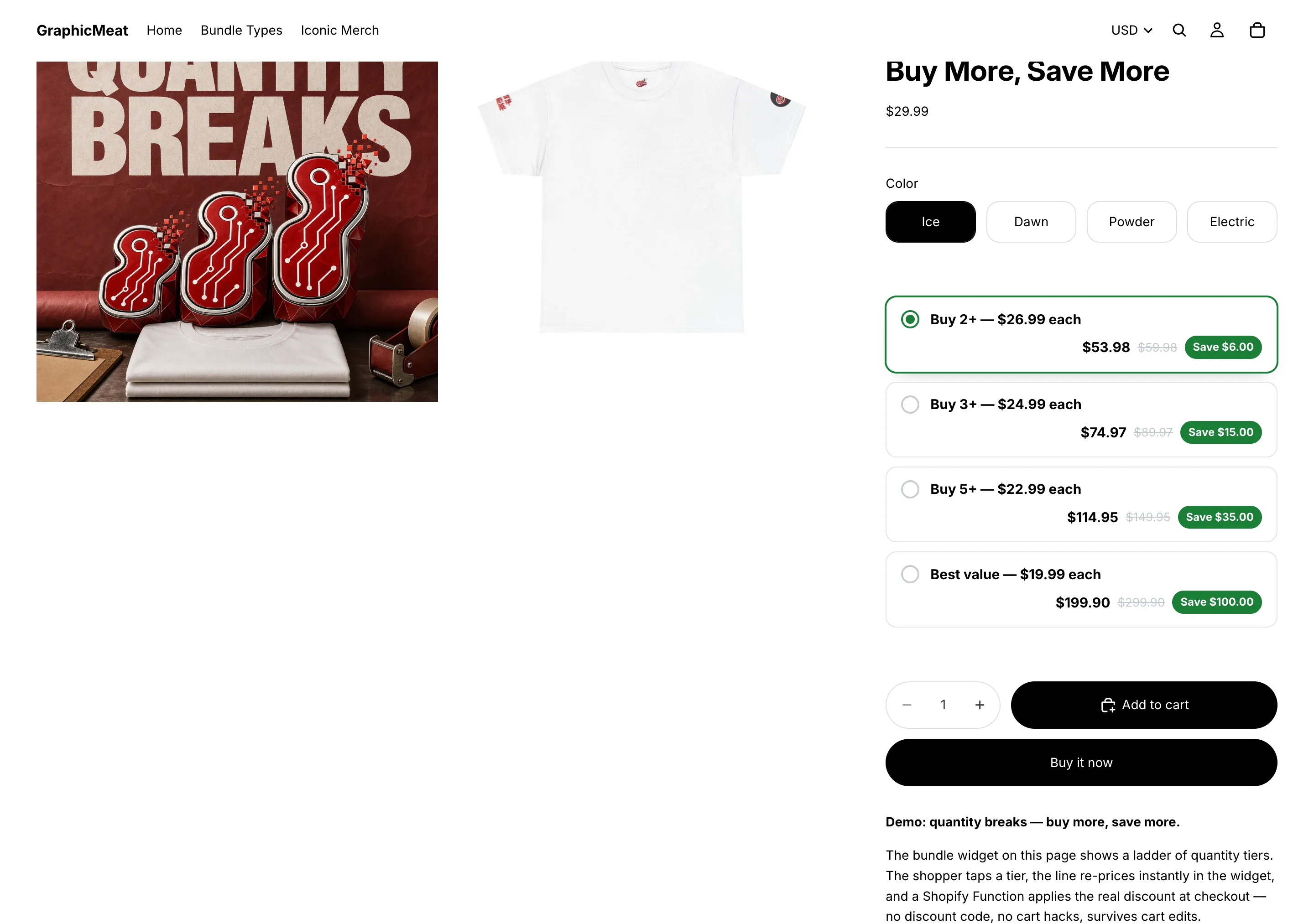
장바구니에 담기 전에 가격이 정해지는 4단계.
2개 이상은 개당 $26.99, 3개 이상은 $24.99, 5개 이상은 $22.99, 최고 가성비인 10개는 개당 $19.99입니다. 각 바에는 합계, 취소선이 그어진 정가, 절약 금액이 표시되며, 바를 고르면 상품의 수량 입력란 가격이 즉시 다시 계산됩니다.
GraphicMeat 데모 스토어 · Horizon 테마 · 무보정클릭하여 확대
단계 가격을 .99로 끝내기
퍼센트로 계산하면 $16.77 같은 가격이 나옵니다. 대신 단계 가격을 직접 정하세요. 2개일 때 개당 $26.99, 3개일 때 $24.99.
백엔드 · 앱에서
같은 오퍼의 각 바에서 Discount 를 다음으로 설정: Fixed price per unit 그다음 단위 가격(예: 26.99)을 입력하세요. Amount off per unit 도 같은 방식으로 작동하며, “개당 $3 할인”에 사용합니다.
Style → Price display: Price per item 또는 Per item, total underneath, 그러면 바에 선택한 숫자가 맨 앞에 표시됩니다.
여러 통화로 판매하시나요? 고정 금액은 장바구니의 통화로 그 숫자 그대로 적용됩니다. 다중 통화 스토어에서는 퍼센트를 사용하거나, 각 마켓을 다음으로 확인하세요: Live preview → Country previewing.
컬렉션 전체에 걸친 하나의 단계 할인
식기류 아무거나 2개면 10%, 3개면 15% 절약(머그 1개와 병 2개도 함께 3개 단계에 도달합니다).
백엔드 · 앱에서
Quantity breaks 오퍼 → Products → Applies to: Selected collections → Select collections. 상품이 컬렉션에 추가되거나 빠지면 구성원이 자동으로 다시 확장됩니다.
Exceptions & counting: 체크할 항목은 Count quantity across all matching products (collection breaks).
선택 사항: Select exceptions (컬렉션에 속해 있어도 절대 할인하면 안 되는 상품용).
Bars 를 평소처럼 설정한 뒤, 다음을 누르세요: Save.
프런트엔드 · 테마 편집기 & 스토어프런트
이미 켜져 있는 app embed 외에는 필요한 것이 없습니다.
쇼핑객에게 보이는 모습
컬렉션의 모든 상품에 같은 타일이 표시되며, “Mix savings” 줄은 장바구니에 담긴 조합에 따라 바뀝니다.
확인하기
머그 1개와 병 2개를 담으세요. 체크아웃에서 세 항목 모두에 3개 단계가 적용됩니다.
데모 스토어에서
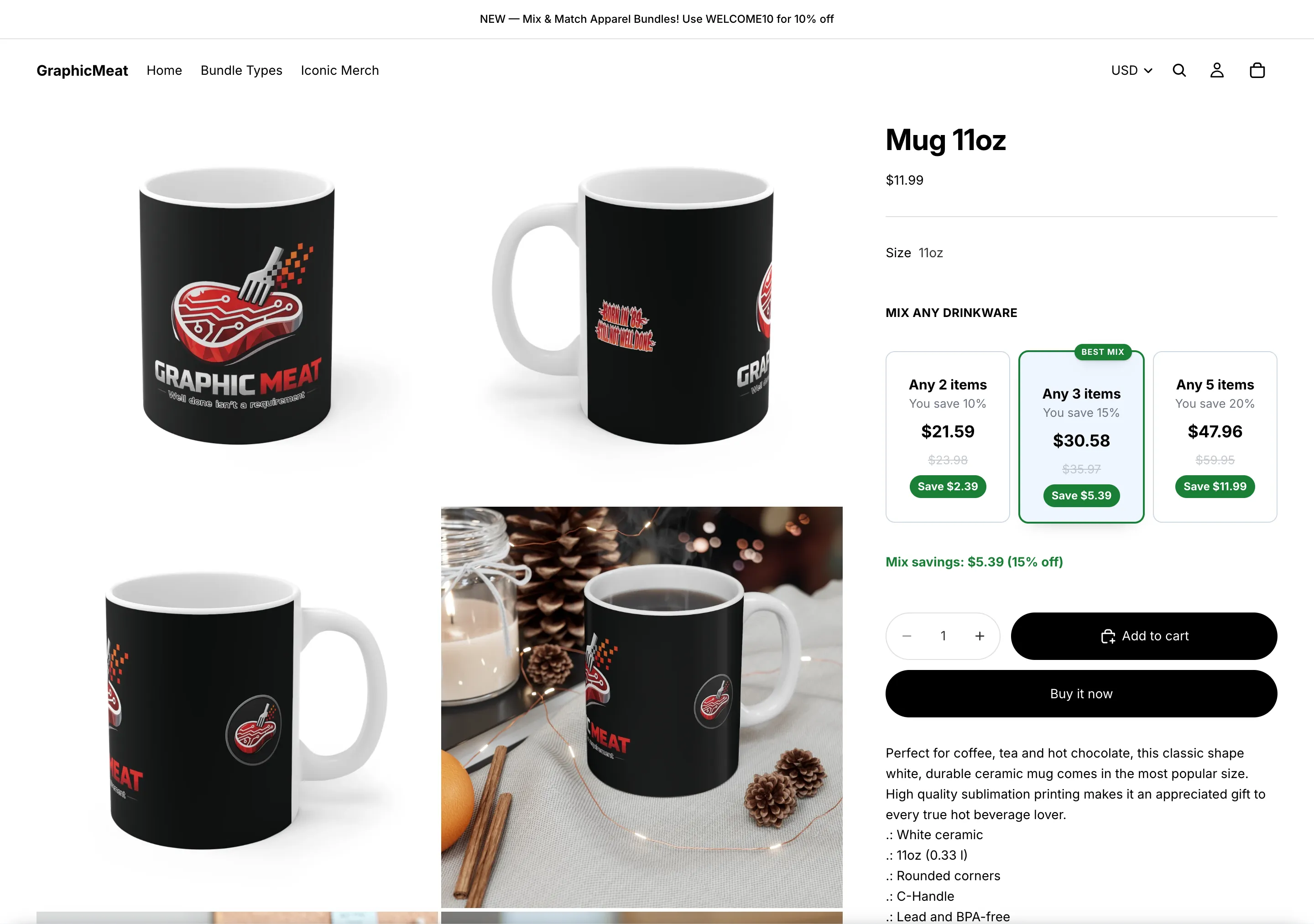
범위 전체의 수량을 합산하세요.
식기류 단계는 조건에 맞는 모든 상품을 합산합니다. 아무 상품이나 2개면 10%, 3개면 15%, 5개면 20% 할인이므로 머그 1개와 병 2개도 머그 3개와 똑같이 3개 단계에 도달합니다. Mix savings 줄은 장바구니에 담긴 상품에 따라 바뀝니다.
GraphicMeat 데모 스토어 · Horizon 테마 · 무보정클릭하여 확대
장바구니의 모든 수량을 단계 계산에 포함
장바구니에 무엇이 있든 3개 이상 단계에 도달하되, 할인은 이 오퍼의 상품에만 적용합니다.
백엔드 · 앱에서
Quantity breaks 오퍼 → Exceptions & counting → 체크할 항목은 Volume discount with other products. 이는 컬렉션 방식의 수량 계산을 의미합니다.
유지: Applies to (실제로 할인되어야 하는 상품에만 설정).
프런트엔드 · 테마 편집기 & 스토어프런트
이미 켜져 있는 app embed 외에는 필요한 것이 없습니다.
쇼핑객에게 보이는 모습
상품 페이지에서는 달라지는 것이 없습니다. 체크아웃에서는 관련 없는 상품 2개와 이 상품 중 하나가 이미 해당 상품의 3개 이상 단계에 해당합니다.
확인하기
장바구니: 관련 없는 상품 2개 + 오퍼 상품 1개 → 오퍼 상품에 3개 이상 단계 할인율이 적용됩니다.
팩 가격: 3팩, 6팩, 12개입 박스
팩 SKU를 만들지 않고 하나의 상품으로 멀티팩을 판매하며, “Most popular”와 “Best value” 배지를 붙입니다.
백엔드 · 앱에서
Quantity breaks 오퍼 → Bars: Min qty 3 / 6 / 12, 할인은 Percent off 10 / 15 / 25(또는 고정 단위 가격).
바별 설정: Title “3-pack”, “6-pack”, “Case of 12”; Badge 가운데 바에는 “Most popular”, 마지막 바에는 “Best value”를 입력하고, 다음 스타일을 고르세요: Badge style; 체크할 항목은 Selected by default (미리 선택해 둘 바에서).
Style → Layout: 바 대신 타일(나란히 배치). Boosters → Savings summary 켜기, 텍스트는 “You save {amount} ({percent})”.
프런트엔드 · 테마 편집기 & 스토어프런트
이미 켜져 있는 app embed 외에는 필요한 것이 없습니다.
쇼핑객에게 보이는 모습
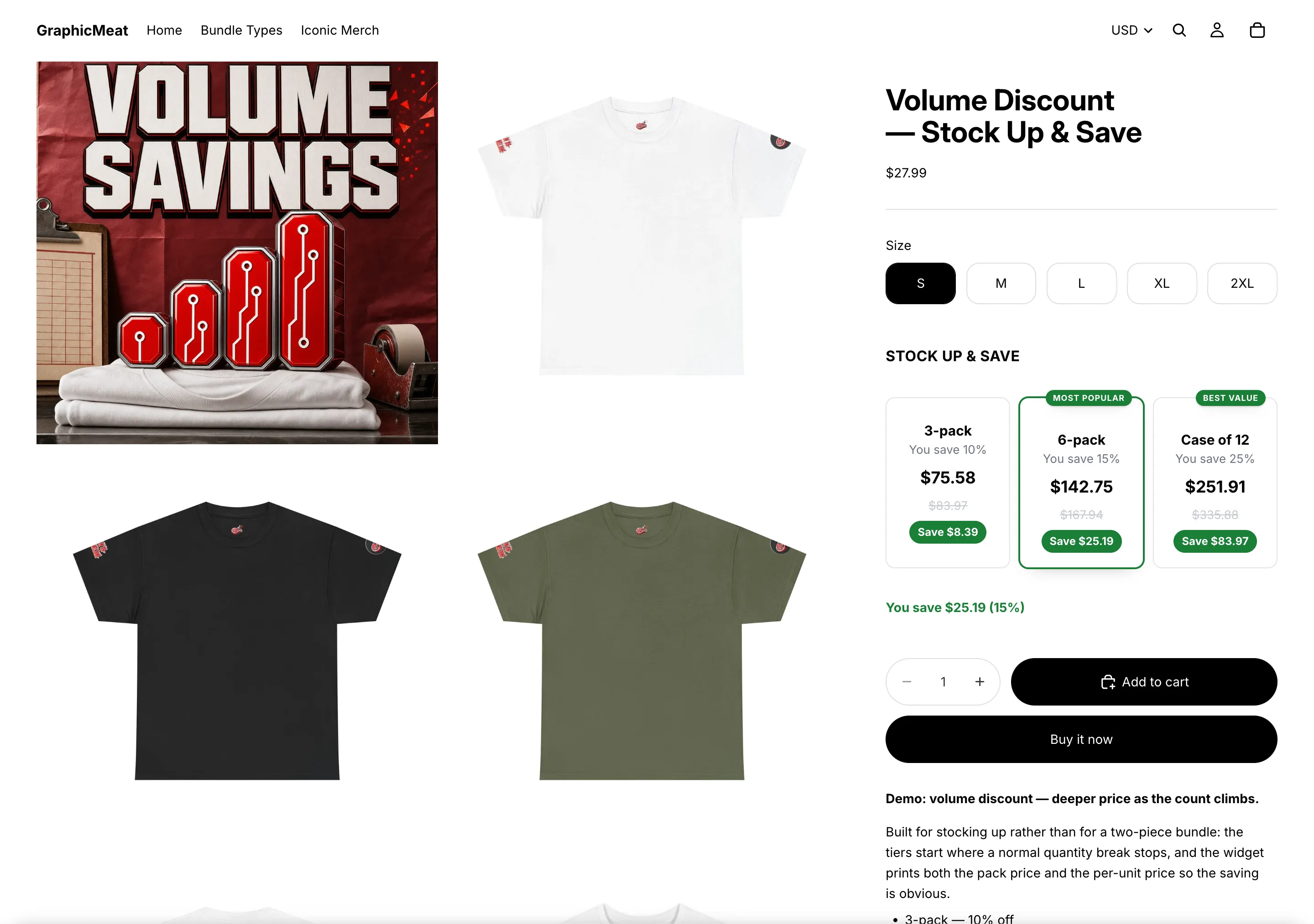
팩 합계, 취소선이 그어진 정가 합계, 절약 금액이 표시된 타일 3개가 나타나고, 선택된 타일은 Accent color로 윤곽선이 강조됩니다.
3팩은 $75.58, 가장 인기 표시가 붙은 6팩은 $142.75, 최고 가성비 표시가 붙은 12개입 한 상자는 $251.91이며, 각각 총 절약 금액이 표시됩니다. 라벨, 배지, 기본 선택될 바는 모두 직접 정할 수 있습니다.
GraphicMeat 데모 스토어 · Horizon 테마 · 무보정클릭하여 확대
두 개를 사면 무료 사은품
1팩은 정가, 2팩에는 무료 마우스 패드가 포함됩니다.
백엔드 · 앱에서
Quantity breaks 오퍼에 바 두 개: Min qty 1은 Percent off 0(제목 “One pack, standard price”), Min qty 2는 원하는 할인(없어도 됨).
두 번째 바에서 다음을 누르세요: Add free gift 그리고 사은품 옵션을 고릅니다. Change free gift 는 나중에 사은품을 바꿀 때 사용합니다.
사은품 상품이 구매 가능한 상태인지 확인하세요. 재고가 있거나 재고를 추적하지 않아야 합니다. 사은품은 일반 항목으로 장바구니에 담깁니다.
프런트엔드 · 테마 편집기 & 스토어프런트
이미 켜져 있는 app embed 외에는 필요한 것이 없습니다.
쇼핑객에게 보이는 모습
두 번째 바에는 사은품 배지가 붙고 바 아래에 사은품 이름이 표시됩니다. 이 바를 선택하면 사은품이 100% 할인으로 추가되며, 체크아웃은 장바구니에 2팩이 실제로 있을 때만 무료로 유지합니다.
확인하기
2팩 바를 선택해 장바구니에 담은 뒤 장바구니에서 수량을 1로 줄이세요. 체크아웃에서 사은품 할인이 사라집니다.
데모 스토어에서
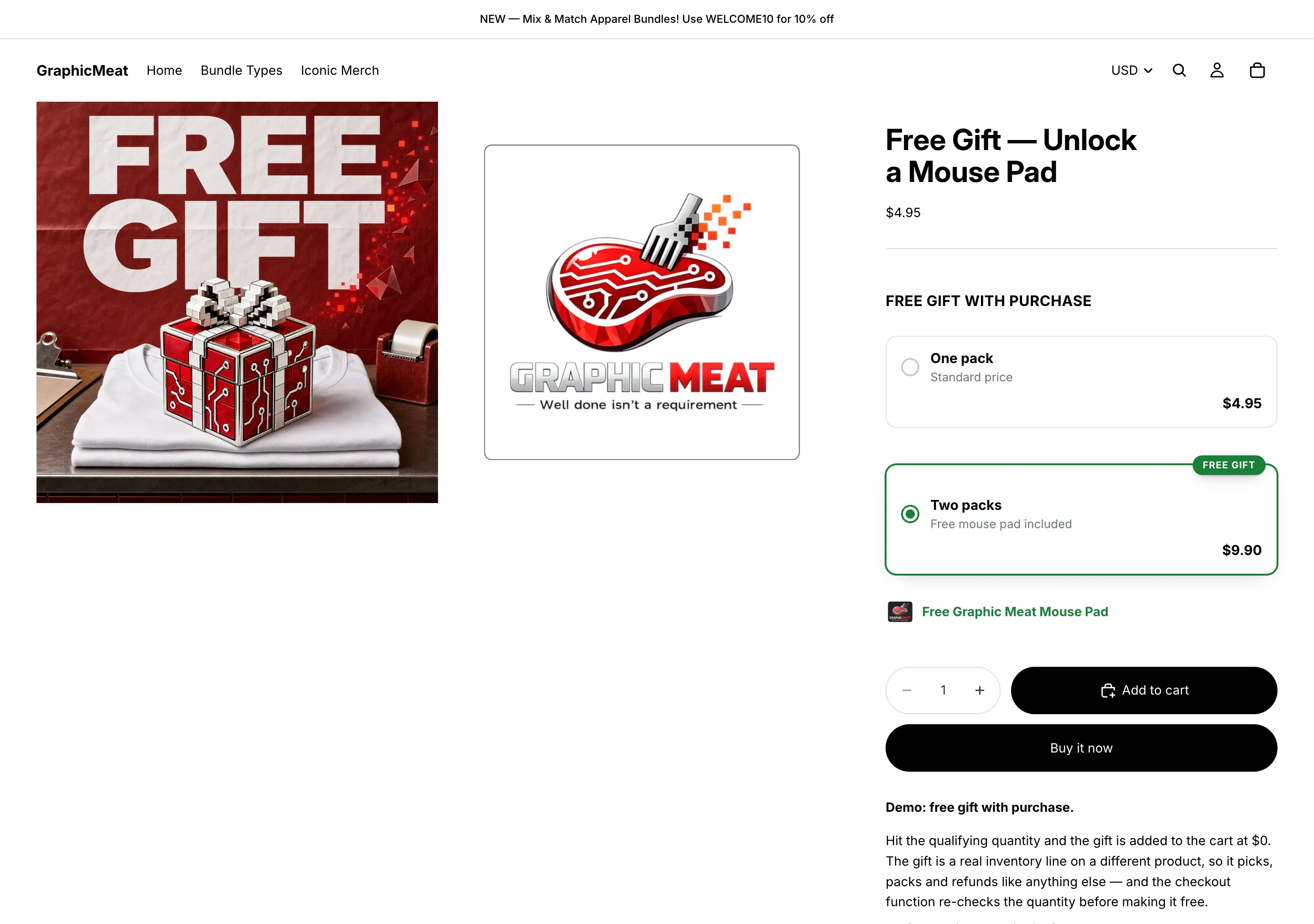
쿠폰이 아닌, 사은품 단계.
1팩은 정가 $4.95, 2팩은 $9.90에 무료 마우스 패드가 포함됩니다. 사은품은 100% 할인된 실제 상품 항목으로, 위젯이 추가하고 체크아웃에서 Function이 다시 확인하므로 1팩만으로는 받을 수 없습니다.
GraphicMeat 데모 스토어 · Horizon 테마 · 무보정클릭하여 확대
단계별 사은품: 단계마다 더 좋은 사은품
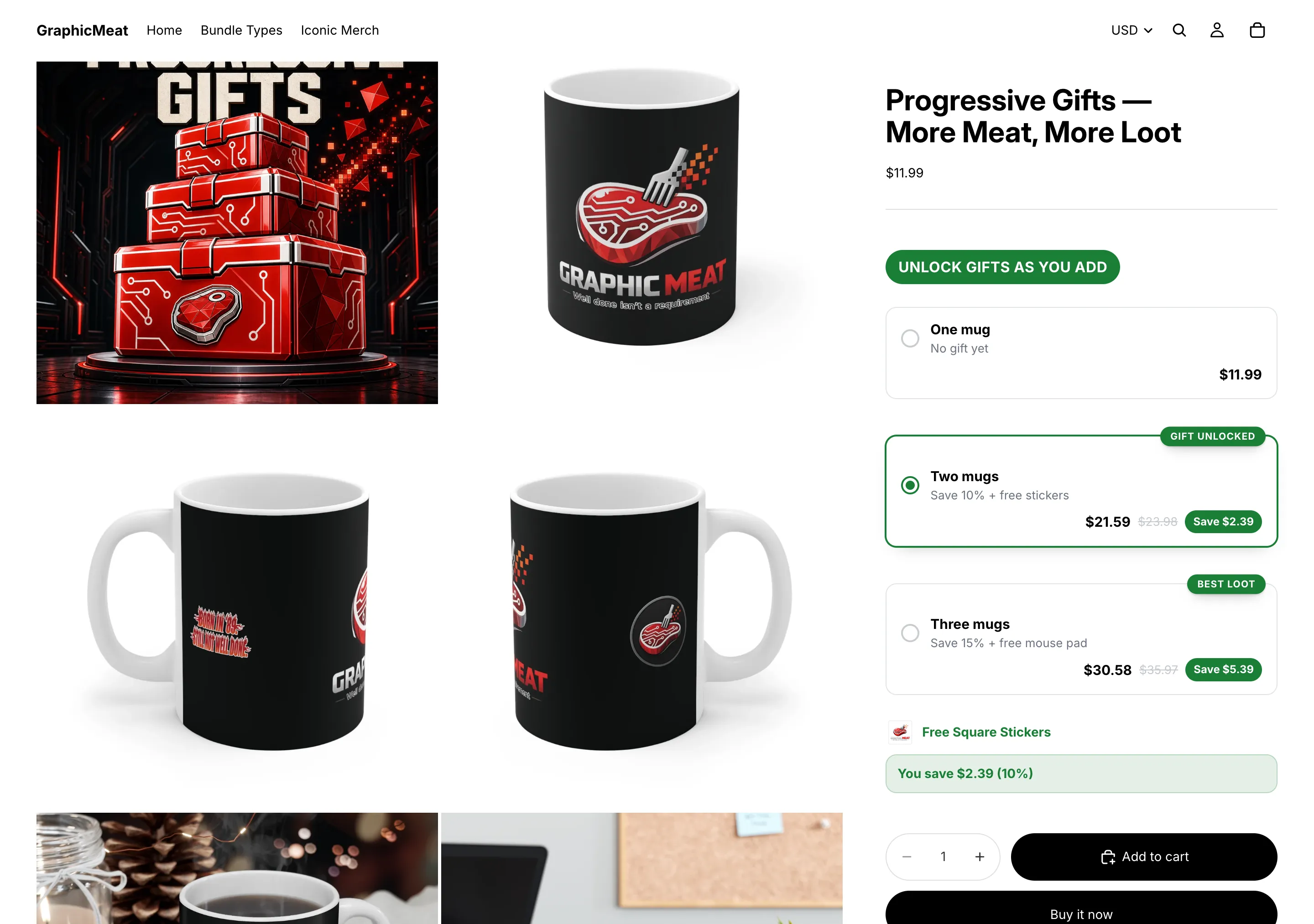
머그 2개는 10% 절약과 스티커, 3개는 15% 절약과 마우스 패드가 열립니다.
백엔드 · 앱에서
Quantity breaks 오퍼에 바 세 개(1 / 2 / 3). Add free gift 는 바 2(스티커)와 바 3(마우스 패드)에 적용하며, 바마다 다른 사은품을 둘 수 있습니다.
Badge 를 바에 입력하고(“Gift unlocked”, “Best loot”) 다음 항목을 설정하세요: Style → Block title 값: “Unlock gifts as you add”.
프런트엔드 · 테마 편집기 & 스토어프런트
이미 켜져 있는 app embed 외에는 필요한 것이 없습니다.
쇼핑객에게 보이는 모습
각 바에 사은품 이름이 표시되는 단계 구성이며, 쇼핑객이 위로 올라갈 때마다 바 아래의 사은품 줄이 바뀝니다.
확인하기
머그 3개를 담으세요. 장바구니에는 머그와 무료 마우스 패드 1개가 담기며, 두 사은품이 모두 담기지는 않습니다.
데모 스토어에서
수량이 늘수록 열리는 사은품.
머그 1개는 $11.99. 2개는 10% 할인과 무료 스티커, 3개는 15% 할인과 무료 마우스 패드가 추가됩니다. 사은품은 $0로 장바구니에 함께 담기며, 조건 수량이 실제로 충족된 경우에만 체크아웃에서 인정됩니다.
GraphicMeat 데모 스토어 · Horizon 테마 · 무보정클릭하여 확대
Mix & match: 세트에서 N개 아무거나 선택
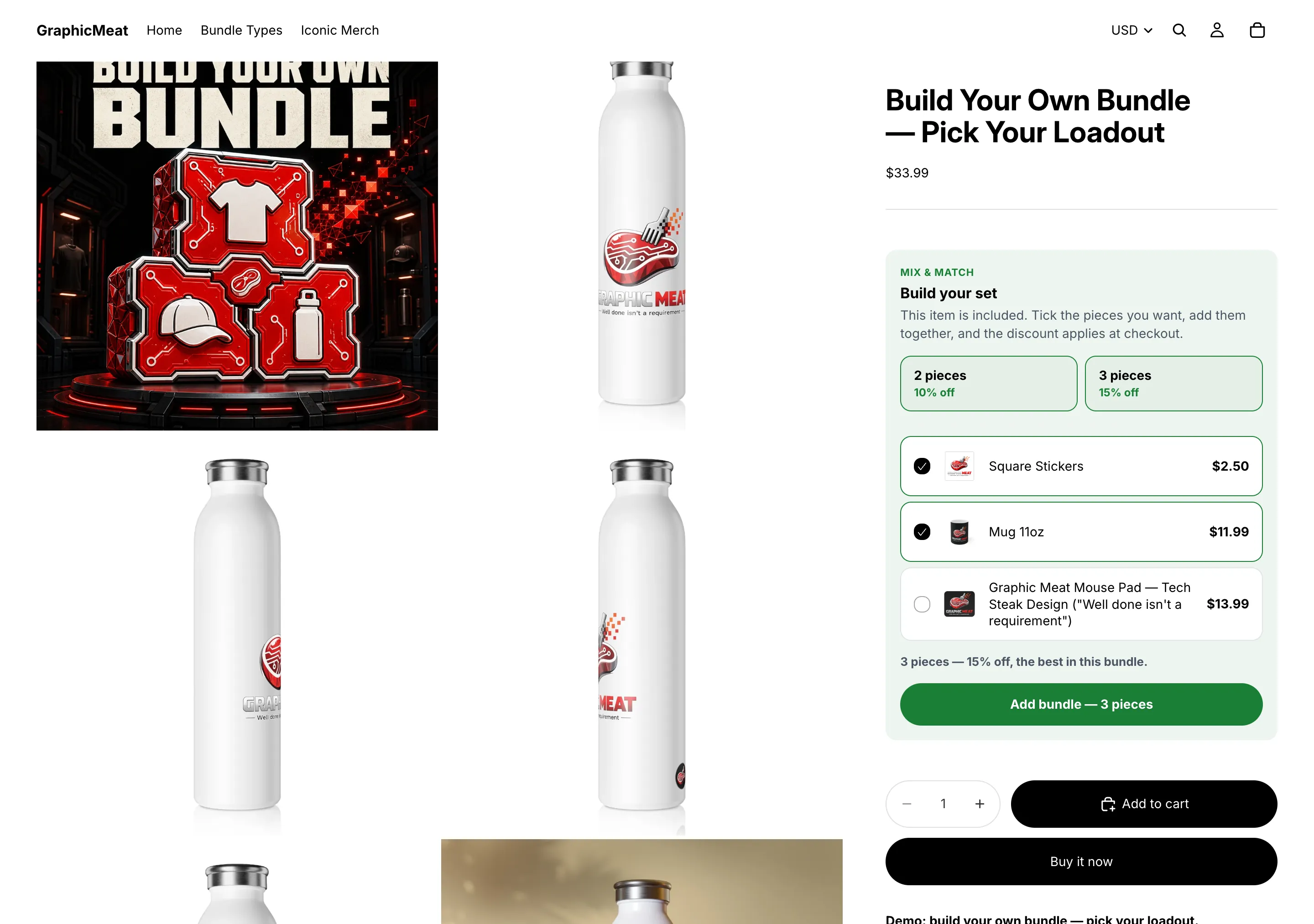
쇼핑객이 상품 풀(스티커, 머그, 마우스 패드)에서 직접 세트를 구성하고, 고른 개수가 늘수록 할인이 커집니다.
백엔드 · 앱에서
Create bundle deal → Mix & match.
Products: Select products 또는 Select collections 로 풀을 구성합니다. 풀의 모든 상품은 각자의 페이지에 이 카드가 표시됩니다.
Bars: Min qty 2, Percent off 10, Min qty 3 → 15, 또는 Amount off per unit (“개당 $3 할인”용).
Save.
프런트엔드 · 테마 편집기 & 스토어프런트
이미 켜져 있는 app embed 외에는 필요한 것이 없습니다.
쇼핑객에게 보이는 모습
구성 상품마다 체크박스가 있고 상품을 체크할 때마다 단계 타일이 켜지는 “Build your set” 카드이며, 버튼 하나로 세트 전체가 담기고 체크아웃이 상품들을 함께 가격 계산할 수 있도록 표시가 붙습니다.
확인하기
구성 상품 페이지에서 상품 2개를 체크하고 다음을 누르세요: Add bundle; 장바구니 항목에 오퍼 라벨이 붙고 체크아웃이 세 항목 모두를 할인합니다.
알아 두면 좋은 점
이 카드는 자체 수량 구간 오퍼가 없는 상품에서만 표시됩니다. 같은 상품에 수량 단계 구성이 있으면 그쪽이 우선합니다.
데모 스토어에서
하나씩 체크하며 세트를 구성하세요.
쇼핑객은 직접 정한 상품 풀(여기서는 정사각형 스티커, 머그, 마우스 패드)에서 원하는 상품을 체크하고, 카드는 이를 2개(10% 할인), 3개(15% 할인) 단계로 계산합니다. 여기서는 2개가 체크되어 있고 카드에는 3개, 15% 할인으로 표시되며, 버튼 하나로 세트 전체가 담깁니다. 체크아웃이 어떤 항목이 한 세트인지 알 수 있도록 표시가 붙습니다.
GraphicMeat 데모 스토어 · Horizon 테마 · 무보정클릭하여 확대
하나 사면 하나 무료
같은 캡 두 개, 두 번째는 무료.
백엔드 · 앱에서
Create bundle deal → Buy X get Y.
Buy quantity 1, Get quantity 1, Get % off (100 = free) 100.
체크: Buy and get are the same product(s), 그다음 Products → Select products → 캡을 선택합니다.
Save.
프런트엔드 · 테마 편집기 & 스토어프런트
이미 켜져 있는 app embed 외에는 필요한 것이 없습니다.
쇼핑객에게 보이는 모습
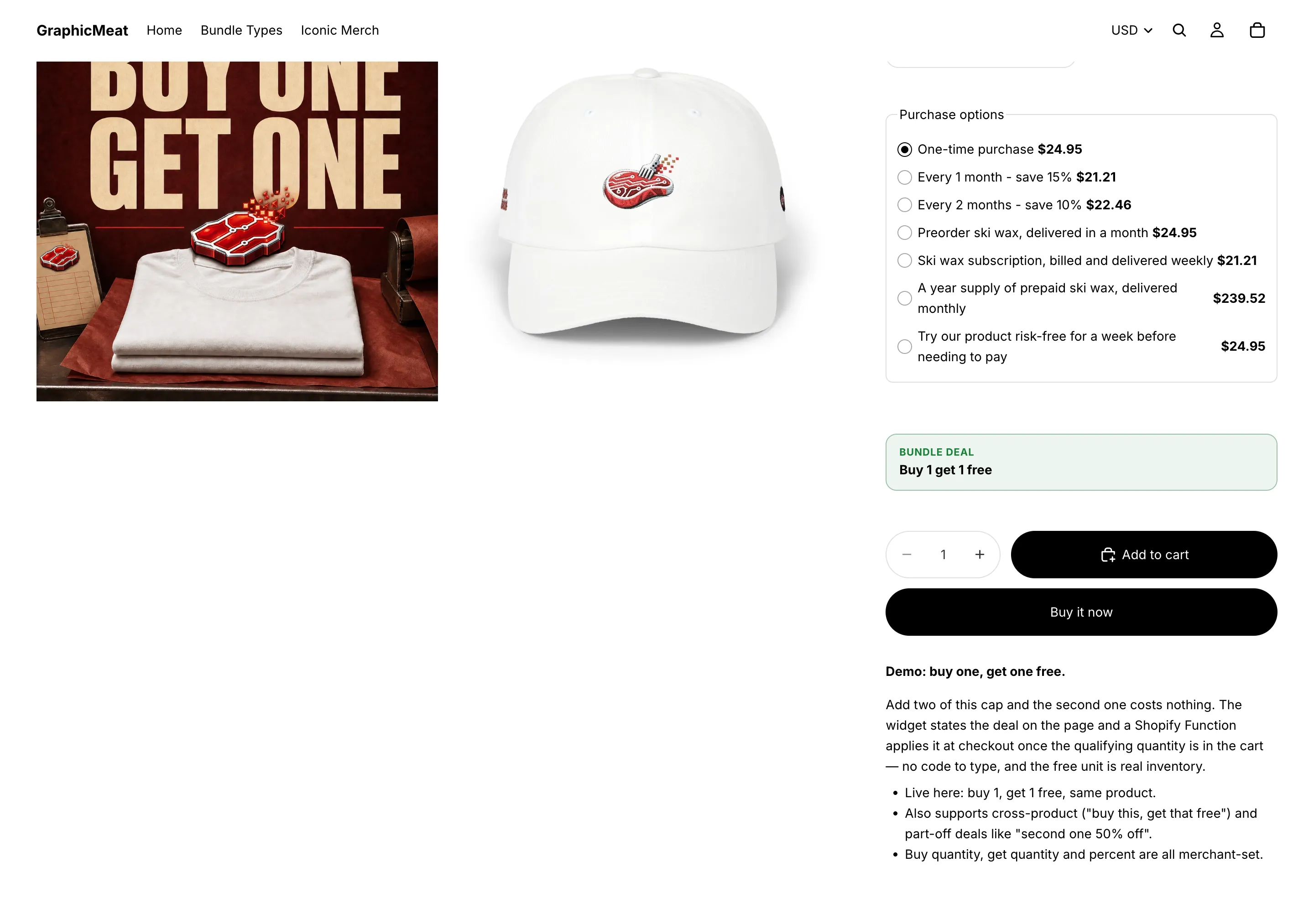
상품 페이지에 간결한 “Bundle deal: Buy 1 get 1 free” 스트립이 표시되고, 두 번째 수량은 체크아웃에서 0이 됩니다.
확인하기
장바구니 수량 2 → 1개가 100% 할인. 수량 3 → 여전히 1개 무료, 4 → 2개 무료.
데모 스토어에서
페이지에 명시하고, 체크아웃에서 적용합니다.
캡 하나를 사면 같은 상품 하나가 무료: 구매 옵션 아래에 간결한 Bundle deal 스트립이 표시되며, 체크아웃에서 입력할 것은 없고, 무료 수량도 실제 재고입니다. 다른 상품을 묶는 딜(“이것을 사면 저것이 무료”)과 부분 할인(“두 번째는 50% 할인”)도 같은 스트립을 사용합니다.
GraphicMeat 데모 스토어 · Horizon 테마 · 무보정클릭하여 확대
이것을 사면 저것이 무료 또는 반값
모자를 사면 마우스 패드가 무료, 또는 두 번째 상품 50% 할인.
백엔드 · 앱에서
Buy X get Y 를 선택하고, 다음 항목은 Buy and get are the same product(s) 체크 해제 상태로 두세요.
구매 세트와 받는 세트를 각각의 Select products 버튼으로 고르세요. 세트를 비워 두면 모든 상품을 뜻합니다.
Get % off 100은 무료, 50은 반값. Buy quantity 2 / Get quantity 1은 “2개 사면 1개 증정”이 됩니다.
티셔츠와 모자를 버튼 하나로 함께 $69.99에 판매하며, 유령 키트 SKU가 초과 판매되는 일이 없습니다.
백엔드 · 앱에서
먼저 Shopify에서: Products → Add product 키트 자체용(“Starter Kit”), 가격 $69.99, 재고 추적 안 함. 주문에서 번들을 대표하며, 재고는 구성품에서 차감됩니다.
Create bundle deal → Fixed bundle.
Select component variants → 티셔츠(Black / M)와 모자 → 다음을 설정: Qty 각각 지정.
Bundle price 69.99: “total price the merged bundle line is sold at”.
Select bundle product variant → 직접 만든 키트 상품. Image URL (optional) (카드에 사용).
Save. 앱이 합치기를 위한 카트 변환(cart transform)을 등록합니다.
프런트엔드 · 테마 편집기 & 스토어프런트
이미 켜져 있는 app embed 외에는 필요한 것이 없습니다.
쇼핑객에게 보이는 모습
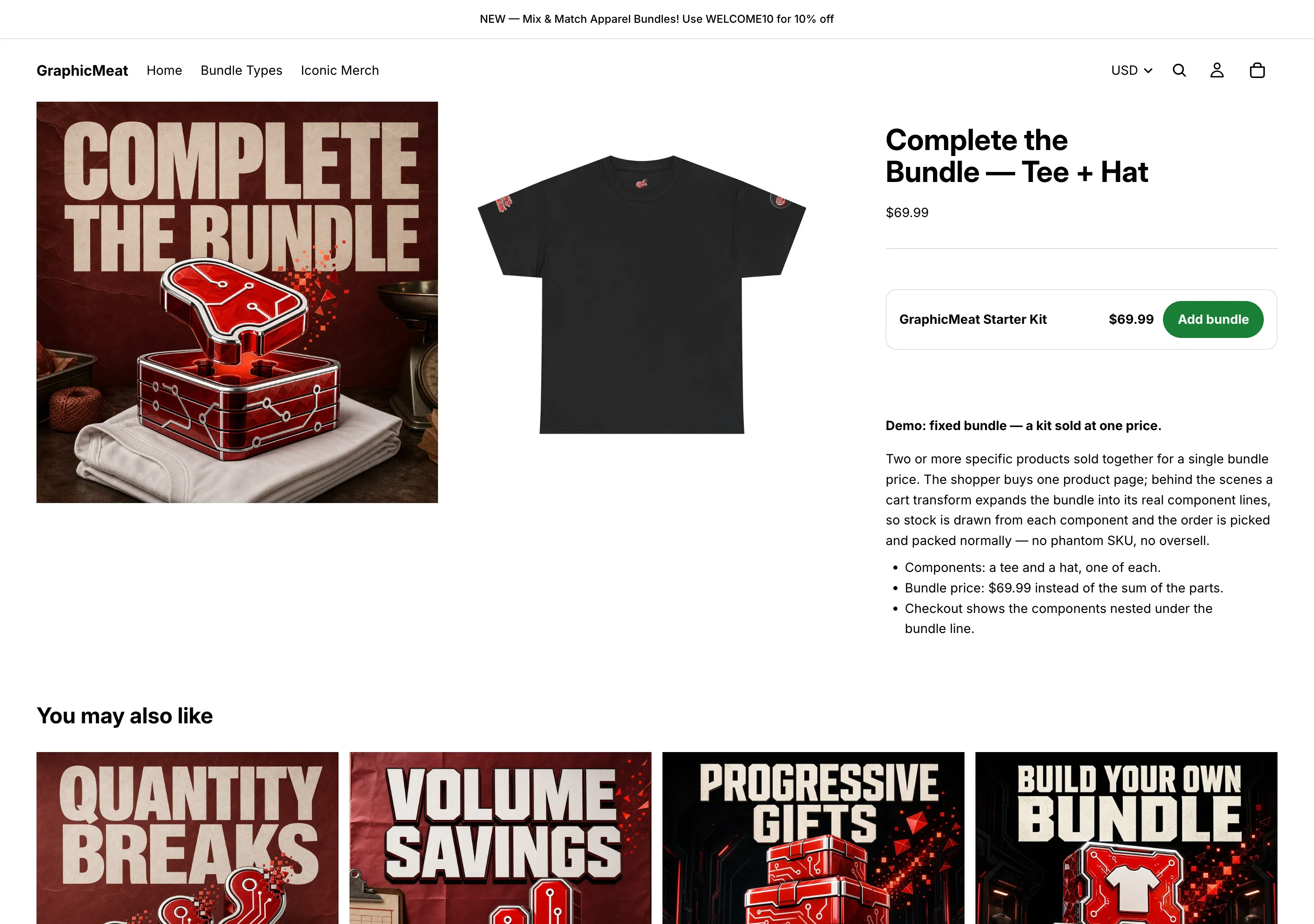
구성품 상품 페이지에 “Add bundle” 카드가 표시됩니다. 구성품은 실제 항목으로 장바구니에 담기고 체크아웃에서 번들 가격의 키트 항목 하나로 합쳐집니다.
확인하기
Add bundle을 누르고 체크아웃으로 이동하세요. “Starter Kit” 한 줄이 $69.99로 표시됩니다. 티셔츠 재고를 0으로 설정하면 버튼이 구매 불가로 표시됩니다.
데모 스토어에서
유령 재고 없이, 하나의 가격으로 판매하는 키트.
Starter Kit는 티셔츠와 모자를 함께 $69.99에 판매하며, Add bundle 버튼 하나로 담습니다. 구성품은 재고가 추적되는 실제 항목으로 장바구니에 담기고 카트 변환(cart transform)이 체크아웃에서 이를 하나의 번들 항목으로 합치므로, 키트가 없는 재고를 판매하는 일은 없습니다.
GraphicMeat 데모 스토어 · Horizon 테마 · 무보정클릭하여 확대
$X 이상 구매하면 전체 주문 Y% 할인
장바구니 전체 단계: $100 이상 10% 할인, $200 이상 15% 할인, 또는 상품 수 기준.
백엔드 · 앱에서
Create bundle deal → Order volume.
Order volume tiers → Based on: Cart subtotal 또는 Item count.
행: Min subtotal (또는 Min items), DiscountPercent off 또는 Amount off, Label (optional): 이 라벨이 체크아웃에 표시됩니다.
Save.
프런트엔드 · 테마 편집기 & 스토어프런트
이 유형에는 상품 페이지 위젯이 없으며, 체크아웃에서 장바구니 가격을 계산합니다. 기준 금액은 Smart Cart의 다음 항목으로 알릴 수 있습니다: Announcement text, 리워드 단계, 또는 테마의 공지 바.
쇼핑객에게 보이는 모습
소계나 상품 수가 단계를 넘으면 체크아웃에 지정한 라벨이 붙은 주문 할인 줄이 표시됩니다.
확인하기
$99 장바구니 → 아무 일 없음, 상품을 추가해 $100를 넘기면 → 주문 할인이 표시됩니다.
바 아래에 추가 상품 가격과 할인이 표시된 체크박스 행이 나타나며, 체크한 추가 상품은 주 상품과 함께 담기고 체크아웃에서 할인됩니다.
확인하기
추가 상품을 체크하고 장바구니에 담으세요. 두 줄이 생기고 추가 상품에는 설정한 퍼센트 할인이 적용됩니다.
알아 두면 좋은 점
Quantity breaks 오퍼에서만 사용할 수 있습니다.
카운트다운과 함께 세일 예약하기
금요일에 저절로 시작되고 일요일 밤에 끝나며, 그동안 흘러가는 시계를 보여 주는 주말 딜.
백엔드 · 앱에서
Active dates: Start date + Start time, 체크: Set end date, 그다음 End date + End time. 시간은 스토어의 시간대 기준이며 라벨에 표시됩니다. 유지: Status ACTIVE (켜고 끄는 일은 날짜가 처리합니다).
Boosters → Countdown timer 켜기. End date (모두에게 같은 고정 마감 시각용), 또는 Minutes per visitor (첫 방문 때 시작되고 새로고침해도 유지되는 상시 타이머용).
선택 사항: Label (“Offer ends in”), Icon, Button text (optional) (타이머에서 바로 선택한 바를 담기), Expired text (비워 두면 0이 될 때 타이머가 사라짐), 그리고 Design, Alignment 와 Colors.
프런트엔드 · 테마 편집기 & 스토어프런트
이미 켜져 있는 app embed 외에는 필요한 것이 없습니다.
쇼핑객에게 보이는 모습
시계는 바 위에 표시되며, 종료일이 지나면 오퍼가 스토어프런트와 체크아웃에서 저절로 사라집니다.
확인하기
종료 시각을 10분 뒤로 설정하고 위젯과 체크아웃 할인이 함께 사라지는 것을 확인하세요.
전환 부스터: 고정 바, 절약 줄, 스테퍼, 옵션 선택기, 장바구니 건너뛰기
같은 위젯에서 선택 기능으로 더 많은 효과를 얻으세요. 각 기능은 켜기 전까지 꺼져 있습니다.
백엔드 · 앱에서
Boosters → Sticky add to cart: 위젯이 화면 밖으로 스크롤되면 선택한 바를 화면 하단에 고정합니다; Button text.
Savings summary: 바 아래 또는 위에 “You save {amount} ({percent})” 표시 (Text, Design, Alignment & position, Icon, Colors).
Quantity selector: 선택한 바 안의 − / + 스테퍼, 설정 항목은 Maximum quantity.
Pick a variant per item: “3개 사면 사이즈를 각각 선택” (Style Dropdowns 또는 Swatches, Button text). 각 수량이 별도의 장바구니 항목이 되며, 계산할 때는 여전히 함께 합산됩니다.
Skip cart — go straight to checkout: 장바구니에 담으면 쇼핑객이 바로 체크아웃으로 이동합니다.
프런트엔드 · 테마 편집기 & 스토어프런트
이미 켜져 있는 app embed 외에는 필요한 것이 없습니다.
쇼핑객에게 보이는 모습
각 부스터는 켠 경우에만 표시되며, 끈 오퍼에는 아무 변화도 없습니다.
확인하기
고정 바를 켠 상태로 위젯을 지나 스크롤하세요. 바가 나타나 선택한 수량을 담아 줍니다.
딜을 공개하는 스크래치 카드
가장 좋은 바를 쇼핑객이 긁어서 여는 포일 카드 아래에 숨기고, 원하면 실제 할인 코드도 적용합니다.
백엔드 · 앱에서
Boosters → Scratch-off 켜기. 선택: Cover finish, 토글: Glitter, Confetti on reveal 와 Holo card after reveal; 설정: Card text (“Scratch to reveal your deal”), Card text style 와 Text size.
다음 위치: Bars, 체크: Hide behind the scratch card (숨길 바에 적용). 숨긴 바가 없으면 카드만 단독으로 표시되며 다음 문구가 나옵니다: Prize text.
코드를 나눠 주려면 Shopify의 Discounts 에서 코드를 먼저 만든 뒤 다음 항목에 붙여 넣으세요: Discount code (optional); 카드가 공개 시 코드를 적용하므로 체크아웃에서도 인정됩니다.
프런트엔드 · 테마 편집기 & 스토어프런트
이미 켜져 있는 app embed 외에는 필요한 것이 없습니다.
쇼핑객에게 보이는 모습
숨겨진 바를 덮는 긁을 수 있는 커버입니다. 긁으면 바가 공개되고 선택되며 색종이 효과가 나옵니다.
확인하기
휴대폰과 데스크톱에서 모두 긁어 보세요. 공개된 바가 선택되고, 코드를 설정했다면 장바구니에 적용됩니다.
코드가 필요한 오퍼(고객이 코드를 입력)
코드를 가진 사람에게만 제공하는 번들 가격: 뉴스레터, 인플루언서, 고객 지원.
백엔드 · 앱에서
어떤 오퍼에서든, Method → Discount code → 코드를 다음 항목에 입력: Discount code.
단계를 평소처럼 구성한 뒤 다음을 누르세요: Save. 앱이 Shopify에 이 오퍼용 코드 할인을 만듭니다.
프런트엔드 · 테마 편집기 & 스토어프런트
이미 켜져 있는 app embed 외에는 필요한 것이 없습니다.
쇼핑객에게 보이는 모습
코드형 오퍼는 상품 페이지에 아무것도 표시되지 않으며, 코드를 입력하면 체크아웃에서 가격이 적용됩니다.
확인하기
코드 없이 체크아웃 → 정상 가격. 코드 입력 → 단계 할인이 적용됩니다.
일부 쇼핑객만: 국가, B2B, metafield
미국과 캐나다에만, 도매 구매자에게만, 또는 metafield로 태그된 상품에만 적용하는 딜.
백엔드 · 앱에서
Who sees this offer → Audience: Everyone, B2B (company) buyers only 또는 Retail customers only.
Countries: ISO 코드를 쉼표로 구분해 입력합니다(“US, CA”). 비워 두면 모든 마켓입니다.
Target by metafield: Level (Product metafield / Variant metafield) → Metafield → Equals 값을 입력하세요. 일치하는 상품만 오퍼에 포함됩니다.
프런트엔드 · 테마 편집기 & 스토어프런트
이미 켜져 있는 app embed 외에는 필요한 것이 없습니다.
쇼핑객에게 보이는 모습
대상 밖에서는 위젯이 오퍼를 숨기고 체크아웃 Function이 가격 적용을 거부하므로, 양쪽의 판단이 일치합니다.
확인하기
Live preview → Country previewing 으로 저장하기 전에 각 마켓에서 보이는 모습을 확인할 수 있습니다.
오퍼의 두 버전으로 A/B 테스트
“2개 구매 시 10% 절약”과 “2개 구매 시 15% 절약” 중 어느 쪽이 더 많이 벌까요? 트래픽을 나눠 결과를 확인하세요.
백엔드 · 앱에서
다음의 Live preview 카드에서 다음을 누르세요: Start an A/B test, 그다음 + Add variant (추가 그룹마다 하나씩). 첫 번째 그룹은 설정한 그대로의 오퍼입니다.
 GraphicMeat Prime Bundles 설정 가이드