跳至内容
← GraphicMeat Prime Bundles

店铺应用 · 设置指南

GraphicMeat Prime Bundles 设置指南

共 26 个场景,每个场景都分为在应用中的设置和在主题编辑器中的设置,使用的都是您实际会看到的标签。只读您需要的那一个即可,这里没有任何内容以读过其他场景为前提。

Prime Bundles 在两个地方配置:优惠在 Shopify 后台内的应用中创建(后台),店铺小组件只需在主题编辑器中开启一次(前台)。下面列出应用能实现的每个场景,均按同样的方式拆分,并使用您将看到的确切标签。

阅读方式。 每个场景分为两栏。 后台 指 Shopify 后台内的应用本身; 前台 指主题编辑器,以及买家在店铺前台看到的内容。粗体标签就是屏幕上的原文。前台栏为空,表示除了应用嵌入之外店铺前台无需任何设置,而应用嵌入只需在下方开启一次。

所有场景的前置步骤

后台 · 在应用中

  1. 从 Shopify App Store 安装。您会进入应用的 Home 页面,位于您的后台内。
  2. 在 Home 页面,设置指南的第一步 Activate Prime Bundles on your storefront,会打开主题编辑器,并已开启 Bundle deals 嵌入。请点击编辑器的 Save 按钮,然后回到此处。
  3. 第二步 Create your first bundle deal,会打开优惠编辑器。下面的每个场景都从这里开始: Offers → Create bundle deal.

前台 · 主题编辑器 & 店铺

  1. Online Store → Themes → Customize → App embeds → 找到 Bundle deals 并开启 → Save。小组件会自动放在每个带有优惠的商品页的商品表单上方。
  2. 想自己选择位置?在编辑器中打开商品模板, Add block → 应用 → Bundle deals,然后把它拖到您想要的位置。手动放置的区块始终优先于应用嵌入。
  3. 应用嵌入和区块各有一项设置, Accent color (默认 #1a7f37).如果优惠自己设置了 Style 颜色,则以优惠的设置为准。

主题编辑器中的全部设置

设置项功能介绍默认值
Bundle deals (app embed)在带有优惠的商品页上,把小组件挂载到商品表单上方;不会改动任何主题文件。默认关闭,开启后生效
Bundle deals (app block)同一个小组件,手动放置在商品模板中。在该模板上优先于应用嵌入。未放置
Accent color选中的档位条、徽章、倒计时和按钮,除非被优惠自己的 Style → Colors 覆盖。#1a7f37

应用中各项功能的位置

页面页面内容
Home已产生的收入(30 天 / 累计)、来自姊妹应用的整套应用收入、两步设置指南,以及 Create bundle deal 按钮。
Offers每个优惠及其类型(Quantity breaks、Mix & match、Buy X get Y、Fixed bundle、Order volume、Shipping discount)和状态。
Offer editor各部分,从上到下:Choose a discount type · Settings · Who sees this offer · Target by metafield · Method · Products · 对应类型自己的部分(Bars、Buy X get Y、Fixed bundle、Order volume tiers 或 Shipping discount) · Style · Boosters · Checkbox upsells · Translations · Combinations · Active dates · Live preview(含 A/B 分组和 Traffic allocation) · Summary · Save.
AnalyticsMetrics over time、Bundles、Features、Conversion funnel、Quantity per order、A/B tests, Export as CSV.
Plan方案管理:每个档位及其包含的新增收入, Monthly / Annual (3 mo. free), Cancel plan — downgrade to Free, 和 Enter code 用于输入折扣码或推荐码。
Help / Support应用内文档和支持表单;留言会直接送达工作室。

场景

同一商品买得越多,单价越低

商品页上的阶梯档位(买 2 件优惠 10%,买 3 件优惠 15%),买家选择一个档位条,数量和价格随之变化。

后台 · 在应用中

  1. Offers → Create bundle deal → Choose a discount type → Quantity breaks.
  2. Settings:为它设置一个 Title (买家在结账时会将其看作折扣名称),并将 Status 设为 ACTIVE。DRAFT 和 PAUSED 状态不会显示在店铺前台。
  3. Method:保持 Automatic discount 为选中状态。
  4. Products → Applies to: Selected products → Select products → 选择商品。 All products 会让该阶梯覆盖全店。
  5. Bars:第 1 档 Min qty 2, Discount Percent off, Percent 10;第 2 档 Min qty 3,15。可按需添加更多档位。每个档位的可选项: Title, Subtitle, Label, Badge 和 Badge style, Product image, 和 Selected by default (用于需要预先选中的档位)。
  6. Save。该优惠会在同一次保存中同时发布到店铺前台和结账流程。

前台 · 主题编辑器 & 店铺

除应用嵌入外无需其他设置,且应用嵌入已开启。

买家看到什么

商品价格下方显示可选择的档位条。选中某个档位条会设置数量框并重新计算该行价格;结账 Function 按同样的数字收款。

验证一下

打开商品,选中 3+ 档位条,加入购物车。购物车和结账页会在优惠标题下显示折扣,无需输入折扣码。

演示店铺实拍

四个档位,进购物车前就已定价。

买 2 件及以上每件 $26.99,3 件及以上 $24.99,5 件及以上 $22.99,最划算的 10 件每件 $19.99。每个档位都会显示行合计、划掉的原价和节省金额,选中某个档位后,商品自带的数量框会立刻按新价格重新计价。
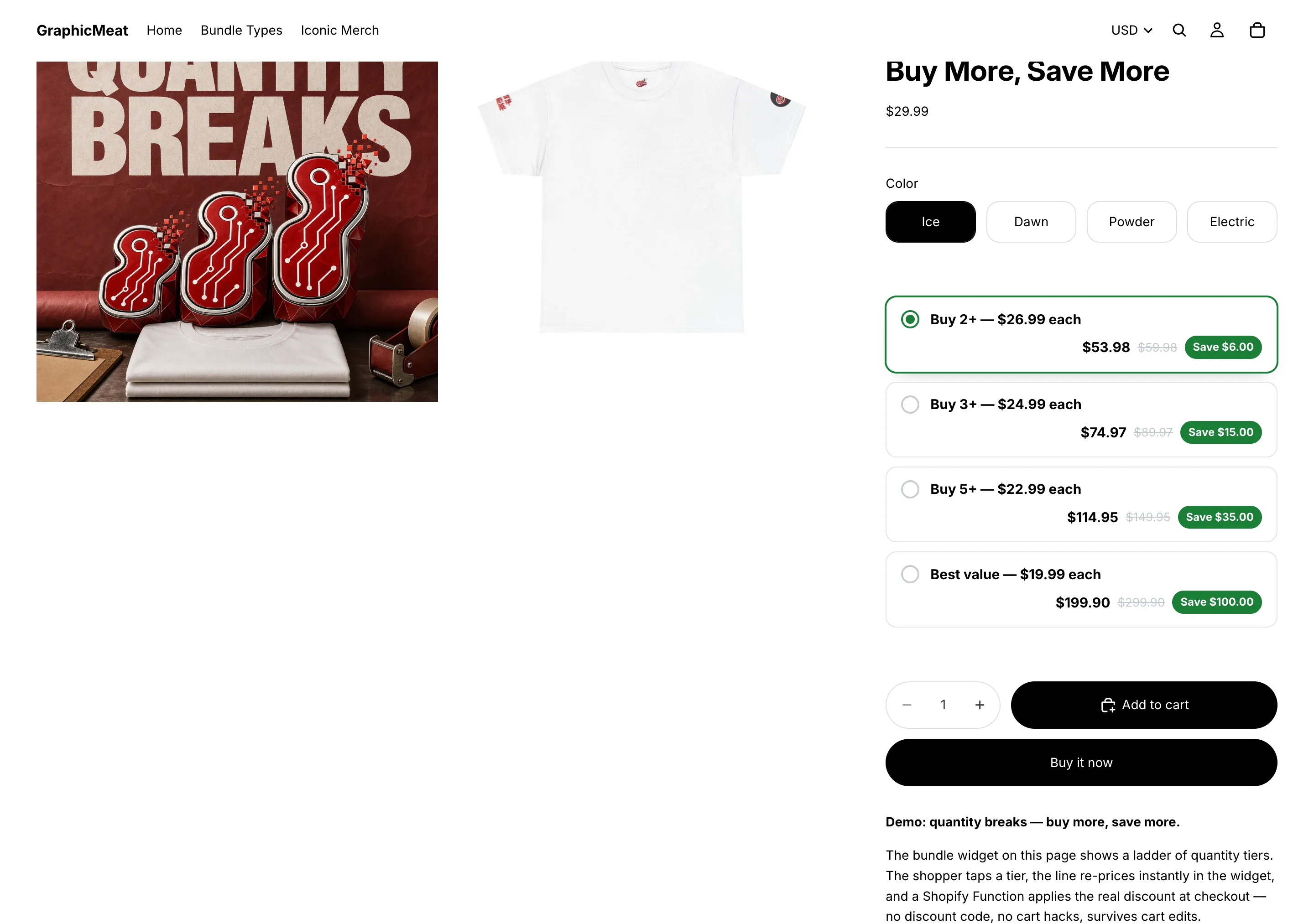
演示店铺中一件高档 T 恤的商品页,带有 Prime Bundles 数量阶梯小组件:四个可选档位,从 Buy 2+ 每件 $26.99(省 $6.00)一直到最划算的档位每件 $19.99(省 $100.00)
GraphicMeat 演示店铺 · Horizon 主题 · 未经修图点击放大

以 .99 结尾的档位价格

百分比会算出 $16.77 这样的价格。改为直接给档位定价:2 件时每件 $26.99,3 件时每件 $24.99。

后台 · 在应用中

  1. 在同一个优惠中,对每个档位条,将 Discount 设为 Fixed price per unit 并输入单价,例如 26.99。 Amount off per unit 的用法相同,可用于“每件减 $3”。
  2. Style → Price display: Price per item 要么 Per item, total underneath,这样档位条就会以您选定的数字为主。

前台 · 主题编辑器 & 店铺

除应用嵌入外无需其他设置,且应用嵌入已开启。

买家看到什么

档位条上显示“Buy 2+”和“$26.99 each”,旁边是行合计和划掉的原价。 GraphicMeat Prime Bundles 页面上的整页截图。

验证一下

在多个币种下销售?固定金额会按该数字直接套用到购物车所用的币种。多币种店铺请使用百分比,或用下面的功能逐个市场检查: Live preview → Country previewing.

整个系列共用一个阶梯

任意 2 件饮具省 10%,任意 3 件省 15%(一个马克杯加两个水瓶就能一起达到 3 件档位)。

后台 · 在应用中

  1. Quantity breaks 优惠 → Products → Applies to: Selected collections → Select collections。当商品加入或移出该系列时,系列成员会自动重新展开。
  2. Exceptions & counting:勾选 Count quantity across all matching products (collection breaks).
  3. 可选: Select exceptions 用于那些虽在系列中、但绝不能打折的商品。
  4. Bars 按常规设置,然后 Save.

前台 · 主题编辑器 & 店铺

除应用嵌入外无需其他设置,且应用嵌入已开启。

买家看到什么

该系列中的每件商品都显示相同的磁贴,“Mix savings”这一行会随购物车中的搭配实时变化。

验证一下

加入一个马克杯和两个水瓶;结账时会对这三行都应用 3 件档位。

演示店铺实拍

跨整个系列累计件数。

饮具档位会把所有符合条件的商品合并计数:任意 2 件省 10%,任意 3 件省 15%,任意 5 件省 20%,因此一个马克杯加两个水瓶,与三个马克杯一样达到 3 件档位。Mix savings 这一行会随购物车中的内容实时变化。
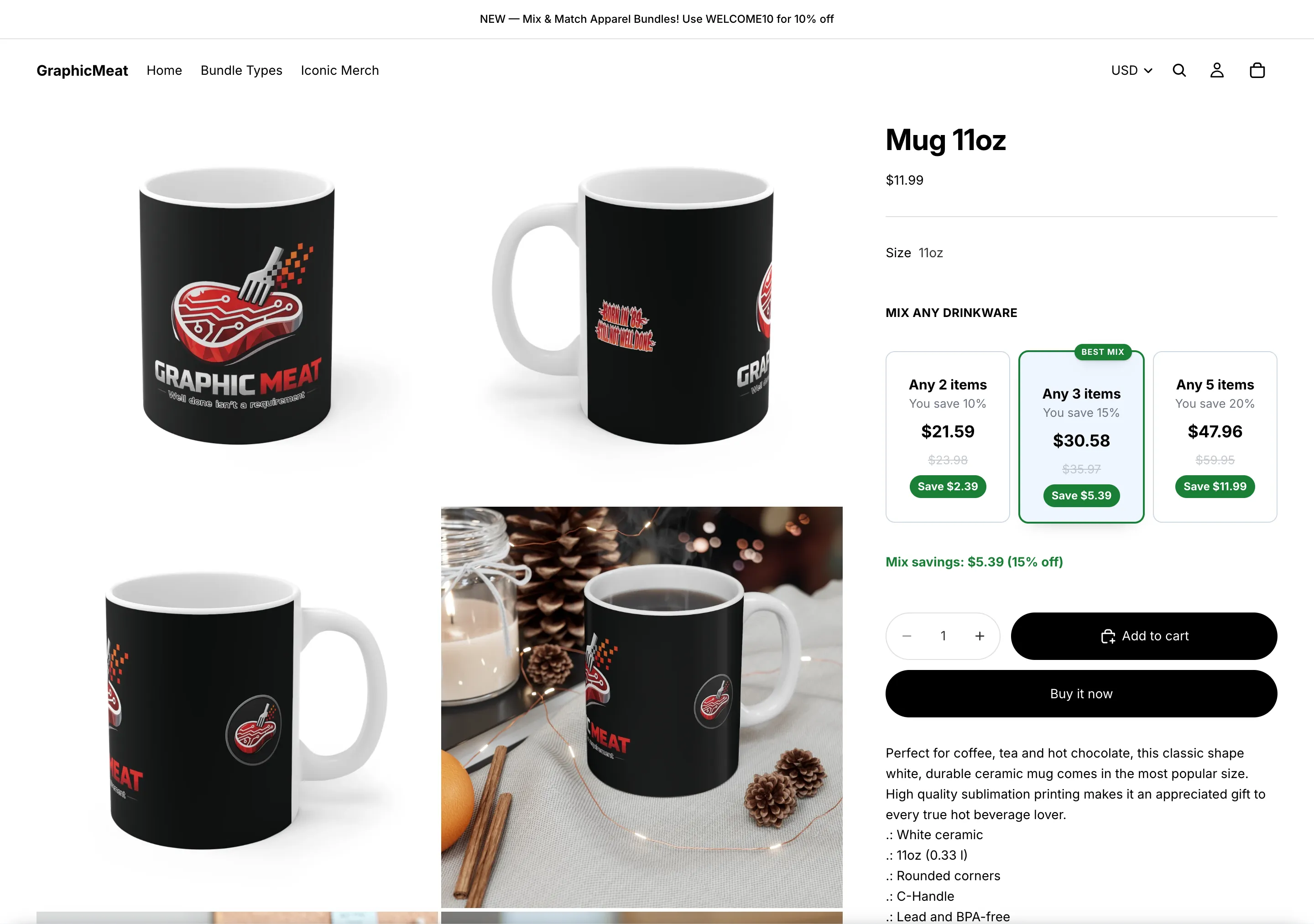
一款 11 盎司马克杯的商品页,显示 Mix any drinkware 小组件,磁贴分别为任意 2 件省 10%、标有 Best mix 的任意 3 件省 15%、任意 5 件省 20%,另有一行 Mix savings $5.39
GraphicMeat 演示店铺 · Horizon 主题 · 未经修图点击放大

把购物车中的每一件都计入档位

购物车中无论放什么都能凑到 3+ 档位,但只对本优惠中的商品打折。

后台 · 在应用中

  1. Quantity breaks 优惠 → Exceptions & counting → 勾选 Volume discount with other products。这意味着按系列方式计数。
  2. 请让 Applies to 只指向真正需要打折的商品。

前台 · 主题编辑器 & 店铺

除应用嵌入外无需其他设置,且应用嵌入已开启。

买家看到什么

商品页上没有任何变化;结账时,两件无关商品加上一件这类商品,就已经让该商品达到 3+ 档位。

验证一下

购物车:2 件无关商品 + 1 件优惠商品 → 优惠商品按 3+ 档位折扣。

组合装定价:3 件装、6 件装、12 件整箱

用同一个商品销售多件装,无需创建组合装 SKU,并带有“Most popular”和“Best value”徽章。

后台 · 在应用中

  1. Quantity breaks 优惠 → Bars:Min qty 3 / 6 / 12,搭配 Percent off 10 / 15 / 25(或固定单价)。
  2. 每个档位: Title “3-pack”、“6-pack”、“Case of 12”; Badge 中间档位设“Most popular”,最后一档设“Best value”;选择一个 Badge style;勾选 Selected by default (用于您想预先选中的那个档位)。
  3. Style → Layout:用磁贴(并排显示)代替档位条。 Boosters → Savings summary 开启,文字为“You save {amount} ({percent})”。

前台 · 主题编辑器 & 店铺

除应用嵌入外无需其他设置,且应用嵌入已开启。

买家看到什么

三个磁贴分别显示组合装总价、划掉的原价合计和节省金额,选中的磁贴用您的强调色描边。

验证一下

选择整箱磁贴;主题的数量框会跳到 12,购物车行会显示每件的折扣。

演示店铺实拍

把算术摆在明面上的组合装定价。

3 件装 $75.58,6 件装 $142.75 并标注 Most popular,12 件整箱 $251.91 并标注 Best value,每档都显示总共省了多少。标签、徽章以及默认选中哪个档位,全由您设置。
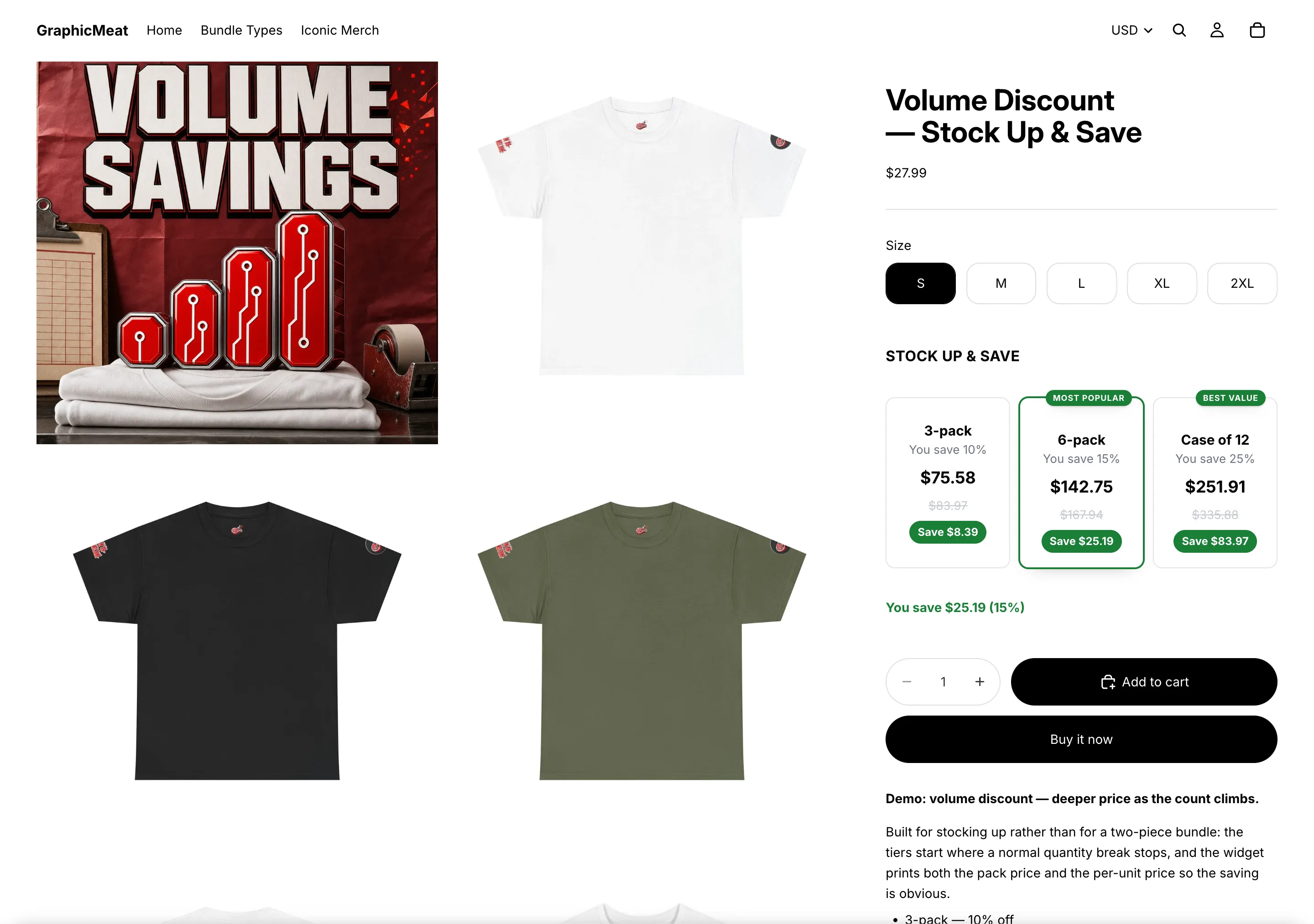
一件 T 恤的商品页,带有 Stock up & save 小组件:显示 3 件装 $75.58、标有 Most popular 的 6 件装 $142.75、标有 Best value 的 12 件整箱 $251.91 三个磁贴,以及一行 You save $25.19
GraphicMeat 演示店铺 · Horizon 主题 · 未经修图点击放大

买两件即送赠品

买一包按原价;买两包附赠一个免费鼠标垫。

后台 · 在应用中

  1. Quantity breaks 优惠,设两个档位:Min qty 1,搭配 Percent off 0(标题为“One pack, standard price”),再加 Min qty 2 并设置您想要的折扣(如有)。
  2. 在第二个档位条上点击 Add free gift 并选择赠品规格。 Change free gift 可在之后更换赠品。
  3. 请确保赠品商品可购买:有库存,或不追踪库存。它会作为一条普通行进入购物车。

前台 · 主题编辑器 & 店铺

除应用嵌入外无需其他设置,且应用嵌入已开启。

买家看到什么

第二个档位条带有赠品徽章,赠品名称显示在档位条下方。选中它会以 100% 折扣加入赠品;只有购物车中确实有两包,结账时才会继续免费。

验证一下

选中 2 件装档位条,加入购物车,然后在购物车中把数量减到 1:结账时赠品折扣会消失。

演示店铺实拍

是赠品档位,而不是优惠券。

买一包按原价 $4.95;买两包 $9.90,赠送一个鼠标垫。赠品是一条真实的商品行,折扣 100%,由小组件添加,并在结账时由 Function 再次校验,因此只买一包无法领取。
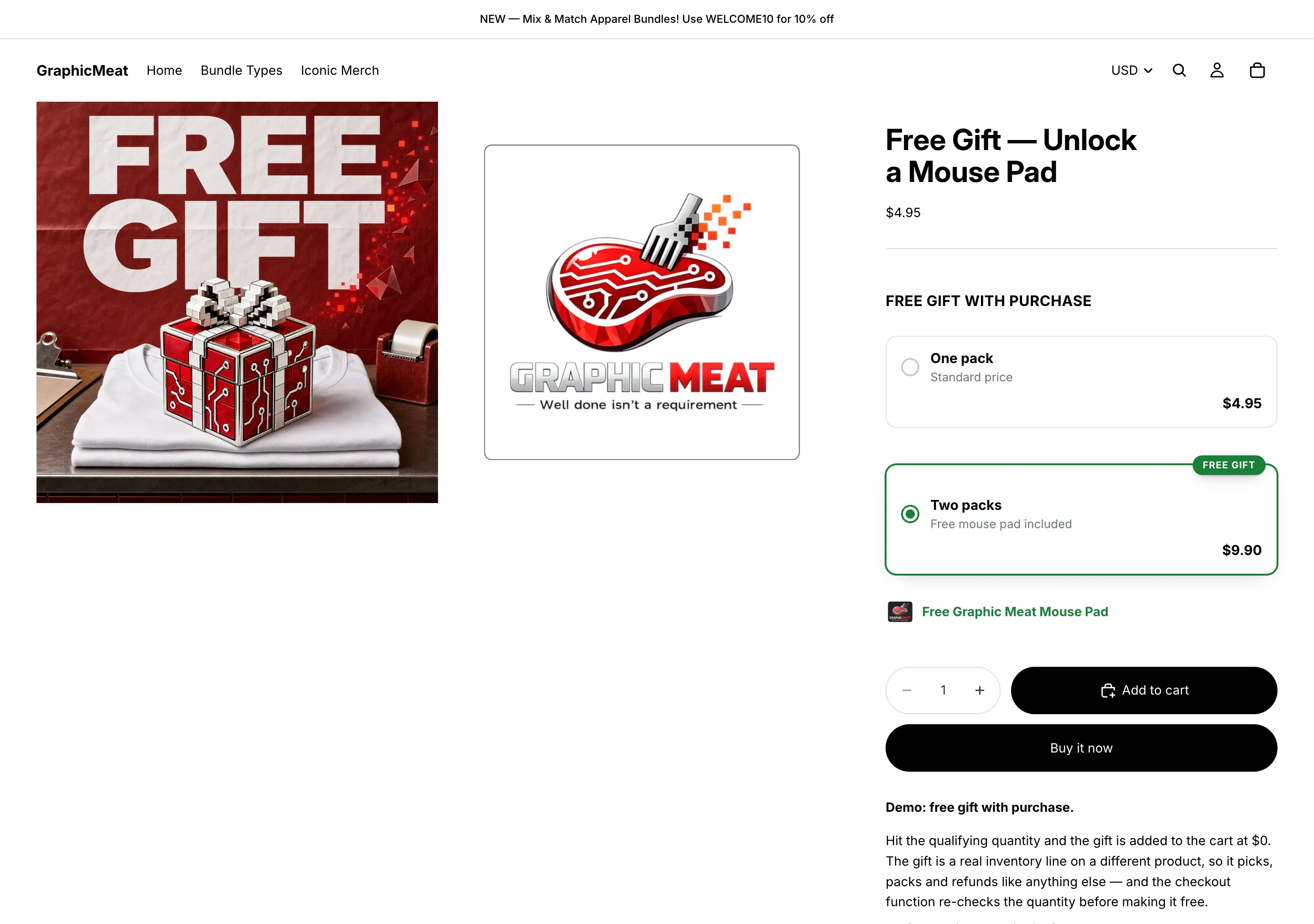
一包贴纸的商品页,带有 Free gift with purchase 小组件:一包按标准价 $4.95,两包 $9.90 并附赠免费鼠标垫,标有 Free gift
GraphicMeat 演示店铺 · Horizon 主题 · 未经修图点击放大

递进式赠品:档位越高,赠品越好

买两个马克杯省 10% 并解锁贴纸;买三个省 15% 并解锁鼠标垫。

后台 · 在应用中

  1. Quantity breaks 优惠,设三个档位(1 / 2 / 3)。 Add free gift 用于第 2 档(贴纸)和第 3 档(鼠标垫);每个档位可附带不同的赠品。
  2. Badge 用于各档位条(“Gift unlocked”、“Best loot”),并将 Style → Block title 设为“Unlock gifts as you add”。

前台 · 主题编辑器 & 店铺

除应用嵌入外无需其他设置,且应用嵌入已开启。

买家看到什么

每个档位条都标明自己的赠品;买家升到更高档位时,档位条下方的赠品行会随之切换。

验证一下

加入三个马克杯:购物车里是这些马克杯和一个免费鼠标垫,而不是两份赠品都有。

演示店铺实拍

数量越多,解锁的赠品越多。

一个马克杯 $11.99。买两个省 10% 并解锁免费贴纸;买三个省 15%,再加一个免费鼠标垫。赠品以 $0 随购物车一同显示,只有在达标数量确实存在时,才会在结账时兑现。
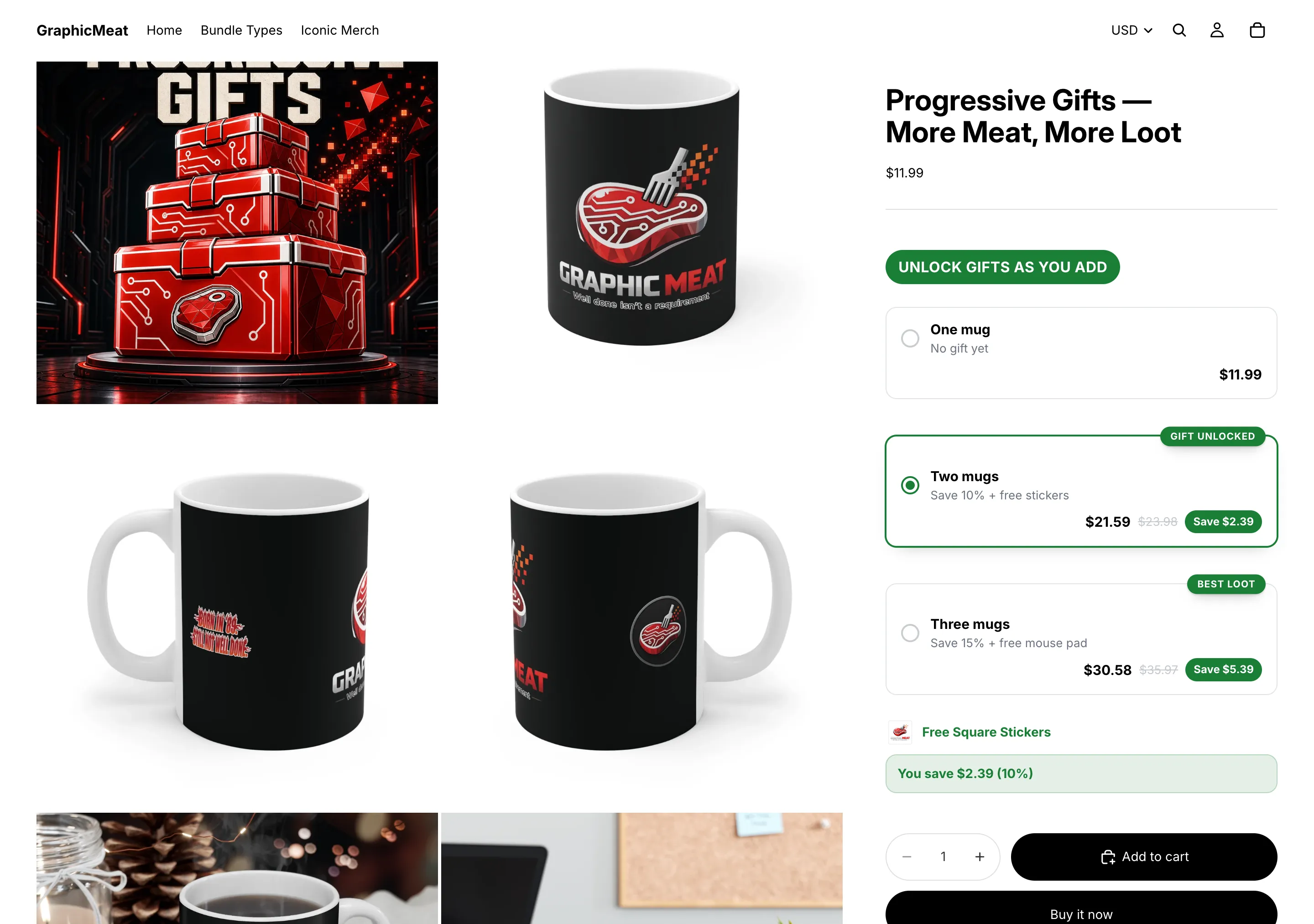
一款 11 盎司马克杯的商品页,带有标题为 Unlock gifts as you add 的 Prime Bundles 小组件:一个马克杯 $11.99,两个马克杯省 10% 并附赠标有 Gift unlocked 的免费贴纸,三个马克杯省 15% 并附赠标有 Best loot 的免费鼠标垫,以及一行 You save $2.39
GraphicMeat 演示店铺 · Horizon 主题 · 未经修图点击放大

Mix & match:从一组商品中任选 N 件

买家从商品池(贴纸、马克杯、鼠标垫)中自选搭配,件数越多,折扣越大。

后台 · 在应用中

  1. Create bundle deal → Mix & match.
  2. Products: Select products 要么 Select collections 用于指定商品池。池中每个商品自己的页面上都会显示该卡片。
  3. Bars:Min qty 2 Percent off 10,Min qty 3 → 15,或使用 Amount off per unit 来实现“每件减 $3”。
  4. Save.

前台 · 主题编辑器 & 店铺

除应用嵌入外无需其他设置,且应用嵌入已开启。

买家看到什么

“Build your set”卡片,每个成员商品配一个勾选框,档位磁贴会随着勾选件数增加而点亮;一个按钮即可把整套加入购物车,并带有标记,让结账时把这些商品合并计价。

验证一下

在某个成员商品的页面上勾选两件商品,点击 Add bundle;购物车各行会带有该优惠的标签,结账时对这三件都应用折扣。

值得了解

只有当商品自己没有数量阶梯优惠时,才会显示该卡片:同一商品上的数量阶梯优先。

演示店铺实拍

勾选组合,自己搭配套装。

买家从您指定的商品池(这里是方形贴纸、马克杯和鼠标垫)中勾选想要的商品,卡片会按 2 件(优惠 10%)和 3 件(优惠 15%)两个档位累计。这里勾选了两件:卡片显示 3 件,15% 折扣,一个按钮即可把整套加入购物车,并带有标记,让结账时知道哪几行属于同一套。
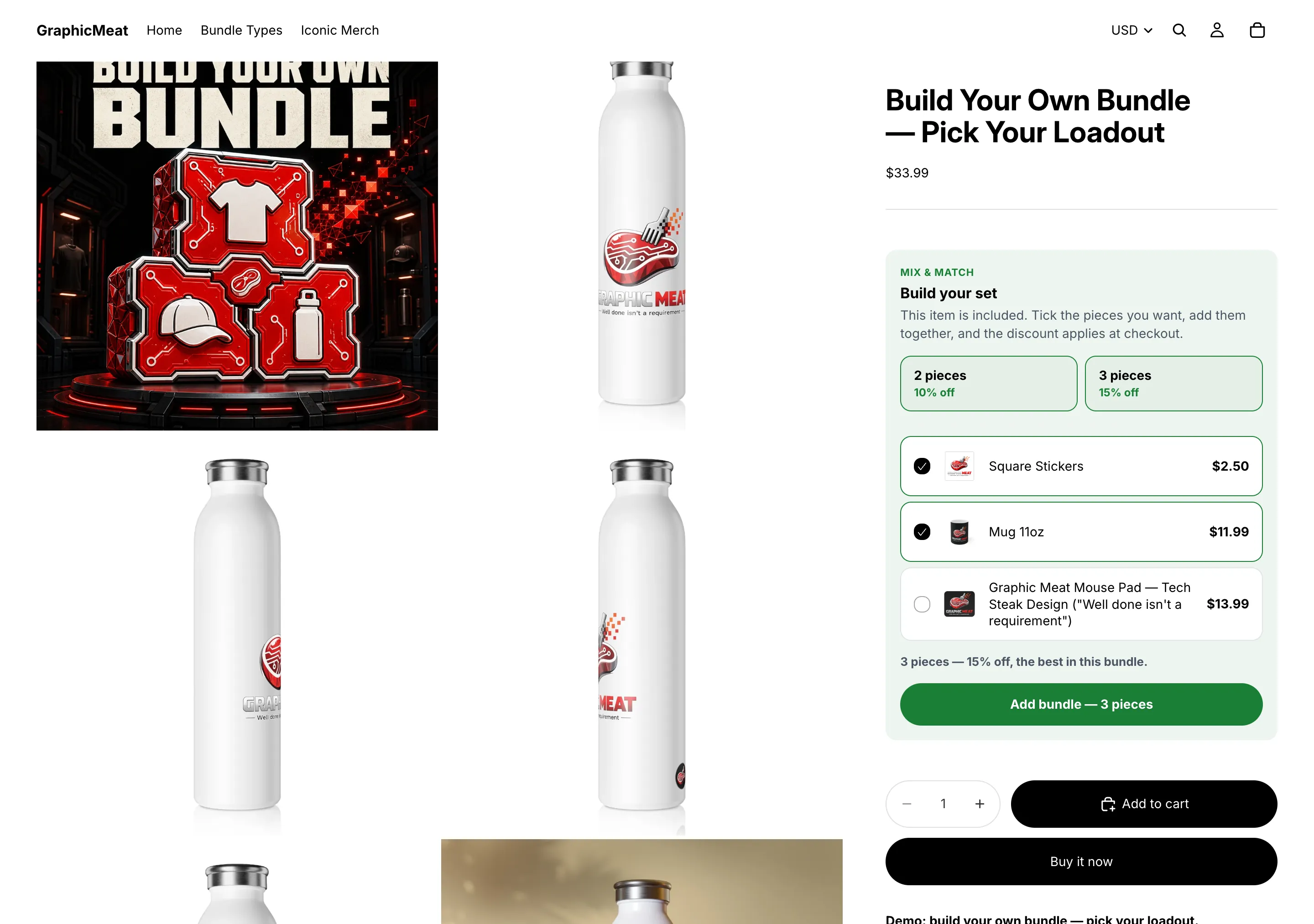
演示店铺中标题为 Build Your Own Bundle, Pick Your Loadout 的商品页,带有 Prime Bundles 的 Build your set 卡片:2 件 10% 折扣和 3 件 15% 折扣两个档位磁贴,已勾选方形贴纸和马克杯,未勾选鼠标垫,以及 Add bundle, 3 pieces 按钮
GraphicMeat 演示店铺 · Horizon 主题 · 未经修图点击放大

买一送一

同一款棒球帽买两顶,第二顶免费。

后台 · 在应用中

  1. Create bundle deal → Buy X get Y.
  2. Buy quantity 1, Get quantity 1, Get % off (100 = free) 100.
  3. 勾选 Buy and get are the same product(s),然后 Products → Select products → 选择这顶棒球帽。
  4. Save.

前台 · 主题编辑器 & 店铺

除应用嵌入外无需其他设置,且应用嵌入已开启。

买家看到什么

商品页上有一条紧凑的“Bundle deal: Buy 1 get 1 free”条;第二件在结账时被清零。

验证一下

购物车数量为 2 → 一件折扣 100%。数量为 3 → 仍然免一件;数量为 4 → 免两件。

演示店铺实拍

页面上写明,结账时生效。

同一款棒球帽买 1 送 1:购买选项下方有一条紧凑的 Bundle deal 条,结账时无需输入任何内容,免费的那一件是真实库存。跨商品优惠(“买这个,送那个”)和部分折扣(“第二件优惠 50%”)也使用同一条。
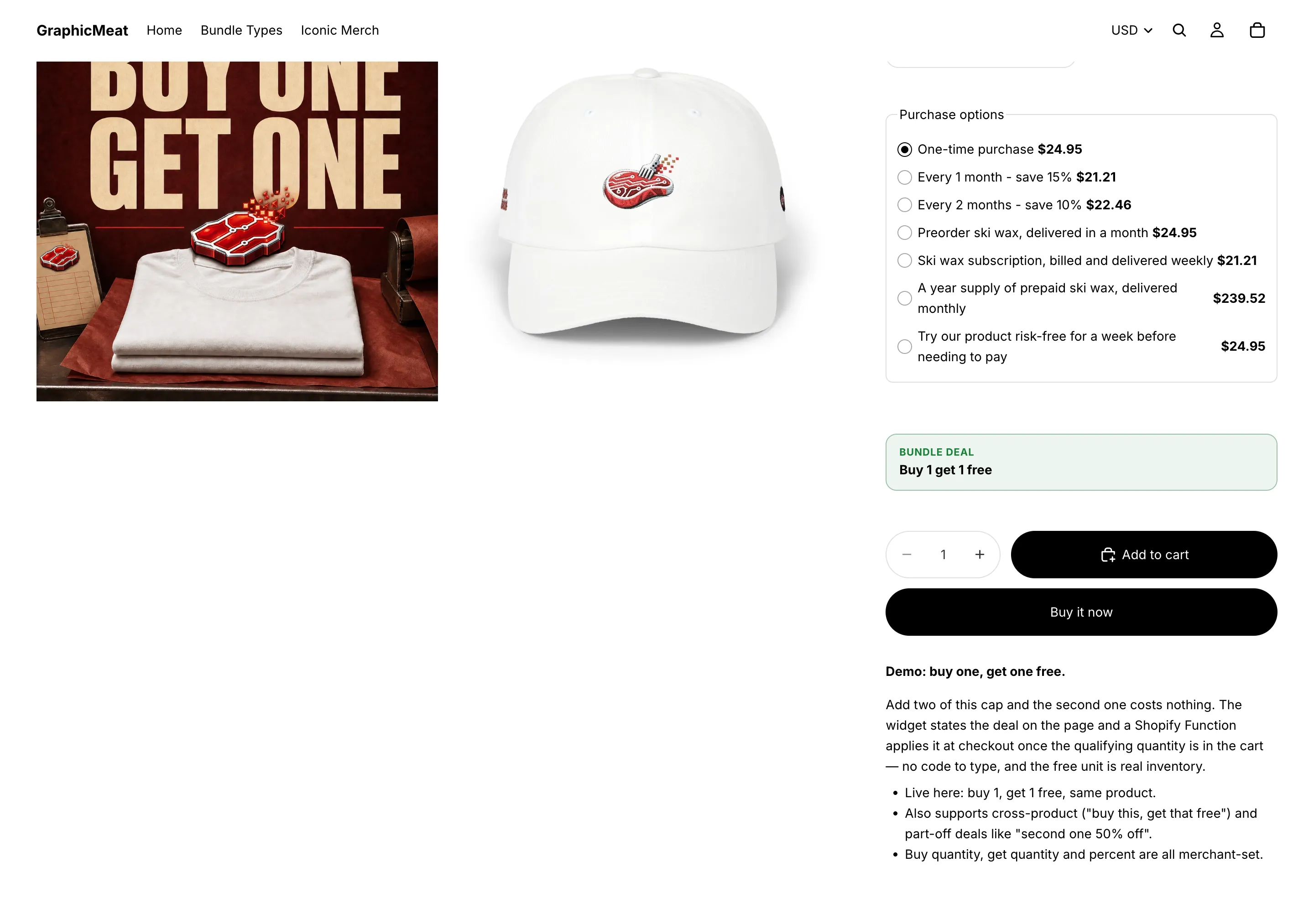
演示店铺中一款买一送一棒球帽的商品页,显示购买选项,以及位于 Add to cart 按钮上方、写着 Buy 1 get 1 free 的 Bundle deal 条
GraphicMeat 演示店铺 · Horizon 主题 · 未经修图点击放大

买这个,送那个:免费或半价

买一顶帽子,送一个鼠标垫;或者第二件优惠 50%。

后台 · 在应用中

  1. Buy X get Y 且 Buy and get are the same product(s) 未勾选。
  2. 购买商品集和赠送商品集,分别通过各自的 Select products 按钮来选择。某个商品集留空表示所有商品。
  3. Get % off 100 表示免费,50 表示半价。 Buy quantity 2 / Get quantity 1 表示“买二送一”。

前台 · 主题编辑器 & 店铺

除应用嵌入外无需其他设置,且应用嵌入已开启。

买家看到什么

优惠条显示在“购买”商品上;两者都进入购物车后,折扣才会落在“赠送”商品上。 GraphicMeat Prime Bundles 页面上的整页截图。

验证一下

只买帽子 → 没有折扣。帽子 + 鼠标垫 → 鼠标垫免费。

一口价套装

一件 T 恤和一顶帽子通过一个按钮合并以 $69.99 出售,不会因为虚构的套装 SKU 而超卖。

后台 · 在应用中

  1. 首先,在 Shopify 中: Products → Add product 用于创建套装本身(“Starter Kit”),价格 $69.99,不追踪库存。它在订单上代表该套装;库存来自各个组件。
  2. Create bundle deal → Fixed bundle.
  3. Select component variants → 选择 T 恤(Black / M)和帽子 → 设置 Qty (每个组件各设一个)。
  4. Bundle price 69.99:“total price the merged bundle line is sold at”(合并后的套装行的总售价)。
  5. Select bundle product variant → 您创建的套装商品。 Image URL (optional) 用于卡片。
  6. Save。应用会注册一个购物车转换(cart transform)来完成合并。

前台 · 主题编辑器 & 店铺

除应用嵌入外无需其他设置,且应用嵌入已开启。

买家看到什么

组件商品页面上的“Add bundle”卡片。各件商品作为真实行进入购物车,并在结账时按套装价合并为一行套装。

验证一下

点击 Add bundle,进入结账:只有一行“Starter Kit”,价格 $69.99。把 T 恤库存设为 0,按钮会提示不可用。

演示店铺实拍

一口价套装,没有虚假库存。

Starter Kit 把一件 T 恤和一顶帽子合并以 $69.99 出售,只需点一次 Add bundle 按钮。组件以真实、可追踪库存的行项目进入购物车,结账时由购物车转换(cart transform)合并为一行套装,因此该套装绝不会卖出您没有的库存。
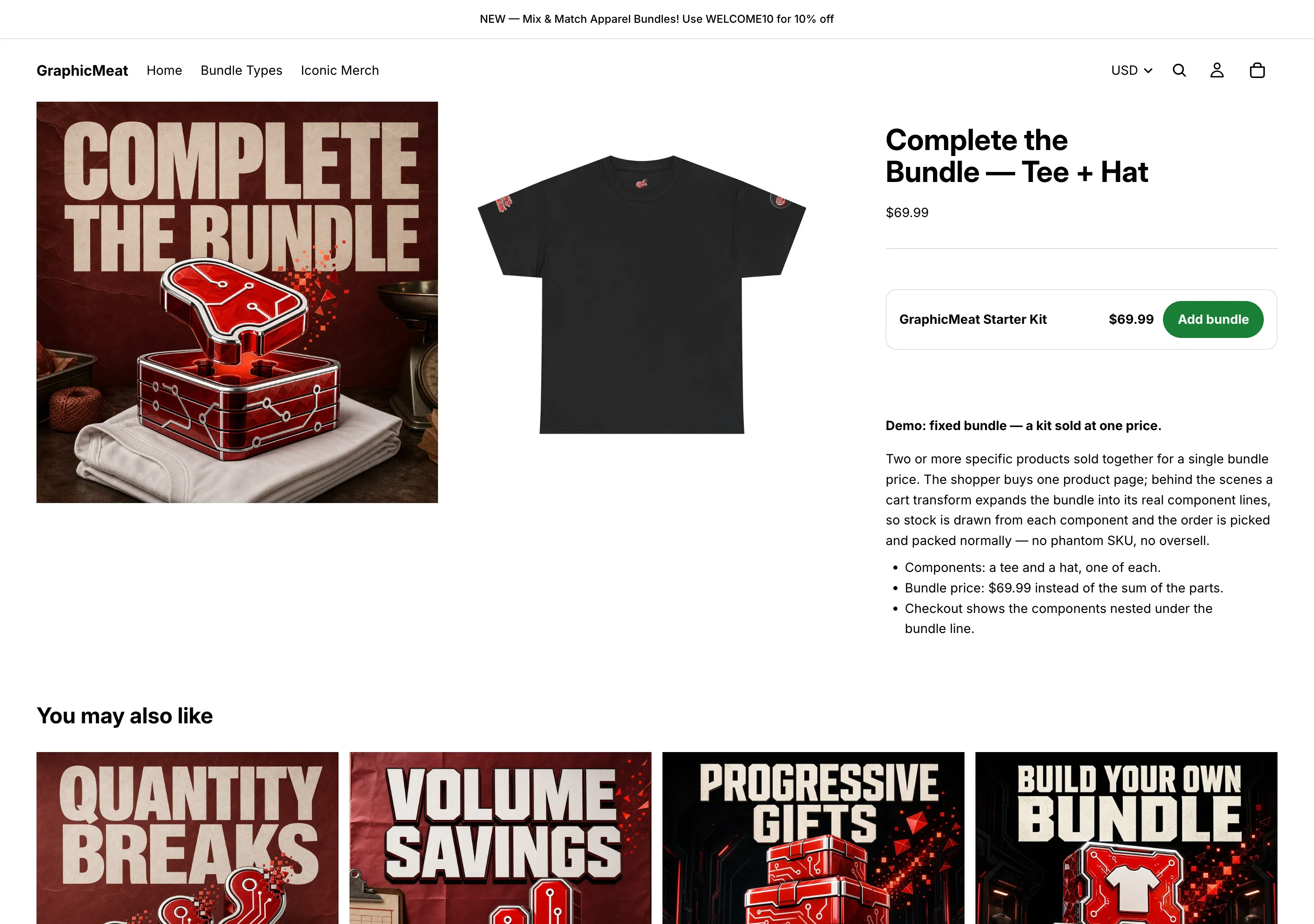
标题为 Complete the Bundle, Tee + Hat 的商品页,价格下方有 GraphicMeat Starter Kit $69.99 的 Add bundle 条,附有固定套装工作方式的说明,以及一行 You may also like
GraphicMeat 演示店铺 · Horizon 主题 · 未经修图点击放大

消费满 $X,整单享 Y% 折扣

整个购物车的阶梯:满 $100 优惠 10%,满 $200 优惠 15%,也可按件数计算。

后台 · 在应用中

  1. Create bundle deal → Order volume.
  2. Order volume tiers → Based on: Cart subtotal 要么 Item count.
  3. 行: Min subtotal (或 Min items), Discount Percent off 要么 Amount off, Label (optional):该标签就是结账时显示的文字。
  4. Save.

前台 · 主题编辑器 & 店铺

  1. 这种类型没有商品页小组件;它在结账时为购物车定价。可以用 Smart Cart 的 Announcement text、奖励档位或主题自带的公告栏来宣传这些门槛。

买家看到什么

当小计或件数达到某个档位后,结账页会显示一行带有您设定标签的订单折扣。

验证一下

购物车 $99 → 没有变化;再加一件,超过 $100 → 出现订单折扣。

满 $X 免运费(或运费更低)

小计超过 $50 即免运费,无需改动运费配置。

后台 · 在应用中

  1. Create bundle deal → Shipping discount.
  2. Minimum subtotal 50, Percent off shipping 100(“100 = free shipping”);50 则把运费减半。
  3. Save.

前台 · 主题编辑器 & 店铺

  1. 再搭配一个相同金额的 Smart Cart 奖励档位,让抽屉显示进度条。参见 Smart Cart 指南。两处数字必须一致;真正让运费变为免费的是这里的折扣。

买家看到什么

小计达标后,结账时运费一行会被折扣到 $0。这种类型不会在商品页上显示任何内容。

验证一下

结账金额 $49 需支付运费;金额 $51 时运费一行显示为免费。

档位条下方的勾选式附加商品

在数量阶梯下方,以勾选框的形式提供优惠 50% 的贴纸和优惠 25% 的马克杯。

后台 · 在应用中

  1. Quantity breaks 优惠 → Checkbox upsells → Select add-ons → 选择商品。
  2. 设置 % off (每个附加商品各设一个)。 Remove 可删除其中一项。

前台 · 主题编辑器 & 店铺

除应用嵌入外无需其他设置,且应用嵌入已开启。

买家看到什么

档位条下方的勾选行,显示附加商品的价格和折扣;被勾选的附加商品会与主商品一起加入购物车,并在结账时打折。

验证一下

勾选一个附加商品并加入购物车:出现两行,附加商品按其百分比打折。

值得了解

仅适用于 Quantity breaks 优惠。

定时促销,并配倒计时

周末促销,周五自动开启,周日晚间自动结束,期间还会显示一个走动的时钟。

后台 · 在应用中

  1. Active dates: Start date + Start time,勾选 Set end date,然后 End date + End time。时间采用您店铺所在的时区,并显示在标签中。请保持 Status 为 ACTIVE:由日期自动控制开关。
  2. Boosters → Countdown timer 开启。 End date 用于所有人共用的固定截止时间,或使用 Minutes per visitor 用于从首次查看开始计时、刷新后不会重置的常驻计时器。
  3. 可选: Label (“Offer ends in”), Icon, Button text (optional) 用于直接在计时器上加购选中的档位, Expired text (留空则计时归零时移除计时器),以及 Design, Alignment 和 Colors.

前台 · 主题编辑器 & 店铺

除应用嵌入外无需其他设置,且应用嵌入已开启。

买家看到什么

时钟显示在档位条上方;结束日期过后,该优惠会自动从店铺前台和结账中下线。

验证一下

把结束时间设在十分钟之后,观察小组件和结账折扣一同消失。

转化增强功能:吸底栏、节省金额行、数量加减器、规格选择器、跳过购物车

用可选的附加功能,从同一个小组件中挖掘更多价值,每项在开启之前默认关闭。

后台 · 在应用中

  1. Boosters → Sticky add to cart:小组件滚出视野后,把选中的档位固定在屏幕底部; Button text.
  2. Savings summary:在档位条下方或上方显示“You save {amount} ({percent})” (Text, Design, Alignment & position, Icon, Colors).
  3. Quantity selector:选中档位条内的 − / + 加减器,搭配 Maximum quantity.
  4. Pick a variant per item:“买 3 件,自选尺码” (Style Dropdowns 或 Swatches, Button text); 每件商品各自成为一条购物车行,仍然合并计数。
  5. Skip cart — go straight to checkout:加入购物车后,买家会直接进入结账页。

前台 · 主题编辑器 & 店铺

除应用嵌入外无需其他设置,且应用嵌入已开启。

买家看到什么

每项增强功能只有在开启时才会显示;保持关闭的优惠不会有任何变化。

验证一下

开启吸底栏后,滚过小组件:吸底栏出现,并可按选中的数量加入购物车。

刮开才显示优惠的刮刮卡

把最划算的档位藏在一张刮刮卡下面,由买家刮开,还可以同时套用一个真实的折扣码。

后台 · 在应用中

  1. Boosters → Scratch-off 开启。选择一个 Cover finish,切换 Glitter, Confetti on reveal 和 Holo card after reveal;设置 Card text (“Scratch to reveal your deal”), Card text style 和 Text size.
  2. 在 Bars,勾选 Hide behind the scratch card (用于要隐藏的档位)。如果没有隐藏任何档位,卡片会单独显示 Prize text.
  3. 要发放折扣码:先在 Shopify 的 Discounts 中创建,然后粘贴到 Discount code (optional);刮开时卡片会自动套用该折扣码,结账时即可生效。

前台 · 主题编辑器 & 店铺

除应用嵌入外无需其他设置,且应用嵌入已开启。

买家看到什么

隐藏档位上方覆盖一层可刮开的涂层;刮开后档位显示并被选中,伴有彩带效果。

验证一下

分别在手机和桌面端刮一刮:被刮开的档位会被选中,如果设置了折扣码,则会套用到购物车。

需要折扣码的优惠(客户输入折扣码)

只有持有折扣码的人才能享受的套装价:订阅邮件、网红合作、客服补偿等。

后台 · 在应用中

  1. 在任意优惠中, Method → Discount code → 把折扣码输入到 Discount code.
  2. 按常规设置档位,然后点击 Save。应用会在 Shopify 中为它创建一个折扣码折扣。

前台 · 主题编辑器 & 店铺

除应用嵌入外无需其他设置,且应用嵌入已开启。

买家看到什么

带折扣码的优惠不会在商品页上显示任何内容;输入折扣码后,价格在结账时生效。

验证一下

不输入折扣码结账 → 按常规价格。输入折扣码 → 档位优惠生效。

仅限部分买家:国家、B2B、metafield

只面向美国和加拿大的优惠,只面向批发买家的优惠,或只针对带有某个 metafield 标记的商品的优惠。

后台 · 在应用中

  1. Who sees this offer → Audience: Everyone, B2B (company) buyers only 要么 Retail customers only.
  2. Countries:ISO 代码,用逗号分隔(“US, CA”)。留空表示所有市场。
  3. Target by metafield: Level (Product metafield / Variant metafield)→ Metafield → Equals 某个值;只有匹配的商品才会加入该优惠。

前台 · 主题编辑器 & 店铺

除应用嵌入外无需其他设置,且应用嵌入已开启。

买家看到什么

在受众范围之外,小组件会隐藏该优惠,结账 Function 也拒绝为其定价:两端保持一致。

验证一下

Live preview → Country previewing 会在保存前显示每个市场看到的内容。

对同一优惠的两个版本做 A/B 测试

“买 2 件省 10%”和“买 2 件省 15%”哪个赚得更多?分流测试,看结果说话。

后台 · 在应用中

  1. 在 Live preview 卡片中点击 Start an A/B test,然后 + Add variant 用于每增加一个测试分组。第一个分组就是当前配置的优惠。
  2. 对每个分组,覆盖 Bars, Style 或 Block title.
  3. Traffic allocation:每个分组填一个 % (按分组设置);留空则均分流量。 Save.
  4. 在以下位置查看结果: Analytics → A/B tests;统计结果为汇总数据,绝不按单个买家统计。

前台 · 主题编辑器 & 店铺

除应用嵌入外无需其他设置,且应用嵌入已开启。

买家看到什么

每位访客会被分配到一个分组,并始终看到同一个分组;结账时按其看到的分组定价。

验证一下

在两个无痕窗口中打开该商品:刷新后,每个窗口都会固定在同一个分组。

翻译小组件

法国买家看到的是法语的档位条。

后台 · 在应用中

  1. 在 Shopify 中, Settings → Languages:添加并发布该语言。只有已发布的非主要语言才会出现在应用中。
  2. 优惠 → Translations → Language → 填写列出的每一段文字(区块标题、档位标题、副标题、徽章、按钮文字)→ Save.

前台 · 主题编辑器 & 店铺

除应用嵌入外无需其他设置,且应用嵌入已开启。

买家看到什么

小组件会读取店铺前台的语言环境并替换文字;留空的部分保持原文。

验证一下

切换店铺前台的语言选择器,然后刷新商品页。

让小组件与主题风格一致

小组件看起来就像主题自带的一样。

后台 · 在应用中

  1. Style: Block title (“BUNDLE & SAVE”), Title alignment & style, Uppercase; 主题; Layout (bars, tiles, grid, list); Corner radius; Spacing; Price display (Bundle total, Price per item, Total, per item underneath, Per item, total underneath, No price); Colors; Typography.
  2. 请观察 Live preview 在您调整各项设置时的变化: Test product, Country previewing, Unit price 决定示例预览的显示内容。

前台 · 主题编辑器 & 店铺

  1. 应用嵌入的 Accent color 是优惠自己的 Colors 中未设置的所有颜色的备用值。

买家看到什么

按优惠单独设置样式,因此同一家店铺里,清仓阶梯和高端套装可以呈现不同的外观。

验证一下

在桌面和手机宽度下,把预览与真实商品页进行对比。

让优惠叠加,或只保留最优

决定当数量阶梯和 BOGO 同时匹配同一行时会发生什么。

后台 · 在应用中

  1. 默认:每行只应用一个优惠。应用会保留为买家省钱最多的那个。
  2. 若想让某个优惠改为叠加在其他优惠之上,请打开它并勾选 Combinations → Combine with other discounts (应用中的提示为“applies on top of other offers instead of best-of”,即叠加而非择优)。
  3. Shopify 折扣码是否叠加,取决于折扣码自身的叠加设置,位于 Discounts;应用创建的折扣允许叠加。

前台 · 主题编辑器 & 店铺

除应用嵌入外无需其他设置,且应用嵌入已开启。

买家看到什么

小组件绝不会宣传结账时实际给不出的叠加优惠。

验证一下

同一商品上有两个优惠,关闭叠加 → 应用优惠力度更大的那个。开启叠加 → 结账时两行折扣都会出现。

暂停、结束或删除优惠

下线一个优惠而不删除它,或者彻底结束它。

后台 · 在应用中

  1. Status → PAUSED:从店铺前台和结账中下线,配置保留。 DRAFT 对从未上线的优惠同样适用。
  2. 若是计划内结束,请设置 Active dates → Set end date 即可。
  3. 卸载应用会一次性移除它的折扣、购物车转换以及所有已保存的优惠。

前台 · 主题编辑器 & 店铺

  1. 关闭 Bundle deals 嵌入会一次性隐藏所有小组件,但结账定价仍然生效:如需真正暂停,请使用 Status。

买家看到什么

已暂停的优惠会在同一次保存内从商品页消失,并停止定价。

验证一下

暂停后刷新商品页并加入购物车:结账时为常规价格。

查看它赚了多少

在付费之前,先知道哪些优惠有效。

后台 · 在应用中

  1. Home:已产生的收入(30 天)和(累计),以及来自姊妹应用的整套应用收入。
  2. Analytics:Metrics over time、Bundles(按优惠)、Features、Conversion funnel、Quantity per order、A/B tests, Export as CSV.

前台 · 主题编辑器 & 店铺

除应用嵌入外无需其他设置,且应用嵌入已开启。

买家看到什么

归因收入是指您的任一优惠对其中一行打过折的所有订单的小计之和;方案门槛监控的也是这个数字。

验证一下

下一笔包含折扣行的测试订单;在 webhook 延迟时间内,它会显示在 Home 页面上。

方案、年付、推荐码

在应用赚回成本之前保持免费;赚到之后再选择方案。

后台 · 在应用中

  1. Plan:每个档位都列出月费和包含的新增收入。切换 Monthly / Annual (3 mo. free),点击方案的选择按钮,在 Shopify 的页面上批准费用,即可返回应用。
  2. 滚动 30 天内归因收入低于 $200 时,无需任何操作。超过后,保存新建或修改的优惠需要订阅方案;已上线的优惠继续运行。
  3. Cancel plan — downgrade to Free 会结束付费方案。 Enter code 接受一个 Discount or referral code.

前台 · 主题编辑器 & 店铺

除应用嵌入外无需其他设置,且应用嵌入已开启。

买家看到什么

费用计入您的 Shopify 账单;开发商店永远不会被收费。

验证一下

批准后,Plan 页面会将该档位标记为当前方案,升级横幅随之消失。

上线检查清单

  1. 主题编辑器: Bundle deals 嵌入已开启(或已放置区块)并已保存。
  2. 每个已上线的优惠,其 Status 均为 ACTIVE;如设有定时,则日期和时区也正确。
  3. 赠品和附加商品有库存,或不追踪库存。
  4. 一个商品,一个阶梯:同一商品上如果有数量阶梯优惠,Mix & match 卡片会被隐藏。
  5. 多币种店铺?使用百分比档位,或用下面的功能逐个检查各市场: Country previewing.
  6. 每个档位各下一笔测试订单,另外再下一笔把购物车金额往下调整的订单,以及一笔使用折扣码的订单。
  7. 装了 Smart Cart?它的奖励档位要与您的运费和订单门槛精确到分地保持一致。

还是卡住了?

请通过 联系表单 留言,打造这个应用的人会亲自回复。 常见问题 涵盖定价、归因和数据相关内容; 应用页面 则在演示店铺中实时展示上述每个场景。