
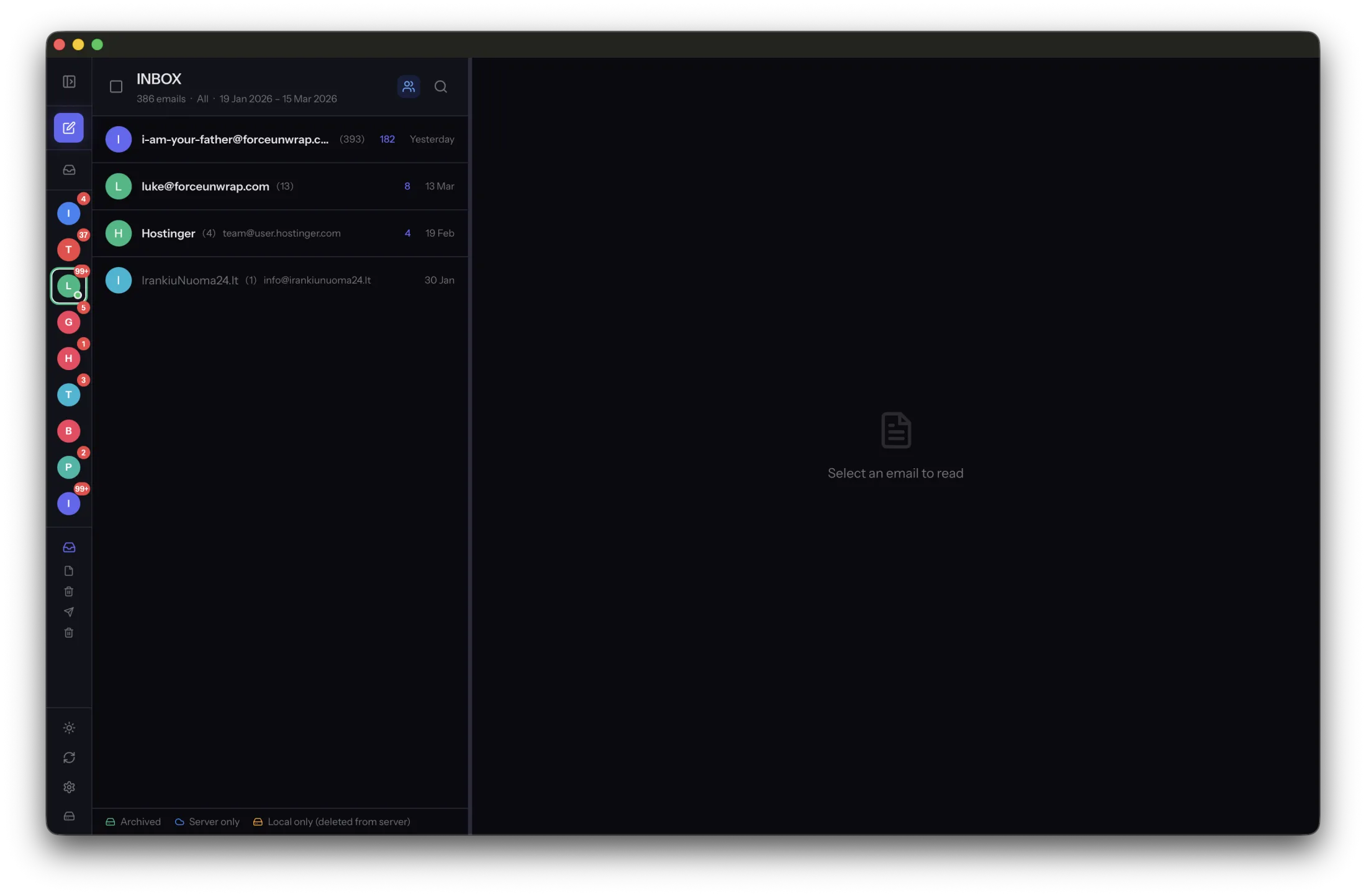
Una unidad externa puede proporcionar una segunda copia de su archivo, pero conectar una no crea una copia de seguridad por sí sola. Necesita saber qué se copió, si la copia se completó y cómo leerla más tarde.
Identificar la colección completa
Localice el archivo que desea proteger y registre las cuentas que incluye. Distinga el almacenamiento completo de mensajes de un índice de búsqueda o caché de mensajes recientes. Si no está seguro de la ubicación, verifique la configuración de la aplicación en lugar de copiar una carpeta porque su nombre parece plausible.
Utilice el flujo de trabajo de respaldo de la aplicación cuando corresponda. Para una copia manual del sistema de archivos, evite copiar mientras se cambia la colección. Cierre la aplicación o suspenda las operaciones según corresponda, luego conserve la estructura del directorio en lugar de seleccionar archivos aislados.
Copiar a un dispositivo realmente separado
Verifique que la unidad tenga suficiente espacio libre y esté montada en el destino previsto. Un acceso directo u otra carpeta en el disco interno no es una copia de seguridad en una unidad separada. Asigne una fecha clara a la copia de seguridad y mantenga un breve inventario al lado.
Proteja la correspondencia privada con controles de acceso o cifrado de unidad adecuados. Confirme que puede desbloquear la copia de seguridad y mantener la información de recuperación de forma segura. El cifrado que no puedes desbloquear más tarde es otra forma de perder el acceso.
Verificar y restaurar una muestra
Inspeccione mensajes de diferentes cuentas y fechas, incluidos los archivos adjuntos. Restaure una muestra en una ubicación temporal separada y ábrala allí. No sobrescriba el archivo activo para demostrar que la copia de seguridad funciona.
Expulse la unidad de forma segura una vez completada la copia. Manténgalo desconectado o guárdelo por separado cuando se adapte a su plan de recuperación. Registre la fecha de la última copia de seguridad verificada, no solo el último día en que se conectó la unidad. Programe la próxima actualización según la cantidad de correo electrónico nuevo que pueda permitirse perder.
Fuentes y detalles del producto.
Sigue leyendo
- Qué guardar antes de cerrar una cuenta de correo antigua
- Acceso al correo electrónico sin conexión: cuando un archivo local resulta útil
- Cómo comprobar que un archivo de correo electrónico está completo
Mantenga el historial de correo electrónico que necesita. MailVault archiva mensajes como archivos EML estándar en su computadora, con búsqueda local y automatización paga opcional.
Explorar MailVault →