26 scénarios, chacun divisé entre ce que vous réglez dans l’app et ce que vous réglez dans l’éditeur de thème, avec les libellés que vous verrez réellement. Lisez celui dont vous avez besoin ; rien ici ne suppose que vous ayez lu les autres.
Mis à jour le 23 août 202626 scénarios
Prime Bundles se configure à deux endroits : les offres se construisent dans l’app, dans votre Shopify admin (le back-office), et le widget de la boutique s’active une seule fois dans l’éditeur de thème (la vitrine). Ci-dessous, chaque scénario que l’app peut remplir, tous divisés de la même façon, avec les libellés exacts que vous aurez sous les yeux.
Comment le lire. Chaque scénario a deux colonnes. Back-office est l’app dans votre Shopify admin ; vitrine est l’éditeur de thème et ce que le client voit sur la boutique. Les libellés en gras sont ceux, exacts, de l’écran. Une colonne vitrine vide signifie que la boutique n’a besoin de rien de plus que l’app embed, que vous activez une seule fois, plus bas.
Avant tout scénario
Back-office · dans l’app
Installez depuis le Shopify App Store. Vous arrivez sur la page Home de l’app dans votre admin.
Sur Home, la première étape du guide de configuration, Activate Prime Bundles on your storefront, ouvre l’éditeur de thème avec l’embed Bundle deals déjà activé. Appuyez sur le bouton Save de l’éditeur, puis revenez.
Deuxième étape, Create your first bundle deal, ouvre l’éditeur d’offres. Chaque scénario ci-dessous part de Offers → Create bundle deal.
Vitrine · éditeur de thème & boutique en ligne
Online Store → Themes → Customize → App embeds → passez Bundle deals sur activé → Save. Le widget se place tout seul au-dessus du formulaire produit sur chaque page produit qui porte une offre.
Vous préférez choisir l’emplacement vous-même ? Dans l’éditeur, ouvrez un modèle de produit, puis cliquez sur Add block → Applications → Bundle deals, puis faites-le glisser où vous voulez. Un bloc placé l’emporte toujours sur l’embed.
L’embed et le bloc ont chacun un réglage, Accent color (par défaut #1a7f37). Les couleurs de Style propres à une offre le remplacent lorsqu’elles sont définies.
Chaque réglage de l’éditeur de thème
Réglage
Ce qu’elle fait
Par défaut
Bundle deals (app embed)
Place le widget au-dessus du formulaire produit sur les pages produit comportant une offre ; aucun fichier de thème n’est modifié.
désactivé jusqu’à ce que vous l’activiez
Bundle deals (app block)
Le même widget, placé à la main dans un modèle de produit. L’emporte sur l’embed pour ce modèle.
non placé
Accent color
Barre sélectionnée, badges, compte à rebours et boutons, sauf si les couleurs de Style → Colors de l’offre le remplacent.
#1a7f37
Où se trouvent les choses dans l’app
Page
Ce qu’on y trouve
Home
Revenu généré (30 jours / depuis toujours), revenu de la suite provenant des apps sœurs, le guide de configuration en deux étapes et le Create bundle deal (bouton).
Offers
Chaque offre avec son type (Quantity breaks, Mix & match, Buy X get Y, Fixed bundle, Order volume, Shipping discount) et son statut.
Offer editor
Sections, de haut en bas : Choose a discount type · Settings · Who sees this offer · Target by metafield · Method · Products · la section propre au type (Bars, Buy X get Y, Fixed bundle, Order volume tiers ou Shipping discount) · Style · Boosters · Checkbox upsells · Translations · Combinations · Active dates · Live preview (avec les variantes A/B et Traffic allocation) · Summary · Save.
Analytics
Metrics over time, Bundles, Features, Conversion funnel, Quantity per order, A/B tests, Export as CSV.
Plan
Gestion du forfait : chaque palier avec son revenu supplémentaire inclus, Monthly / Annual (3 mo. free), Cancel plan — downgrade to Free, et Enter code pour un code de réduction ou de parrainage.
Help / Support
Documentation dans l’app et formulaire d’assistance ; les messages parviennent au studio.
Une échelle de paliers sur une page produit (achetez 2 avec 10 % de remise, achetez 3 avec 15 % de remise) où le client choisit une barre et la quantité et le prix suivent.
Back-office · dans l’app
Offers → Create bundle deal → Choose a discount type → Quantity breaks.
Settings: donnez-lui un Title (les clients le voient comme nom de la remise au paiement) et réglez Status sur ACTIVE. DRAFT et PAUSED restent hors de la boutique.
Method: laissez Automatic discount sélectionné.
Products → Applies to: Selected products → Select products → choisissez le produit. All products applique l’échelle à toute la boutique.
Bars: barre 1 Min qty 2, DiscountPercent off, Percent 10 ; barre 2 Min qty 3, 15. Ajoutez des barres selon vos besoins. Facultatif pour chaque barre : Title, Subtitle, Label, Badge et Badge style, Product image, et Selected by default pour la barre qui doit être présélectionnée.
Save. L’offre est publiée sur la boutique et au paiement dans le même enregistrement.
Vitrine · éditeur de thème & boutique en ligne
Rien en plus de l’app embed, déjà activé.
Ce que voit le client
Des barres sélectionnables sous le prix du produit. Choisir une barre définit le champ de quantité et recalcule le prix de la ligne ; la Function de paiement facture le même nombre.
Vérifiez
Ouvrez le produit, choisissez la barre 3+, ajoutez au panier. Le panier et le paiement affichent la remise sous le titre de l’offre, sans code saisi.
Sur la boutique de démonstration
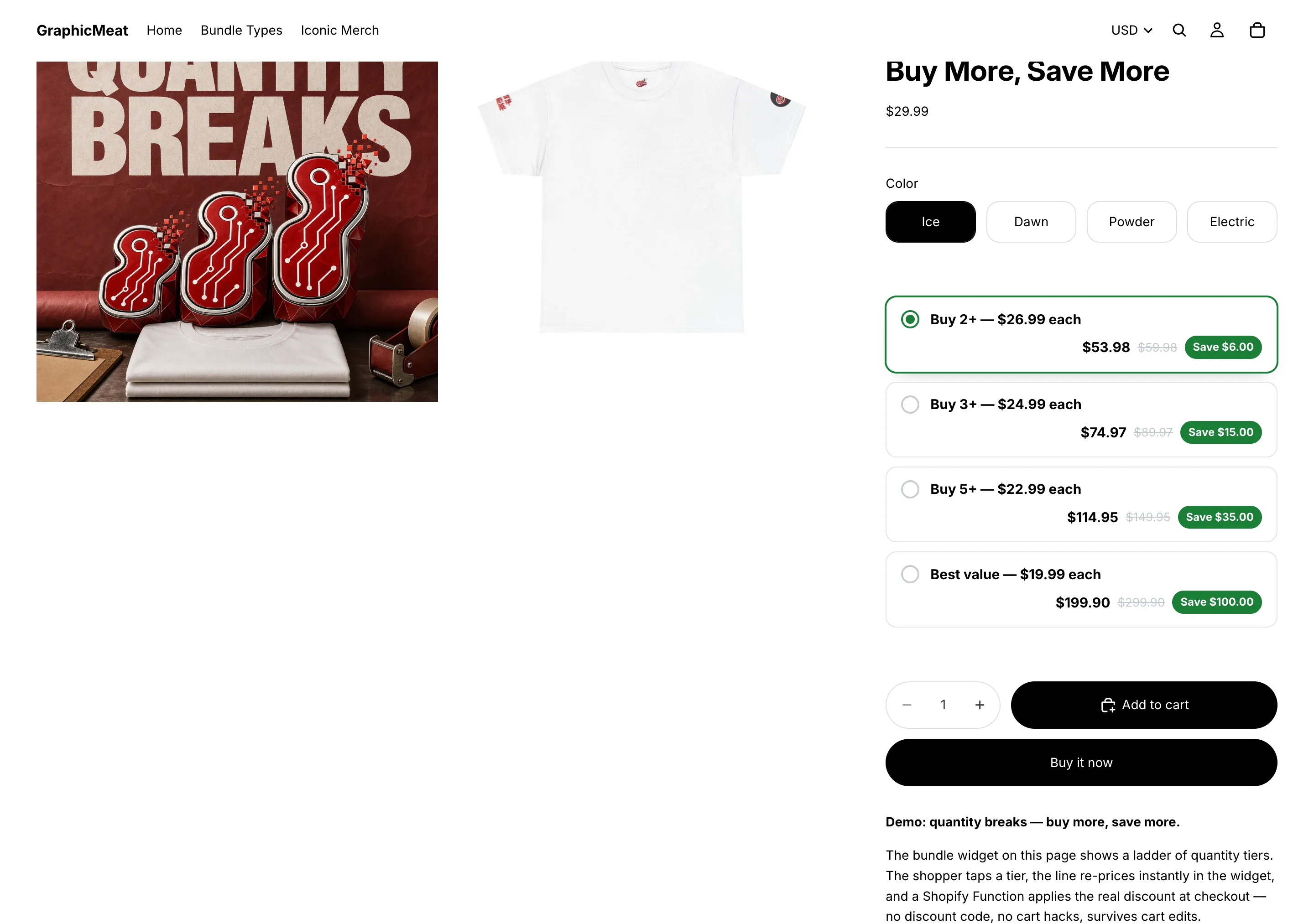
Quatre paliers, chiffrés avant le panier.
Achetez 2 et plus à $26.99 pièce, 3 et plus à $24.99, 5 et plus à $22.99, et un lot de dix, le meilleur rapport qualité-prix, à $19.99 pièce. Chaque barre affiche le total de la ligne, le prix normal barré et l’économie, et choisir une barre recalcule aussitôt le champ de quantité du produit.
Boutique de démonstration GraphicMeat · thème Horizon · sans retoucheCliquez pour agrandir
Des prix de palier qui se terminent par .99
Les pourcentages produisent des prix comme $16.77. Fixez plutôt les prix des paliers directement : $26.99 pièce pour 2, $24.99 pour 3.
Back-office · dans l’app
Dans la même offre, dans chaque barre, réglez Discount sur Fixed price per unit et saisissez le prix unitaire, par ex. 26.99. Amount off per unit fonctionne de la même façon pour “$3 de remise chacun”.
Style → Price display: Price per item soit Per item, total underneath, pour que la barre mette en avant le nombre que vous avez choisi.
Vous vendez dans plusieurs devises ? Un montant fixe est appliqué tel quel dans la devise du panier. Utilisez des pourcentages pour les boutiques multidevises, ou vérifiez chaque marché avec Live preview → Country previewing.
Un seul palier sur toute une collection
2 articles quelconques pour boissons économisent 10 %, 3 économisent 15 % (une tasse et deux bouteilles atteignent ensemble le palier de 3 articles).
Back-office · dans l’app
Offre Quantity breaks → Products → Applies to: Selected collections → Select collections. L’appartenance est recalculée automatiquement quand des produits rejoignent ou quittent la collection.
Exceptions & counting: cochez Count quantity across all matching products (collection breaks).
Facultatif : Select exceptions pour les produits qui ne doivent jamais être remisés même s’ils font partie de la collection.
Bars comme d’habitude, puis Save.
Vitrine · éditeur de thème & boutique en ligne
Rien en plus de l’app embed, déjà activé.
Ce que voit le client
Chaque produit de la collection affiche les mêmes tuiles, et la ligne “Mix savings” suit le mix présent dans le panier.
Vérifiez
Ajoutez une tasse et deux bouteilles ; le paiement applique le palier de 3 articles aux trois lignes.
Sur la boutique de démonstration
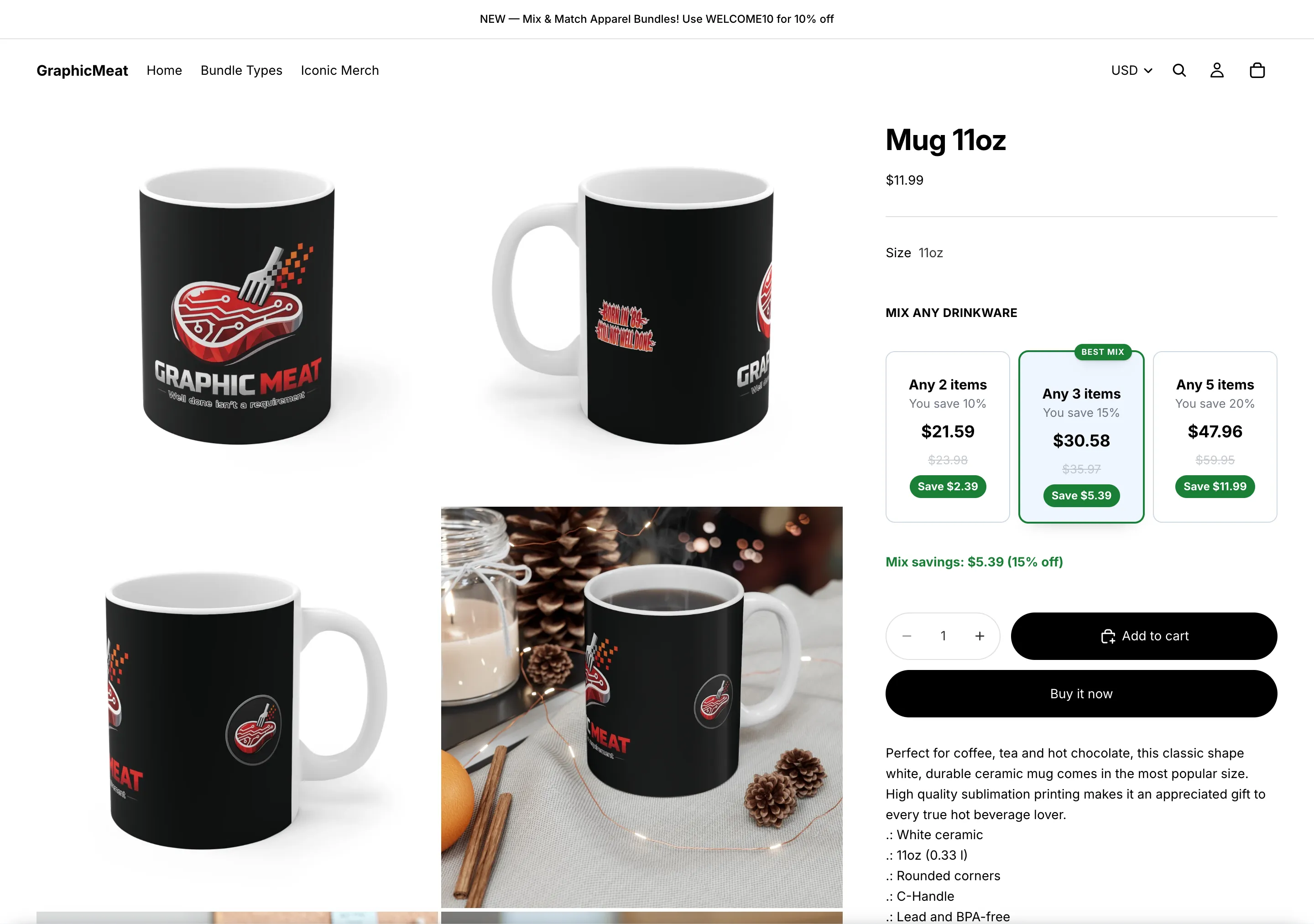
Comptez les unités sur toute une gamme.
Les paliers des articles pour boissons comptent ensemble tous les produits éligibles : 2 articles quelconques économisent 10 %, 3 économisent 15 %, 5 économisent 20 %, si bien qu’une tasse et deux bouteilles atteignent le palier de 3 articles tout comme trois tasses. La ligne « Mix savings » suit le contenu du panier.
Boutique de démonstration GraphicMeat · thème Horizon · sans retoucheCliquez pour agrandir
Compter chaque unité du panier pour le palier
Atteignez le palier 3+ avec n’importe quoi dans le panier, mais ne remisez que les produits de cette offre.
Back-office · dans l’app
Offre Quantity breaks → Exceptions & counting → cochez Volume discount with other products. Cela implique un comptage par collection.
Gardez Applies to sur les produits qui doivent réellement être remisés.
Vitrine · éditeur de thème & boutique en ligne
Rien en plus de l’app embed, déjà activé.
Ce que voit le client
Rien ne change sur la page produit ; au paiement, deux articles sans rapport plus un de ces produits atteignent déjà le palier 3+ pour ce produit.
Vérifiez
Panier : 2 articles sans rapport + 1 produit de l’offre → le produit de l’offre est remisé au tarif 3+.
Prix par lot : lot de 3, lot de 6, caisse de 12
Vendez des multipacks à partir d’un seul produit sans créer de SKU de pack, avec les badges “Most popular” et “Best value”.
Back-office · dans l’app
Offre Quantity breaks → Bars: Min qty 3 / 6 / 12 avec Percent off 10 / 15 / 25 (ou des prix unitaires fixes).
Pour chaque barre : Title “3-pack”, “6-pack”, “Case of 12” ; Badge “Most popular” sur la barre du milieu et “Best value” sur la dernière ; choisissez un Badge style; cochez Selected by default sur celle que vous voulez présélectionnée.
Style → Layout: tuiles (côte à côte) au lieu de barres. Boosters → Savings summary activé, avec le texte “You save {amount} ({percent})”.
Vitrine · éditeur de thème & boutique en ligne
Rien en plus de l’app embed, déjà activé.
Ce que voit le client
Trois tuiles avec le total du pack, le total normal barré et l’économie, la tuile sélectionnée entourée de votre couleur d’accent.
Vérifiez
Choisissez la tuile caisse ; le champ de quantité du thème passe à 12 et la ligne du panier affiche la remise par unité.
Sur la boutique de démonstration
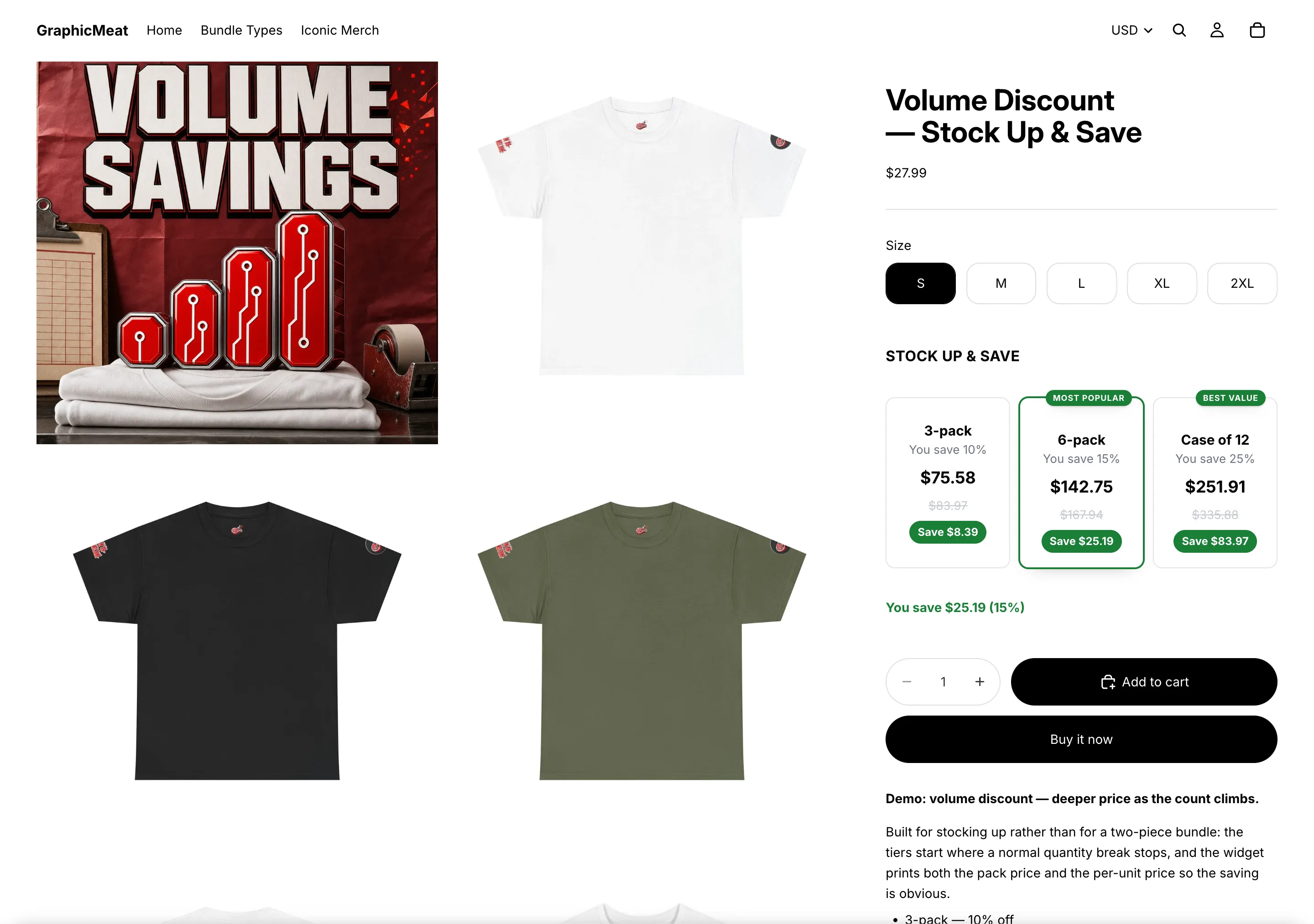
Des prix par lot qui montrent le calcul.
Un lot de 3 à $75.58, un lot de 6 à $142.75 signalé « Most popular », et une caisse de douze à $251.91 signalée « Best value », chacun avec son économie totale. Les libellés, les badges et la barre présélectionnée sont tous à vous de définir.
Boutique de démonstration GraphicMeat · thème Horizon · sans retoucheCliquez pour agrandir
Un cadeau offert pour l’achat de deux
Un pack au prix normal ; deux packs incluent un tapis de souris offert.
Back-office · dans l’app
Offre Quantity breaks avec deux barres : Min qty 1 avec Percent off 0 (intitulée “One pack, standard price”) et Min qty 2 avec la remise souhaitée, le cas échéant.
Sur la deuxième barre, appuyez sur Add free gift et choisissez la variante cadeau. Change free gift permet de le changer plus tard.
Assurez-vous que le produit cadeau est achetable : en stock, ou stock non suivi. Il entre dans le panier comme une ligne normale.
Vitrine · éditeur de thème & boutique en ligne
Rien en plus de l’app embed, déjà activé.
Ce que voit le client
La deuxième barre porte un badge cadeau et le nom du cadeau sous les barres. La sélectionner ajoute le cadeau à 100 % de remise ; le paiement ne le garde gratuit que si deux packs sont vraiment dans le panier.
Vérifiez
Sélectionnez la barre du lot de 2, ajoutez au panier, puis réduisez la quantité à 1 dans le panier : la remise cadeau disparaît au paiement.
Sur la boutique de démonstration
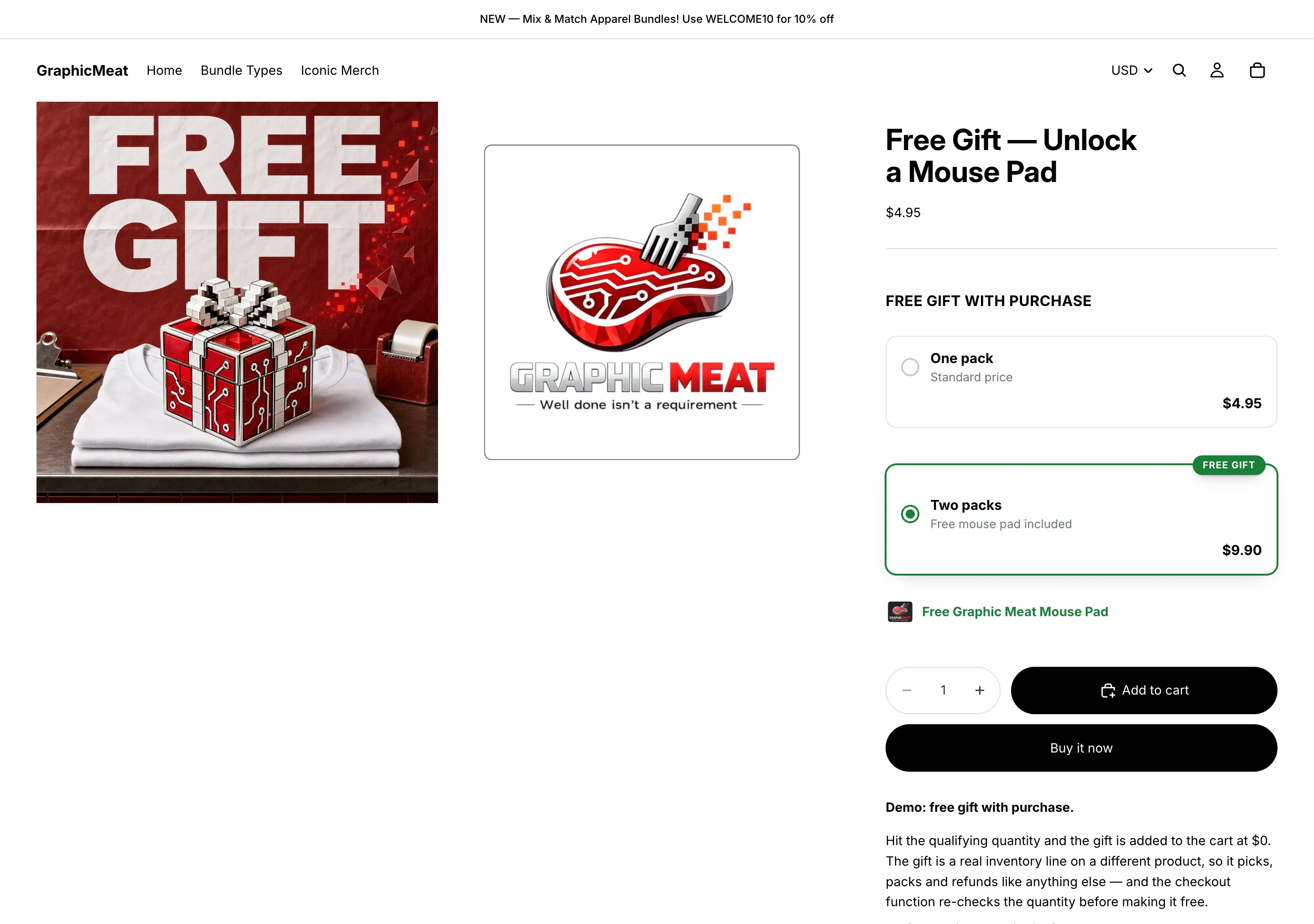
Un palier cadeau, pas un coupon.
Un pack au prix normal de $4.95 ; deux packs à $9.90 incluent un tapis de souris offert. Le cadeau est une vraie ligne produit à 100 % de remise, ajoutée par le widget et revérifiée par la Function au paiement : il ne peut donc pas être obtenu avec un seul pack.
Boutique de démonstration GraphicMeat · thème Horizon · sans retoucheCliquez pour agrandir
Cadeaux progressifs : un meilleur cadeau à chaque palier
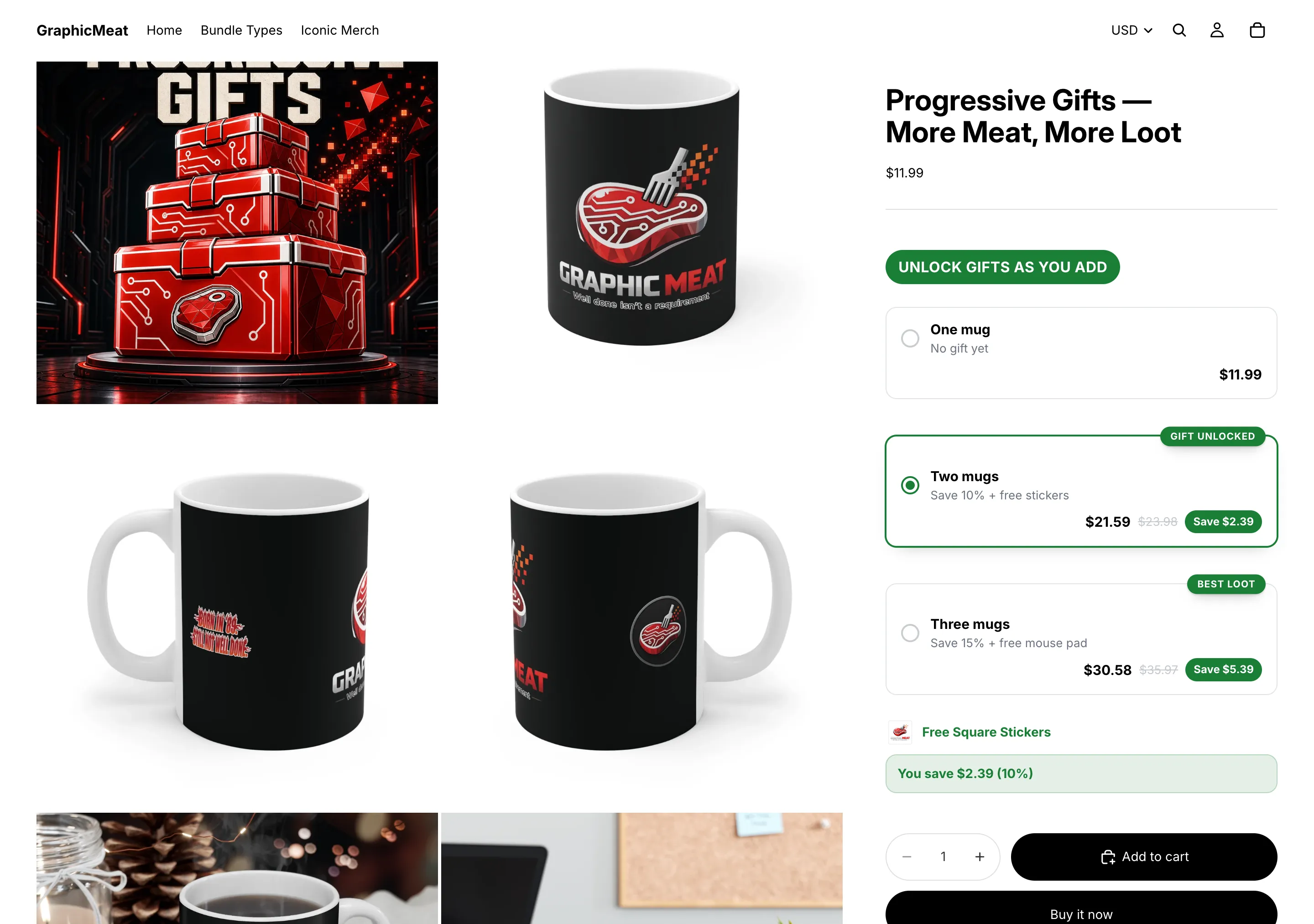
Deux tasses économisent 10 % et débloquent des autocollants ; trois économisent 15 % et débloquent un tapis de souris.
Back-office · dans l’app
Offre Quantity breaks avec trois barres (1 / 2 / 3). Add free gift sur la barre 2 (autocollants) et sur la barre 3 (tapis de souris) ; chaque barre peut porter un cadeau différent.
Badge les barres (“Gift unlocked”, “Best loot”) et réglez Style → Block title sur “Unlock gifts as you add”.
Vitrine · éditeur de thème & boutique en ligne
Rien en plus de l’app embed, déjà activé.
Ce que voit le client
Une échelle où chaque barre nomme son cadeau ; la ligne du cadeau sous les barres change à mesure que le client monte.
Vérifiez
Ajoutez trois tasses : le panier contient les tasses et un seul tapis de souris offert, pas les deux cadeaux.
Sur la boutique de démonstration
Des cadeaux qui se débloquent quand la quantité augmente.
Une tasse à $11.99. Deux tasses économisent 10 % et débloquent des autocollants offerts ; trois économisent 15 % et ajoutent un tapis de souris offert. Le cadeau voyage dans le panier à $0 et n’est honoré au paiement que si la quantité requise est réellement là.
Boutique de démonstration GraphicMeat · thème Horizon · sans retoucheCliquez pour agrandir
Mix & match : choisissez N articles dans un ensemble
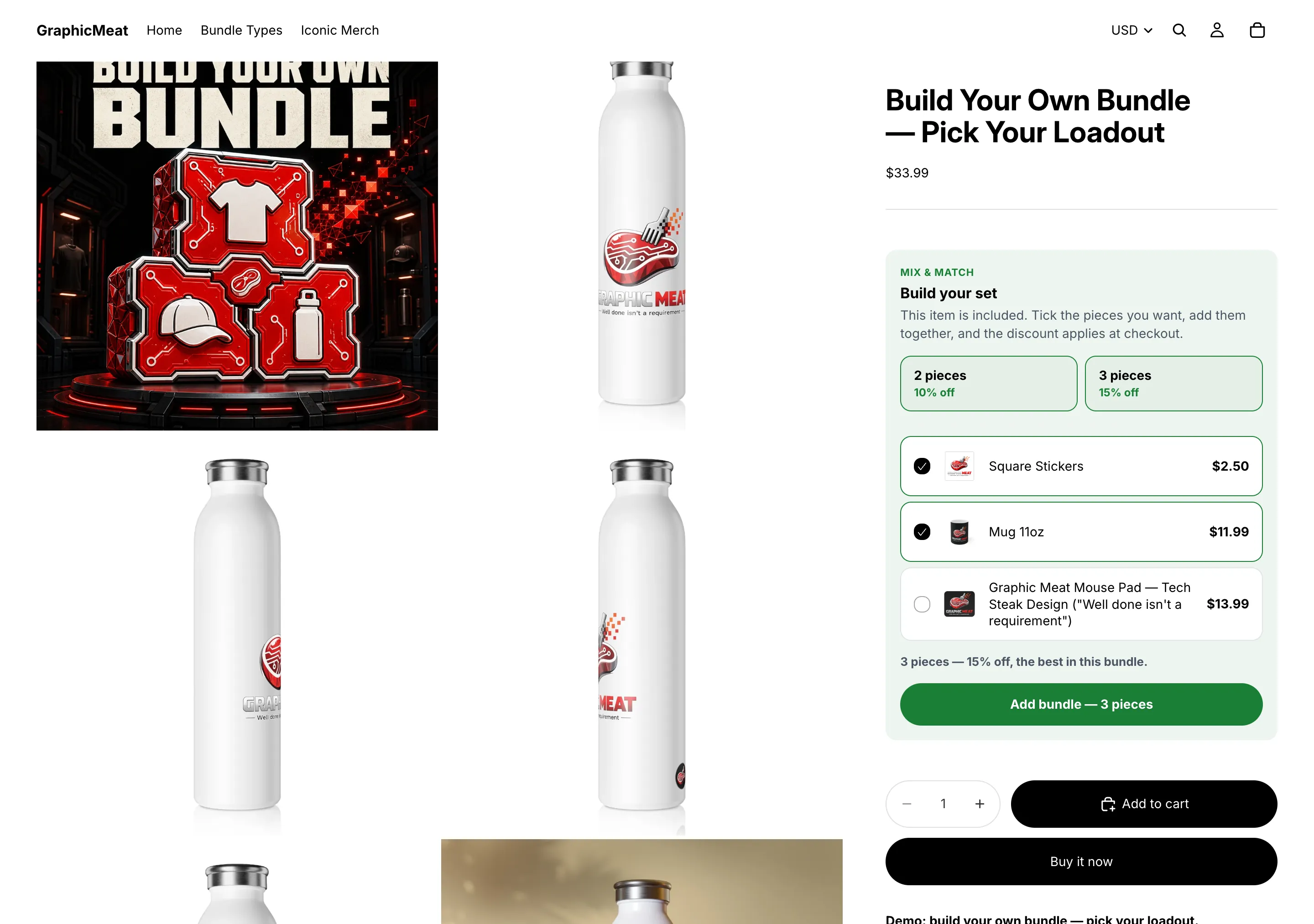
Les clients composent leur propre set à partir d’une sélection (autocollants, une tasse, un tapis de souris) et la remise augmente avec le nombre de pièces.
Back-office · dans l’app
Create bundle deal → Mix & match.
Products: Select products soit Select collections pour la sélection. Chaque membre reçoit la carte sur sa propre page.
Bars: Min qty 2 Percent off 10, Min qty 3 → 15, ou Amount off per unit pour “$3 de remise chacun”.
Save.
Vitrine · éditeur de thème & boutique en ligne
Rien en plus de l’app embed, déjà activé.
Ce que voit le client
Une carte “Build your set” avec une case à cocher par membre et des tuiles de palier qui s’allument à mesure que les pièces sont cochées ; un seul bouton ajoute tout le set, estampillé pour que le paiement chiffre les pièces ensemble.
Vérifiez
Cochez deux pièces sur la page d’un membre, appuyez sur Add bundle; les lignes du panier portent le libellé de l’offre et le paiement remise les trois.
À savoir
La carte ne s’affiche que sur un produit qui n’a pas d’offre de remise par quantité propre : une échelle de quantité sur le même produit est prioritaire.
Sur la boutique de démonstration
Composez votre set, case par case.
Les clients cochent les pièces qu’ils veulent dans une sélection que vous choisissez (ici des autocollants carrés, une tasse et un tapis de souris) et la carte les compte pour les paliers de 2 pièces (10 % de remise) et de 3 pièces (15 % de remise). Deux pièces sont cochées ici : la carte affiche 3 pièces, 15 % de remise, et un seul bouton ajoute tout le set, estampillé pour que le paiement sache quelles lignes vont ensemble.
Boutique de démonstration GraphicMeat · thème Horizon · sans retoucheCliquez pour agrandir
Un acheté, un offert
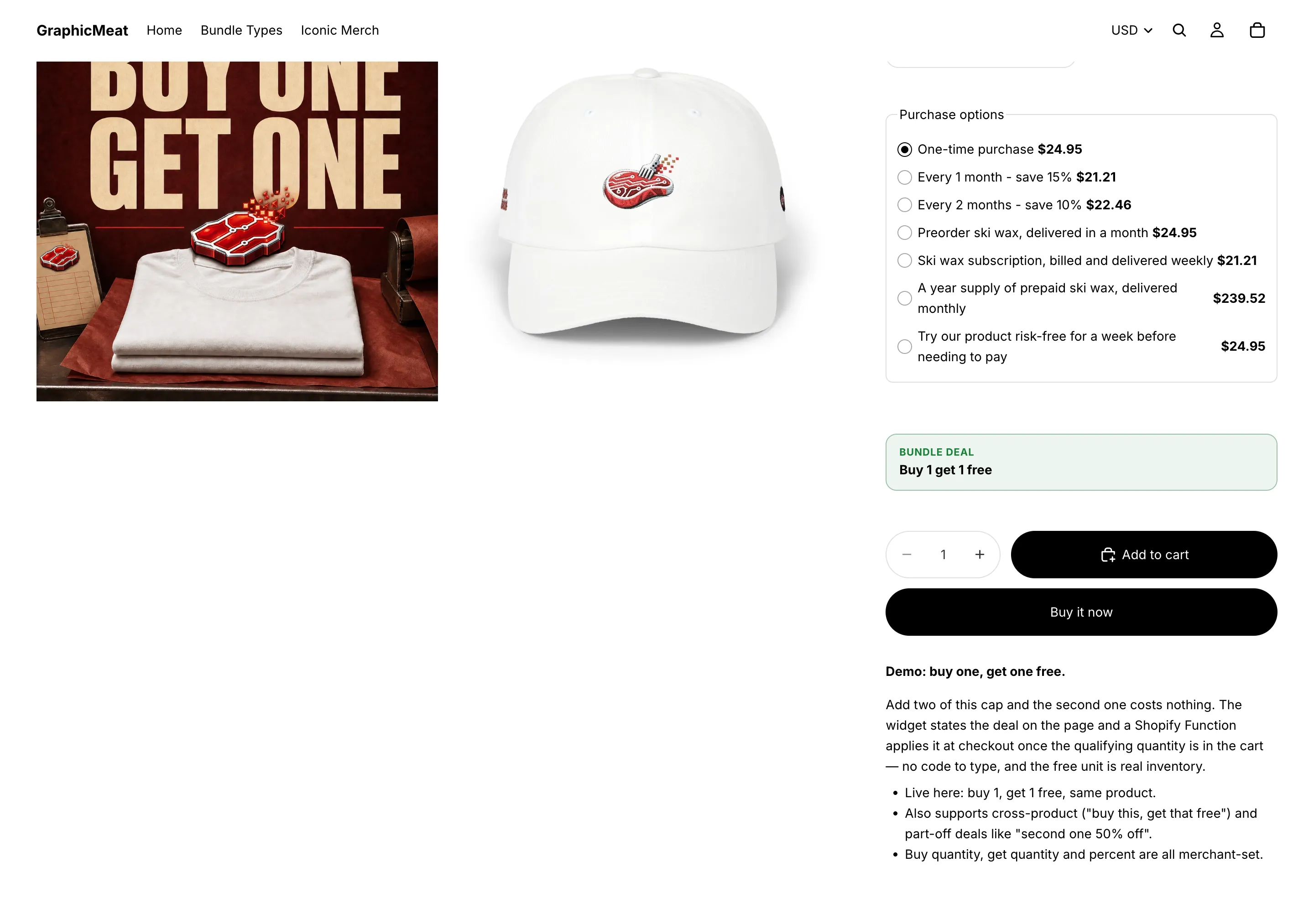
Deux de la même casquette, la deuxième offerte.
Back-office · dans l’app
Create bundle deal → Buy X get Y.
Buy quantity 1, Get quantity 1, Get % off (100 = free) 100.
Cochez Buy and get are the same product(s), puis Products → Select products → la casquette.
Save.
Vitrine · éditeur de thème & boutique en ligne
Rien en plus de l’app embed, déjà activé.
Ce que voit le client
Un bandeau compact “Bundle deal: Buy 1 get 1 free” sur la page produit ; la deuxième unité est ramenée à zéro au paiement.
Vérifiez
Quantité 2 dans le panier → une unité remisée à 100 %. Quantité 3 → toujours une offerte ; 4 → deux offertes.
Sur la boutique de démonstration
Annoncé sur la page, appliqué au paiement.
1 acheté, 1 offert sur une casquette, même produit : un bandeau Bundle deal compact sous les options d’achat, rien à saisir au paiement, et l’unité offerte est un vrai stock. Les offres entre produits (« achetez ceci, obtenez cela gratuitement ») et les offres partielles (« le deuxième à 50 % ») utilisent le même bandeau.
Boutique de démonstration GraphicMeat · thème Horizon · sans retoucheCliquez pour agrandir
Achetez ceci, obtenez cela : gratuit ou à moitié prix
Achetez un chapeau, obtenez un tapis de souris offert ; ou le deuxième article à 50 % de remise.
Back-office · dans l’app
Buy X get Y avec Buy and get are the same product(s) décoché.
Choisissez l’ensemble d’achat et l’ensemble offert avec leurs boutons Select products dédiés. Laissez un ensemble vide pour désigner tous les produits.
Get % off 100 pour gratuit, 50 pour moitié prix. Buy quantity 2 / Get quantity 1 donne “achetez-en deux, obtenez-en un”.
Chapeau seul → aucune remise. Chapeau + tapis de souris → tapis de souris offert.
Un kit à prix unique
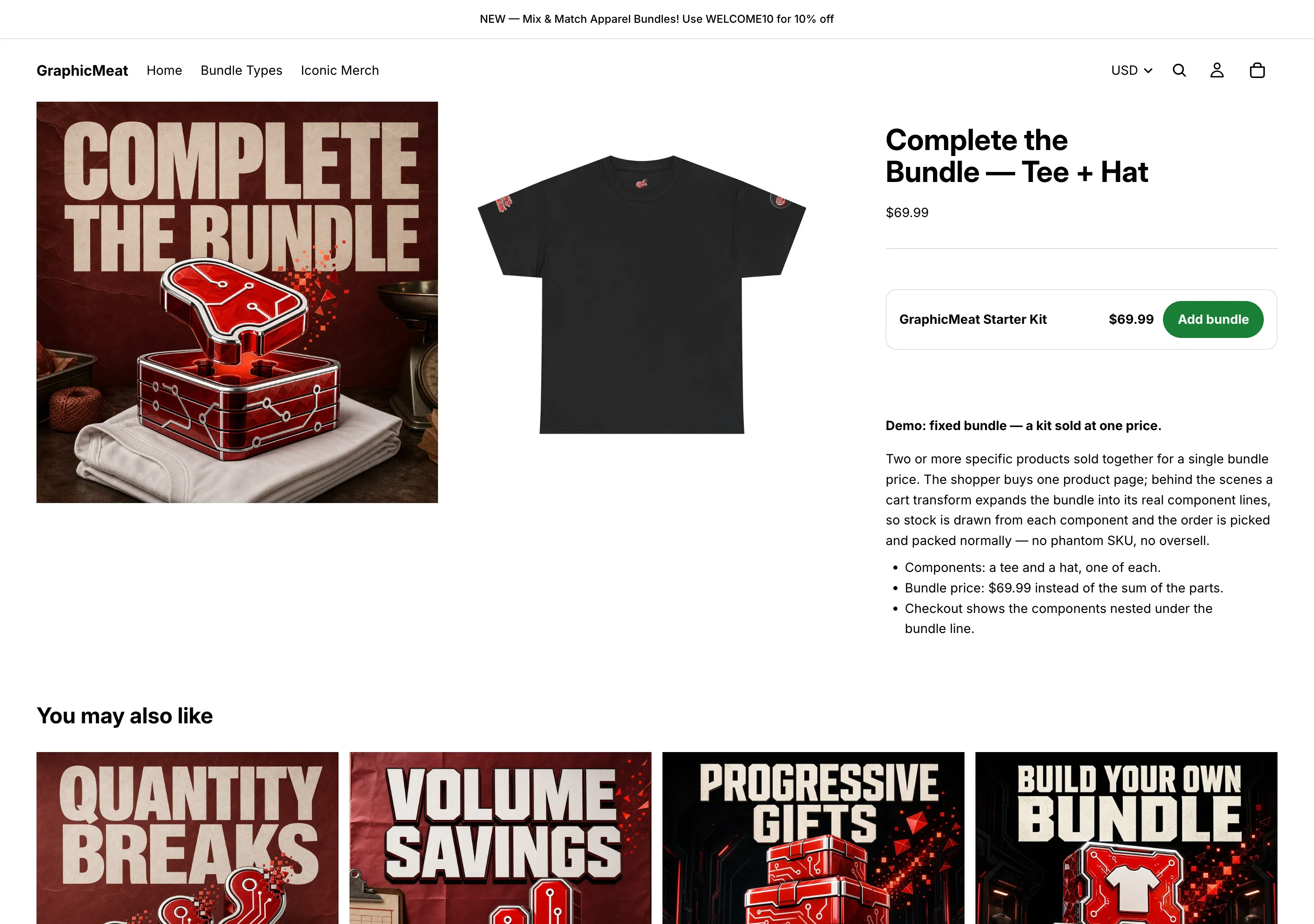
Un tee-shirt et un chapeau vendus ensemble pour $69.99 depuis un seul bouton, sans SKU de kit fantôme qui survend.
Back-office · dans l’app
D’abord, dans Shopify : Products → Add product pour le kit lui-même (“Starter Kit”), prix $69.99, stock non suivi. Il représente le lot sur la commande ; le stock vient des composants.
Create bundle deal → Fixed bundle.
Select component variants → tee-shirt (Black / M) et chapeau → réglez Qty pour chacun.
Bundle price 69.99 : “total price the merged bundle line is sold at”.
Select bundle product variant → le produit kit que vous avez créé. Image URL (optional) pour la carte.
Save. L’app enregistre une transformation de panier pour la fusion.
Vitrine · éditeur de thème & boutique en ligne
Rien en plus de l’app embed, déjà activé.
Ce que voit le client
Une carte “Add bundle” sur les pages des produits composants. Les pièces entrent dans le panier comme de vraies lignes et sont fusionnées en une seule ligne de kit au paiement, au prix du lot.
Vérifiez
Appuyez sur Add bundle, passez au paiement : une ligne “Starter Kit” à $69.99. Mettez le tee-shirt à 0 en stock et le bouton signale qu’il est indisponible.
Sur la boutique de démonstration
Un kit à prix unique, sans stock fantôme.
Le Starter Kit vend un tee-shirt et une casquette ensemble pour $69.99 depuis un seul bouton Add bundle. Les composants entrent dans le panier comme de vraies lignes à stock suivi et une transformation de panier les fusionne en une seule ligne de lot au paiement : le kit ne peut donc jamais vendre un stock que vous n’avez pas.
Boutique de démonstration GraphicMeat · thème Horizon · sans retoucheCliquez pour agrandir
Dépensez $X, obtenez Y % de remise sur toute la commande
Paliers sur tout le panier : 10 % de remise au-delà de $100, 15 % au-delà de $200, ou selon le nombre d’articles.
Back-office · dans l’app
Create bundle deal → Order volume.
Order volume tiers → Based on: Cart subtotal soit Item count.
Lignes : Min subtotal (ou Min items), DiscountPercent off soit Amount off, Label (optional): le libellé est ce qu’affiche le paiement.
Save.
Vitrine · éditeur de thème & boutique en ligne
Il n’existe pas de widget de page produit pour ce type ; il calcule le prix du panier au paiement. Annoncez les seuils avec Smart Cart, via son champ Announcement text, ses paliers de récompenses, ou la barre d’annonce de votre thème.
Ce que voit le client
Le paiement affiche une ligne de remise de commande avec votre libellé dès que le sous-total ou le nombre d’articles franchit un palier.
Vérifiez
Panier à $99 → rien ; ajoutez un article pour dépasser $100 → la remise de commande apparaît.
Livraison gratuite (ou moins chère) au-delà de $X
La livraison devient gratuite dès que le sous-total dépasse $50, sans toucher aux profils de livraison.
Back-office · dans l’app
Create bundle deal → Shipping discount.
Minimum subtotal 50, Percent off shipping 100 (“100 = free shipping”) ; 50 divise plutôt le tarif par deux.
Save.
Vitrine · éditeur de thème & boutique en ligne
Associez-le à un palier de récompense Smart Cart du même montant pour que le tiroir affiche la barre de progression. Voir le guide Smart Cart. Les nombres doivent correspondre ; la remise ici est ce qui rend réellement la livraison gratuite.
Ce que voit le client
Au paiement, la ligne de livraison est ramenée à $0 dès que le sous-total est atteint. Les pages produit n’affichent rien pour ce type.
Vérifiez
Paiement à $49 : la livraison est payante ; à $51, la ligne de livraison indique gratuit.
Ajouts à cocher sous les barres
Proposez des autocollants à 50 % de remise et une tasse à 25 % de remise sous forme de cases à cocher sous une échelle de quantité.
Des lignes à cocher sous les barres avec le prix et la remise de l’ajout ; les ajouts cochés sont ajoutés avec le produit principal et remisés au paiement.
Vérifiez
Cochez un ajout, ajoutez au panier : deux lignes, l’ajout remisé de son pourcentage.
À savoir
Disponible uniquement sur les offres Quantity breaks.
Programmer une promotion, avec un compte à rebours
Une promotion de week-end qui s’active toute seule le vendredi, s’éteint le dimanche soir, et affiche un compte à rebours entre-temps.
Back-office · dans l’app
Active dates: Start date + Start time, cochez Set end date, puis End date + End time. Les heures sont dans le fuseau horaire de votre boutique, indiqué dans le libellé. Gardez Status ACTIVE : les dates font le basculement.
Boosters → Countdown timer activé. End date pour une échéance fixe partagée par tous, ou Minutes per visitor pour un minuteur permanent qui démarre à la première vue et survit à un rechargement.
Facultatif : Label (“Offer ends in”), Icon, Button text (optional) pour ajouter la barre sélectionnée directement depuis le minuteur, Expired text (laisser vide supprime le minuteur à zéro), ainsi que Design, Alignment et Colors.
Vitrine · éditeur de thème & boutique en ligne
Rien en plus de l’app embed, déjà activé.
Ce que voit le client
L’horloge se place au-dessus des barres ; après la date de fin, l’offre quitte la boutique et le paiement d’elle-même.
Vérifiez
Réglez une heure de fin dans dix minutes et regardez le widget et la remise au paiement disparaître ensemble.
Boosters de conversion : barre collante, ligne d’économies, sélecteur de quantité, sélecteur de variante, saut du panier
Tirez plus du même widget avec les ajouts facultatifs, chacun désactivé tant qu’il n’est pas activé.
Back-office · dans l’app
Boosters → Sticky add to cart: épingle la barre sélectionnée en bas de l’écran dès que le widget défile hors de vue ; Button text.
Savings summary: “You save {amount} ({percent})” sous ou au-dessus des barres (Text, Design, Alignment & position, Icon, Colors).
Quantity selector: un sélecteur − / + dans la barre sélectionnée, avec Maximum quantity.
Pick a variant per item: “buy 3, pick your sizes” (Style Dropdowns ou Swatches, Button text); chaque unité devient sa propre ligne de panier et elles comptent toujours ensemble.
Skip cart — go straight to checkout: après l’ajout au panier, le client arrive au paiement.
Vitrine · éditeur de thème & boutique en ligne
Rien en plus de l’app embed, déjà activé.
Ce que voit le client
Chaque booster ne s’affiche que lorsqu’il est activé ; rien ne change pour les offres qui les laissent désactivés.
Vérifiez
Faites défiler au-delà du widget avec la barre collante activée : la barre apparaît et ajoute la quantité sélectionnée.
Une carte à gratter qui révèle l’offre
Cachez la meilleure barre sous une carte métallisée que le client gratte, en appliquant éventuellement un vrai code de réduction.
Back-office · dans l’app
Boosters → Scratch-off activé. Choisissez un Cover finish, activez Glitter, Confetti on reveal et Holo card after reveal; réglez Card text (“Scratch to reveal your deal”), Card text style et Text size.
Dans Bars, cochez Hide behind the scratch card sur la ou les barres à cacher. Sans barre cachée, la carte reste seule et affiche Prize text.
Pour distribuer un code : créez-le d’abord dans Shopify Discounts puis collez-le dans Discount code (optional); la carte l’applique à la révélation pour que le paiement l’honore.
Vitrine · éditeur de thème & boutique en ligne
Rien en plus de l’app embed, déjà activé.
Ce que voit le client
Une couverture à gratter sur la barre cachée ; gratter la révèle et la sélectionne, avec des confettis.
Vérifiez
Grattez sur un téléphone et sur ordinateur ; la barre révélée est sélectionnée et, si défini, le code est appliqué au panier.
Une offre avec code (le client saisit un code)
Un prix de lot seulement pour les personnes qui ont le code : newsletter, influenceur, support.
Back-office · dans l’app
Dans n’importe quelle offre, Method → Discount code → saisissez le code dans Discount code.
Construisez les paliers comme d’habitude et Save. L’app crée pour cela une remise par code dans Shopify.
Vitrine · éditeur de thème & boutique en ligne
Rien en plus de l’app embed, déjà activé.
Ce que voit le client
Rien ne s’affiche sur la page produit pour une offre à code ; le prix s’applique au paiement quand le code est saisi.
Vérifiez
Paiement sans le code → prix normaux. Saisissez le code → les paliers s’appliquent.
Seulement certains clients : pays, B2B, metafields
Une offre réservée aux États-Unis et au Canada, aux acheteurs en gros uniquement, ou uniquement aux produits balisés par un metafield.
Back-office · dans l’app
Who sees this offer → Audience: Everyone, B2B (company) buyers only soit Retail customers only.
Countries: codes ISO, séparés par des virgules (“US, CA”). Vide signifie tous les marchés.
Target by metafield: Level (Product metafield / Variant metafield) → Metafield → Equals une valeur ; seuls les produits correspondants rejoignent l’offre.
Vitrine · éditeur de thème & boutique en ligne
Rien en plus de l’app embed, déjà activé.
Ce que voit le client
En dehors de l’audience, le widget masque l’offre et la Function de paiement refuse de la chiffrer : les deux côtés sont d’accord.
Vérifiez
Live preview → Country previewing montre ce que voit chaque marché avant d’enregistrer.
Tester en A/B deux versions d’une offre
“Buy 2, save 10%” ou “Buy 2, save 15%” rapporte-t-il davantage ? Répartissez le trafic et lisez le résultat.
Back-office · dans l’app
Dans la carte Live preview ouverte, appuyez sur Start an A/B test, puis + Add variant pour chaque variante supplémentaire. La première variante est l’offre telle que configurée.
Pour chaque variante, remplacez Bars, Style ou le Block title.
Traffic allocation: une valeur en % par variante ; laissez vide pour une répartition égale. Save.
Lisez les résultats sous Analytics → A/B tests; les totaux sont agrégés, jamais par client.
Vitrine · éditeur de thème & boutique en ligne
Rien en plus de l’app embed, déjà activé.
Ce que voit le client
Chaque visiteur se voit attribuer une variante et la voit de façon constante ; le paiement chiffre la variante qu’il a vue.
Vérifiez
Ouvrez le produit dans deux fenêtres privées : chacune reste sur une seule variante d’un rechargement à l’autre.
Traduire le widget
Les clients français lisent des barres en français.
Back-office · dans l’app
Dans Shopify, Settings → Languages: ajoutez et publiez la langue. Seules les langues publiées et non principales apparaissent dans l’app.
Offre → Translations → Language → remplissez chaque texte listé (titre du bloc, titres des barres, sous-titres, badges, textes des boutons) → Save.
Vitrine · éditeur de thème & boutique en ligne
Rien en plus de l’app embed, déjà activé.
Ce que voit le client
Le widget lit la langue de la boutique et remplace les textes ; tout ce qui reste vide garde l’original.
Vérifiez
Changez le sélecteur de langue de la boutique et rechargez la page produit.
Accorder le widget à votre thème
Le widget a l’air d’avoir été livré avec le thème.
Back-office · dans l’app
Style: Block title (“BUNDLE & SAVE”), Title alignment & style, Uppercase; Thème; Layout (bars, tiles, grid, list) ; Corner radius; Spacing; Price display (Bundle total, Price per item, Total, per item underneath, Per item, total underneath, No price) ; Colors; Typography.
Surveillez Live preview pendant que vous modifiez : Test product, Country previewing, Unit price déterminent l’échantillon affiché.
Vitrine · éditeur de thème & boutique en ligne
Le réglage de l’embed Accent color sert de repli pour tout ce que les Colors de l’offre laissent non défini.
Ce que voit le client
Un style par offre, pour qu’une échelle de déstockage et un lot premium puissent avoir un aspect différent dans la même boutique.
Vérifiez
Comparez l’aperçu avec la page produit en ligne en largeur ordinateur et téléphone.
Laisser les offres se cumuler, ou garder la meilleure
Décidez ce qui se passe quand une échelle de quantité et un BOGO correspondent tous deux à une même ligne.
Back-office · dans l’app
Par défaut : une offre par ligne. L’app garde celle qui fait économiser le plus au client.
Pour appliquer plutôt une offre par-dessus les autres, ouvrez-la et cochez Combinations → Combine with other discounts (“applies on top of other offers instead of best-of”).
Les codes de réduction Shopify se cumulent selon les réglages de combinaison propres au code dans Discounts; les remises de l’app sont créées pour autoriser le cumul.
Vitrine · éditeur de thème & boutique en ligne
Rien en plus de l’app embed, déjà activé.
Ce que voit le client
Le widget n’annonce jamais une économie cumulée que le paiement n’accorderait pas.
Vérifiez
Deux offres sur un produit, cumul désactivé → la plus avantageuse s’applique. Cumul activé → les deux lignes apparaissent au paiement.
Mettre en pause, terminer ou supprimer une offre
Retirez une offre sans la supprimer, ou terminez-la pour de bon.
Back-office · dans l’app
Status → PAUSED: hors de la boutique et du paiement, configuration conservée. DRAFT est identique pour une offre qui n’est jamais passée en ligne.
Pour une fin planifiée, réglez Active dates → Set end date à la place.
Désinstaller l’app supprime d’un coup ses remises, sa transformation de panier et toutes les offres stockées.
Vitrine · éditeur de thème & boutique en ligne
Désactiver l’embed Bundle deals masque tous les widgets d’un coup mais laisse la tarification du paiement active : utilisez Status pour une vraie pause.
Ce que voit le client
Les offres en pause disparaissent des pages produit et cessent de s’appliquer dès le même enregistrement.
Vérifiez
Mettez en pause, rechargez la page produit, ajoutez au panier : prix normal au paiement.
Voir ce qu’elle a rapporté
Sachez quelles offres fonctionnent avant de payer quoi que ce soit.
Back-office · dans l’app
Home: Revenue generated (30 days) et (all time), ainsi que le revenu de la suite provenant des apps sœurs.
Analytics: Metrics over time, Bundles (per offer), Features, Conversion funnel, Quantity per order, A/B tests, Export as CSV.
Vitrine · éditeur de thème & boutique en ligne
Rien en plus de l’app embed, déjà activé.
Ce que voit le client
Le revenu attribué est le sous-total de chaque commande dont l’une de vos offres a remisé une ligne ; c’est aussi le nombre que surveille le seuil de forfait.
Vérifiez
Passez une commande de test avec une ligne remisée ; elle apparaît sur Home dans le délai du webhook.
Forfaits, facturation annuelle, codes de parrainage
Restez gratuit tant que l’app n’a pas fait ses preuves ; choisissez un forfait quand c’est le cas.
Back-office · dans l’app
Plan: chaque palier indique son prix mensuel et son revenu supplémentaire inclus. Basculez entre Monthly / Annual (3 mo. free), appuyez sur le bouton de sélection du forfait, approuvez le paiement sur la page de Shopify, et vous revenez dans l’app.
En dessous de $200 de revenu attribué par période glissante de 30 jours, rien n’est requis. Au-delà, enregistrer des offres nouvelles ou modifiées demande un forfait ; les offres en ligne continuent de tourner.
Cancel plan — downgrade to Free met fin à un forfait payant. Enter code accepte un Discount or referral code.
Vitrine · éditeur de thème & boutique en ligne
Rien en plus de l’app embed, déjà activé.
Ce que voit le client
La facturation figure sur votre facture Shopify ; les boutiques de développement ne sont jamais facturées.
Vérifiez
Après approbation, la page Plan marque le palier comme actuel et les bannières de mise à niveau disparaissent.
Liste de contrôle avant mise en ligne
Éditeur de thème : Bundle deals embed activé (ou bloc placé) et enregistré.
Chaque offre en ligne a pour Status ACTIVE et, si elle est programmée, les bonnes dates et le bon fuseau horaire.
Les produits cadeaux et d’ajout sont en stock ou non suivis.
Un produit, une échelle : une carte mix & match se cache derrière une offre de remise par quantité sur le même produit.
Boutique multidevise ? Paliers en pourcentage, ou chaque marché vérifié avec Country previewing.
Une commande de test à chaque palier, une avec le panier modifié à la baisse, et une avec un code de réduction.
Smart Cart est installé ? Ses paliers de récompense correspondent à vos seuils de livraison et de commande au centime près.
Toujours bloqué ?
Envoyez un message via le formulaire de contact et la personne qui a conçu l’app vous répond. La FAQ couvre les tarifs, l’attribution et les données ; la page de l’app montre chaque scénario ci-dessus en direct sur la boutique de démonstration.
// Nouvelles apps et mises à jour, par e-mail
Double opt-in · nous envoyons un lien de confirmation par e-mail · pas de spam
 guide de configuration GraphicMeat Prime Bundles