guida alla configurazione di GraphicMeat Prime Bundles
26 scenari, ciascuno diviso tra ciò che imposti nell'app e ciò che imposti nell'editor del tema, con le etichette che vedrai davvero. Leggi quello che ti serve; niente qui presuppone che tu abbia letto gli altri.
Aggiornato il 23 agosto 202626 scenari
Prime Bundles si configura in due posti: le offerte si creano nell'app dentro il tuo Shopify admin (il backend), e il widget del negozio si attiva una sola volta nell'editor del tema (il frontend). Qui sotto trovi ogni scenario che l'app può gestire, ciascuno diviso allo stesso modo, con le etichette esatte che avrai davanti.
Come leggerla. Ogni scenario ha due colonne. Backend è l'app dentro il tuo Shopify admin; frontend è l'editor del tema e ciò che il cliente vede nel negozio. Le etichette in grassetto sono quelle esatte a schermo. Una colonna frontend vuota significa che al negozio non serve nulla oltre all'app embed, che attivi una sola volta, qui sotto.
Prima di qualsiasi scenario
Backend · nell'app
Installa dallo Shopify App Store. Arrivi nella schermata Home dell'app dentro il tuo admin.
In Home, il primo passaggio della guida alla configurazione, Activate Prime Bundles on your storefront, apre l'editor del tema con l'embed Bundle deals già attivato. Nell'editor, premi Save e torna qui.
Secondo passaggio, Create your first bundle deal, apre l'editor delle offerte. Ogni scenario qui sotto parte da Offers → Create bundle deal.
Frontend · editor del tema & negozio
Online Store → Themes → Customize → App embeds → imposta Bundle deals su attivo → Save. Il widget si posiziona da solo sopra il modulo prodotto in ogni pagina prodotto che ha un'offerta.
Preferisci scegliere tu il punto? Nell'editor apri un template prodotto, quindi scegli Add block → App → Bundle deals, e trascinalo dove vuoi. Un blocco posizionato vince sempre sull'embed.
L'embed e il blocco hanno ciascuno un'impostazione, Accent color (predefinito #1a7f37). I colori Style propri di un'offerta la sostituiscono quando sono impostati.
Ogni impostazione dell'editor del tema
Impostazione
Cosa fa
Predefinito
Bundle deals (app embed)
Monta il widget sopra il modulo prodotto nelle pagine prodotto con un'offerta; nessun file del tema viene toccato.
disattivato finché non lo attivi
Bundle deals (app block)
Lo stesso widget, posizionato a mano dentro un template prodotto. Vince sull'embed in quel template.
non posizionato
Accent color
Barra selezionata, badge, countdown e pulsanti, a meno che Style → Colors dell'offerta non la sostituisca.
#1a7f37
Dove si trovano le cose nell'app
Pagina
Cosa c'è
Home
Revenue generated (30 days / all time), ricavi della suite dalle app sorelle, la guida alla configurazione in due passaggi e il Create bundle deal pulsante.
Offers
Ogni offerta con il suo tipo (Quantity breaks, Mix & match, Buy X get Y, Fixed bundle, Order volume, Shipping discount) e il suo stato.
Offer editor
Sezioni, dall'alto in basso: Choose a discount type · Settings · Who sees this offer · Target by metafield · Method · Products · la sezione propria del tipo (Bars, Buy X get Y, Fixed bundle, Order volume tiers o Shipping discount) · Style · Boosters · Checkbox upsells · Translations · Combinations · Active dates · Live preview (con varianti A/B e Traffic allocation) · Summary · Save.
Analytics
Metrics over time, Bundles, Features, Conversion funnel, Quantity per order, A/B tests, Export as CSV.
Plan
Gestione del piano: ogni livello con i suoi ricavi aggiuntivi inclusi, Monthly / Annual (3 mo. free), Cancel plan — downgrade to Free, E Enter code per un codice sconto o di referral.
Help / Support
Documentazione nell'app e modulo di supporto; i messaggi arrivano allo studio.
Una scala di livelli in una pagina prodotto (compra 2 con il 10% di sconto, compra 3 con il 15% di sconto) dove il cliente sceglie una barra e quantità e prezzo di conseguenza.
Backend · nell'app
Offers → Create bundle deal → Choose a discount type → Quantity breaks.
Settings: dagli un Title (i clienti lo vedono come nome dello sconto al checkout) e imposta Status su ACTIVE. DRAFT e PAUSED restano fuori dal negozio.
Method: lascia Automatic discount selezionato.
Products → Applies to: Selected products → Select products → scegli il prodotto. All products rende la scala valida per tutto il negozio.
Bars: barra 1 Min qty 2, DiscountPercent off, Percent 10; barra 2 Min qty 3, 15. Aggiungi barre se serve. Facoltativo per barra: Title, Subtitle, Label, Badge e Badge style, Product image, E Selected by default per la barra che deve essere preselezionata.
Save. L'offerta viene pubblicata nel negozio e al checkout con lo stesso salvataggio.
Frontend · editor del tema & negozio
Nulla oltre all'app embed, già attivo.
Cosa vede il cliente
Barre selezionabili sotto il prezzo del prodotto. Scegliere una barra imposta il campo quantità e ricalcola il prezzo della riga; la Function del checkout addebita lo stesso numero.
Verificalo
Apri il prodotto, scegli la barra 3+, aggiungi al carrello. Il carrello e il checkout mostrano lo sconto sotto il titolo dell'offerta, senza inserire alcun codice.
Nello store demo
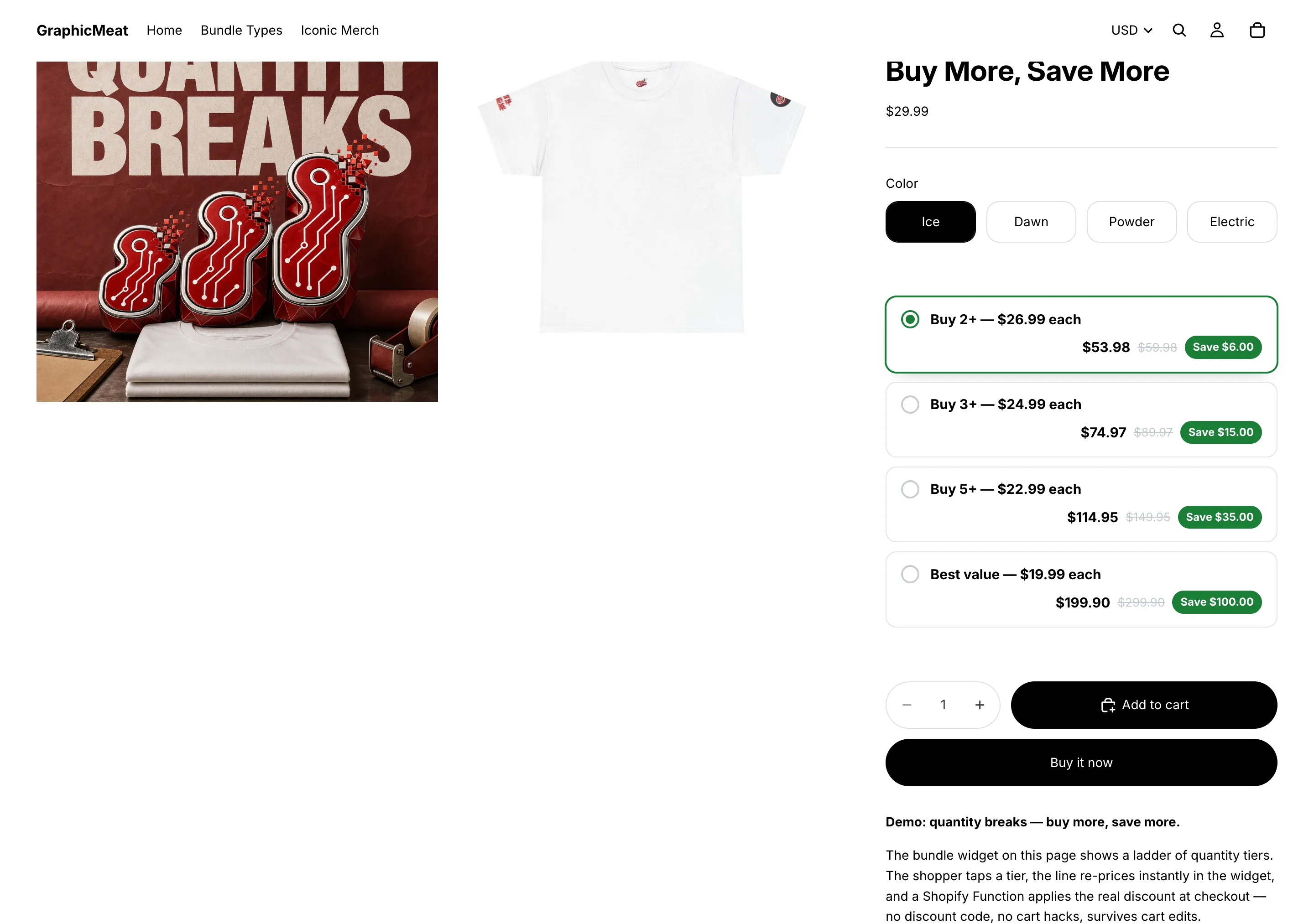
Quattro livelli, con prezzo prima del carrello.
Compra 2+ a $26.99 l'uno, 3+ a $24.99, 5+ a $22.99, e un dieci al miglior prezzo a $19.99 l'uno. Ogni barra mostra il totale di riga, il prezzo pieno barrato e il risparmio, e scegliere una barra ricalcola subito il prezzo nel campo quantità del prodotto.
Store demo GraphicMeat · tema Horizon · senza ritocchiClicca per ingrandire
Prezzi dei livelli che finiscono in .99
Le percentuali producono prezzi come $16.77. Fissa invece direttamente il prezzo dei livelli: $26.99 l'uno a 2, $24.99 a 3.
Backend · nell'app
Nella stessa offerta, in ogni barra imposta Discount su Fixed price per unit e digita il prezzo unitario, es. 26.99. Amount off per unit funziona allo stesso modo per “$3 off each”.
Style → Price display: Price per item o Per item, total underneath, così la barra parte dal numero che hai scelto.
Vendi in più valute? Un importo fisso viene applicato come quel numero nella valuta del carrello. Usa le percentuali per i negozi multivaluta, oppure controlla ogni mercato con Live preview → Country previewing.
Una scala su un'intera collezione
Qualsiasi 2 articoli drinkware risparmiano il 10%, qualsiasi 3 il 15% (una tazza e due bottiglie raggiungono insieme il livello da 3 articoli).
Backend · nell'app
Offerta Quantity breaks → Products → Applies to: Selected collections → Select collections. L'appartenenza viene ricalcolata automaticamente quando i prodotti entrano o escono dalla collezione.
Exceptions & counting: spunta Count quantity across all matching products (collection breaks).
Facoltativo: Select exceptions per i prodotti che non devono mai essere scontati anche se sono nella collezione.
Bars come al solito, poi Save.
Frontend · editor del tema & negozio
Nulla oltre all'app embed, già attivo.
Cosa vede il cliente
Ogni prodotto della collezione mostra gli stessi riquadri, e la riga “Mix savings” segue qualunque mix ci sia nel carrello.
Verificalo
Aggiungi una tazza e due bottiglie; il checkout applica il livello da 3 articoli a tutte e tre le righe.
Nello store demo
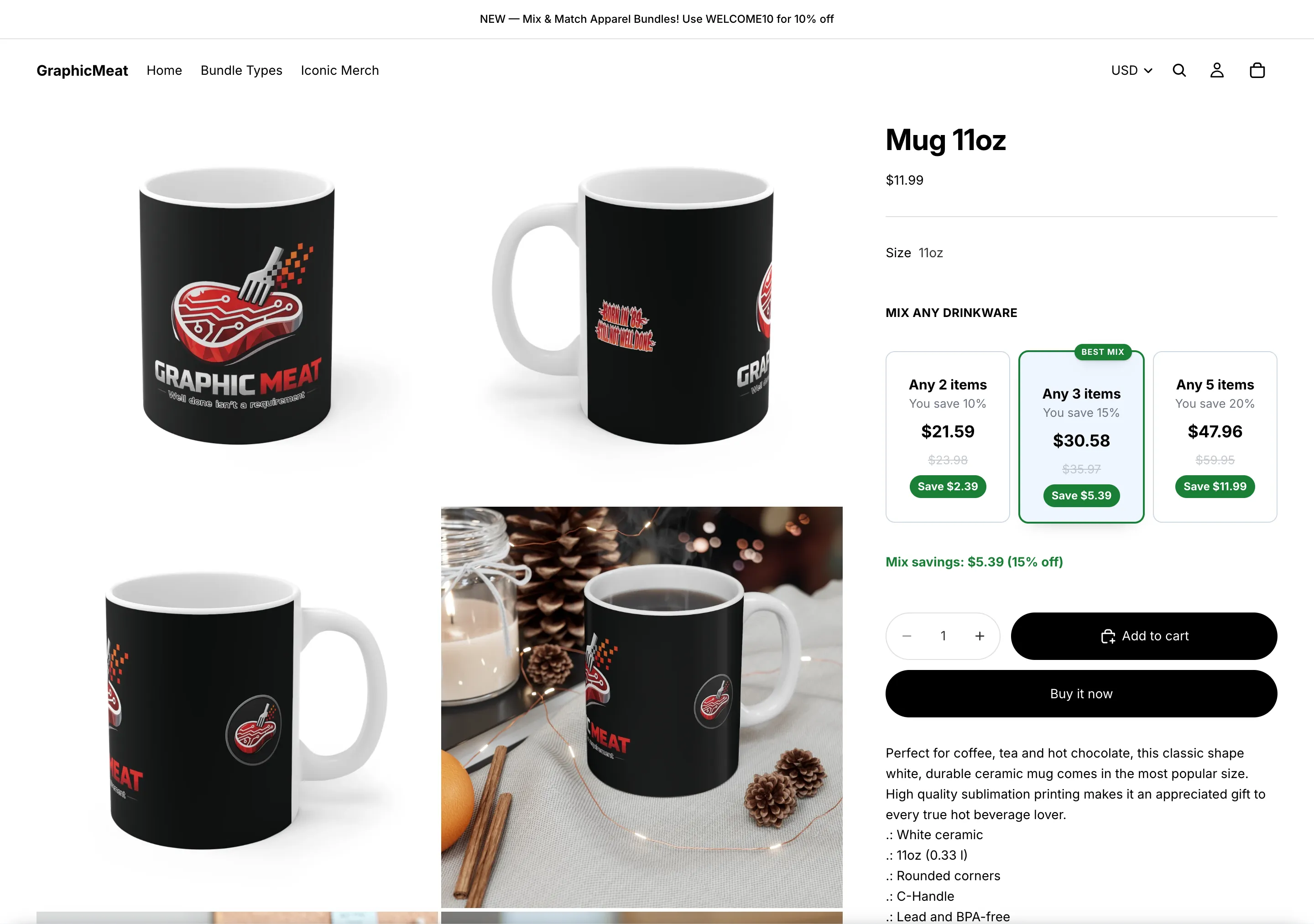
Conta le unità su un intero assortimento.
I livelli drinkware contano insieme tutti i prodotti idonei: qualsiasi 2 articoli risparmiano il 10%, qualsiasi 3 il 15%, qualsiasi 5 il 20%, così una tazza e due bottiglie raggiungono il livello da 3 articoli proprio come tre tazze. La riga Mix savings segue qualunque cosa ci sia nel carrello.
Store demo GraphicMeat · tema Horizon · senza ritocchiClicca per ingrandire
Conta ogni unità nel carrello per il livello
Raggiungi il livello 3+ con qualsiasi cosa nel carrello, ma scontando solo i prodotti di questa offerta.
Backend · nell'app
Offerta Quantity breaks → Exceptions & counting → spunta Volume discount with other products. Questo implica un conteggio in stile collezione.
Mantieni Applies to sui prodotti che devono essere effettivamente scontati.
Frontend · editor del tema & negozio
Nulla oltre all'app embed, già attivo.
Cosa vede il cliente
Nulla cambia nella pagina prodotto; al checkout due articoli non correlati più uno di questi prodotti raggiungono già il livello 3+ per quel prodotto.
Verificalo
Carrello: 2 articoli non correlati + 1 prodotto dell'offerta → il prodotto dell'offerta è scontato con la tariffa 3+.
Prezzi a confezione: confezione da 3, da 6, cassa da 12
Vendi multipack da un solo prodotto senza creare SKU di confezione, con badge “Most popular” e “Best value”.
Backend · nell'app
Offerta Quantity breaks → Bars: Min qty 3 / 6 / 12 con Percent off 10 / 15 / 25 (o prezzi unitari fissi).
Per barra: Title “3-pack”, “6-pack”, “Case of 12”; Badge “Most popular” sulla barra centrale e “Best value” sull'ultima; scegli un Badge style; spunta Selected by default su quella che vuoi preselezionata.
Style → Layout: riquadri (affiancati) invece di barre. Boosters → Savings summary attivo, testo “You save {amount} ({percent})”.
Frontend · editor del tema & negozio
Nulla oltre all'app embed, già attivo.
Cosa vede il cliente
Tre riquadri con il totale della confezione, il totale pieno barrato e il risparmio, con il riquadro selezionato evidenziato nel tuo colore di accento.
Verificalo
Scegli il riquadro della cassa; il campo quantità del tema salta a 12 e la riga del carrello mostra lo sconto per unità.
Nello store demo
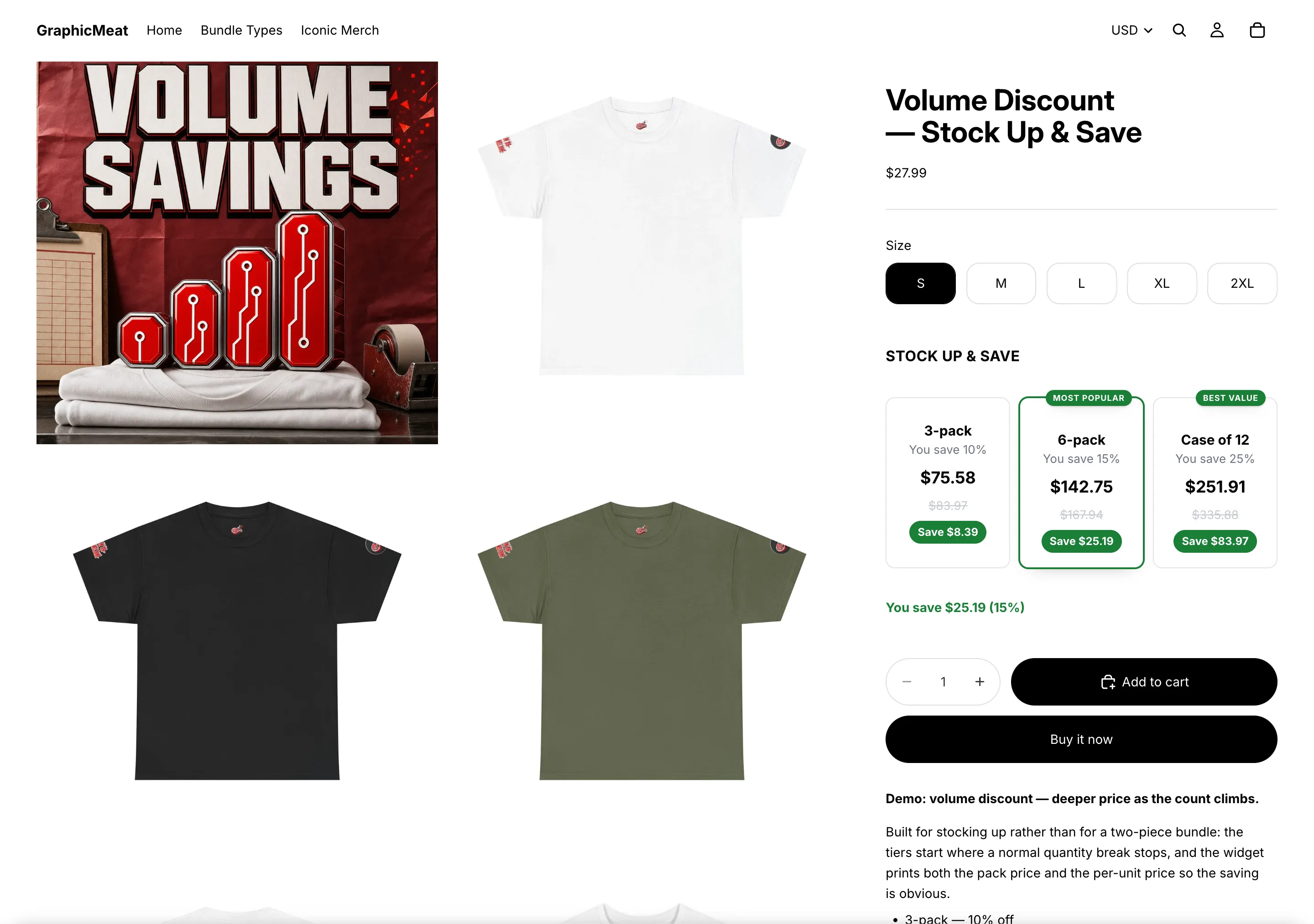
Prezzi per confezione che mostrano i conti.
Una confezione da 3 a $75.58, una da 6 a $142.75 contrassegnata come Più popolare, e una cassa da dodici a $251.91 contrassegnata come Miglior valore, ciascuna con il risparmio totale. Etichette, badge e quale barra è preselezionata le imposti tu.
Store demo GraphicMeat · tema Horizon · senza ritocchiClicca per ingrandire
Regalo quando ne comprano due
Una confezione al prezzo normale; due confezioni includono un tappetino per il mouse gratuito.
Backend · nell'app
Offerta Quantity breaks con due barre: Min qty 1 con Percent off 0 (intitolata “One pack, standard price”) e Min qty 2 con lo sconto che vuoi, se presente.
Sulla seconda barra premi Add free gift e scegli la variante regalo. Change free gift lo sostituisce in seguito.
Assicurati che il prodotto regalo sia acquistabile: disponibile, oppure con inventario non tracciato. Entra nel carrello come una normale riga.
Frontend · editor del tema & negozio
Nulla oltre all'app embed, già attivo.
Cosa vede il cliente
La seconda barra riporta un badge regalo e il nome del regalo sotto le barre. Selezionarla aggiunge il regalo con il 100% di sconto; il checkout lo mantiene gratuito solo se nel carrello ci sono davvero due confezioni.
Verificalo
Seleziona la barra da 2 confezioni, aggiungi al carrello, poi riduci la quantità a 1 nel carrello: lo sconto sul regalo scompare al checkout.
Nello store demo
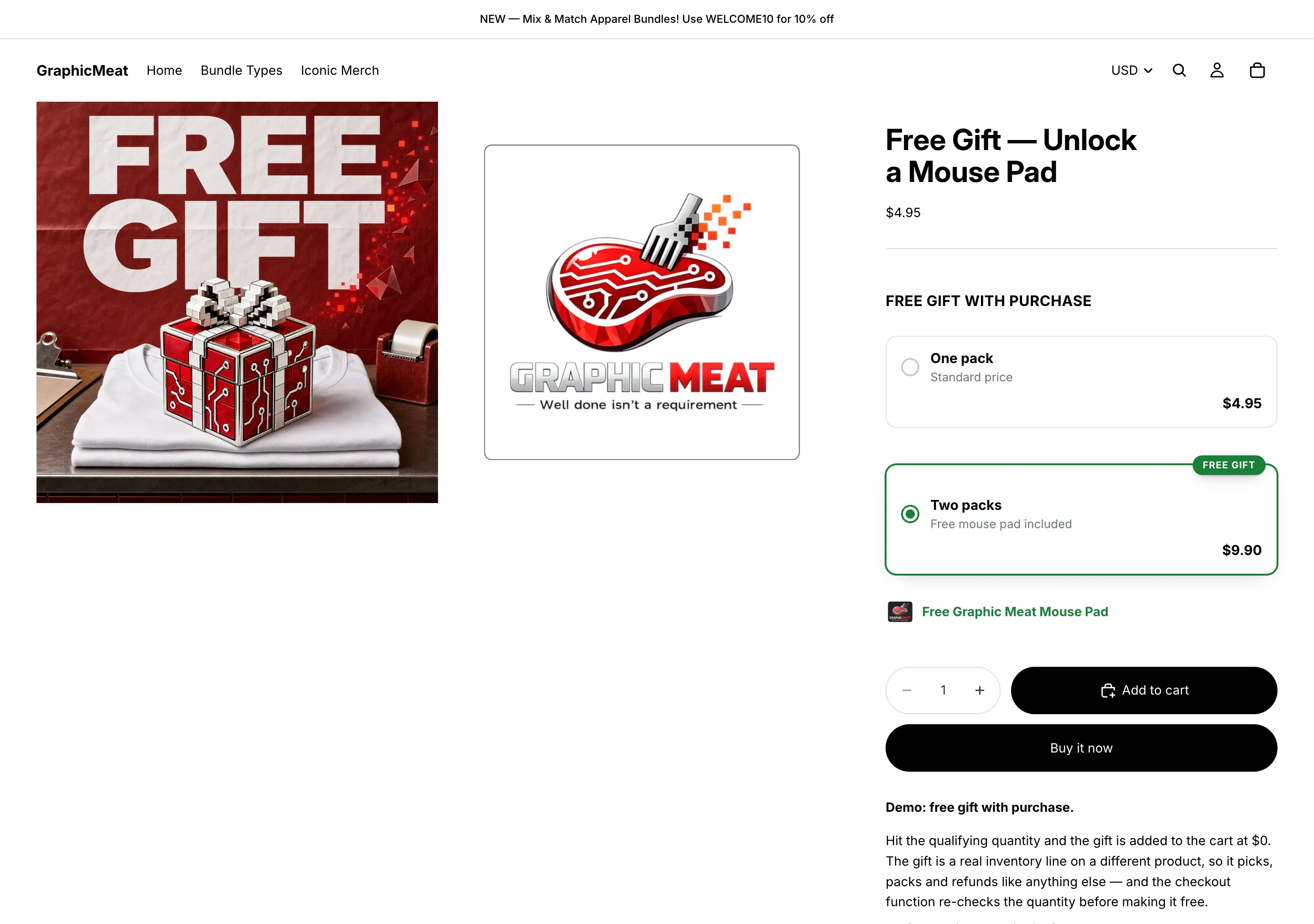
Un livello regalo, non un coupon.
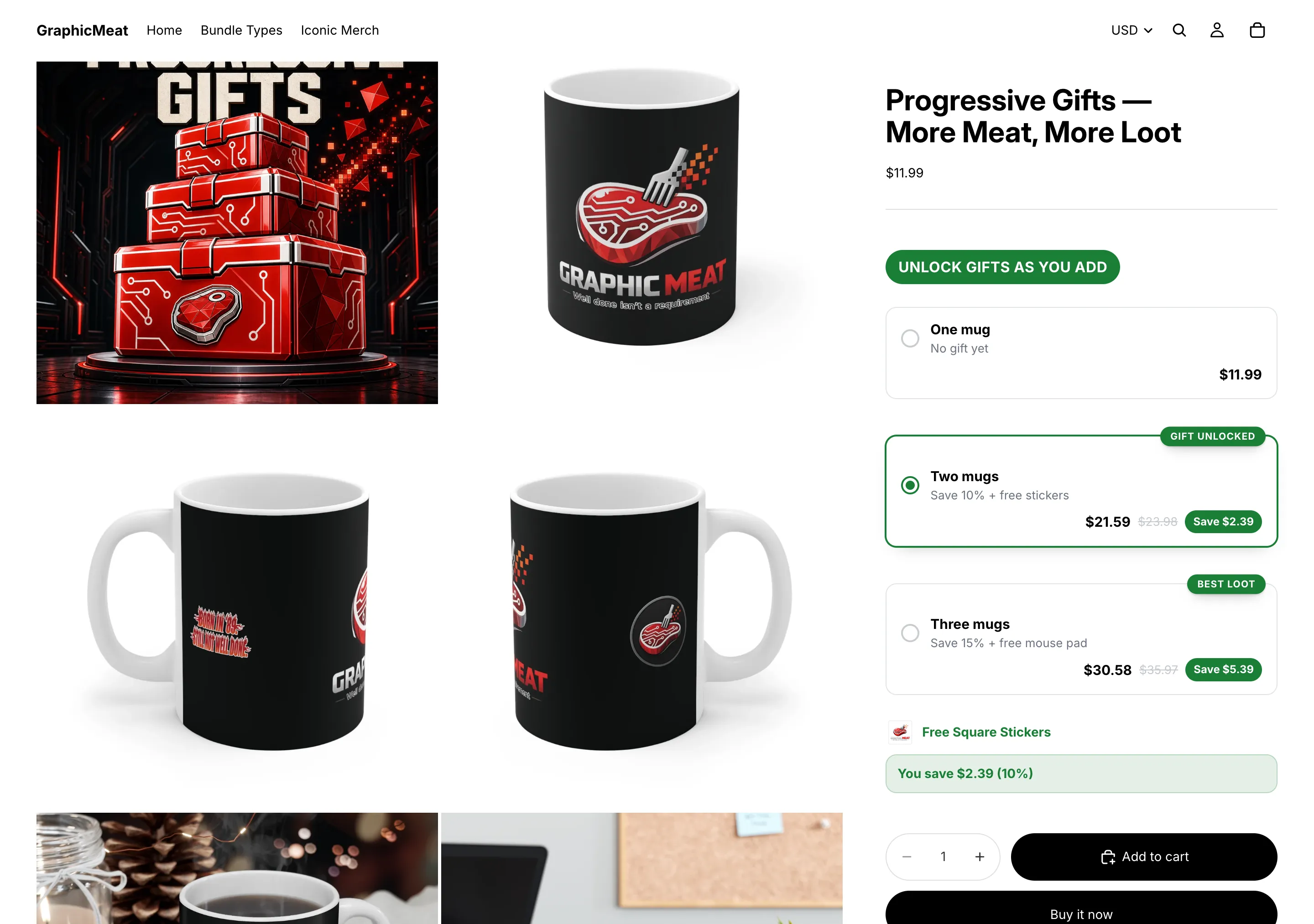
Una confezione al prezzo normale di $4.95; due confezioni a $9.90 includono un tappetino per il mouse gratuito. Il regalo è una vera riga prodotto con il 100% di sconto, aggiunta dal widget e ricontrollata dalla Function al checkout, quindi non può essere ottenuto con una sola confezione.
Store demo GraphicMeat · tema Horizon · senza ritocchiClicca per ingrandire
Regali progressivi: un regalo migliore a ogni livello
Due tazze risparmiano il 10% e sbloccano gli adesivi; tre risparmiano il 15% e sbloccano un tappetino per il mouse.
Backend · nell'app
Offerta Quantity breaks con tre barre (1 / 2 / 3). Add free gift sulla barra 2 (adesivi) e sulla barra 3 (tappetino per il mouse); ogni barra può avere un regalo diverso.
Badge sulle barre (“Gift unlocked”, “Best loot”) e imposta Style → Block title su “Unlock gifts as you add”.
Frontend · editor del tema & negozio
Nulla oltre all'app embed, già attivo.
Cosa vede il cliente
Una scala in cui ogni barra indica il proprio regalo; la riga del regalo sotto le barre cambia man mano che il cliente sale.
Verificalo
Aggiungi tre tazze: il carrello contiene le tazze e un solo tappetino per il mouse gratuito, non entrambi i regali.
Nello store demo
Regali che si sbloccano al crescere della quantità.
Una tazza a $11.99. Due tazze risparmiano il 10% e sbloccano adesivi gratuiti; tre risparmiano il 15% e aggiungono un tappetino per il mouse gratuito. Il regalo viaggia nel carrello a $0 e viene onorato al checkout solo se la quantità richiesta c'è davvero.
Store demo GraphicMeat · tema Horizon · senza ritocchiClicca per ingrandire
Mix & match: scegli un numero N qualsiasi da un insieme
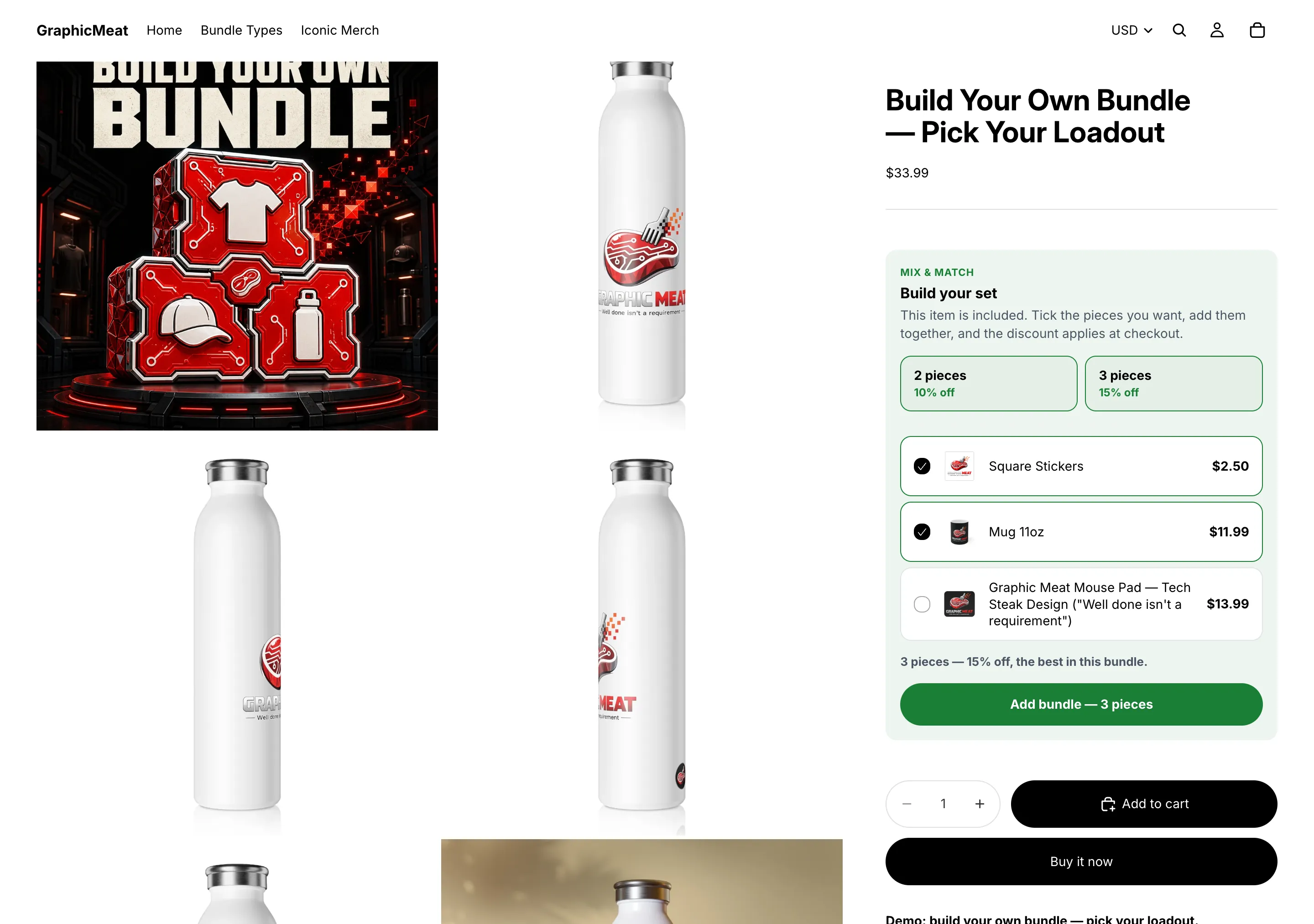
I clienti compongono il proprio set da un insieme (adesivi, una tazza, un tappetino per il mouse) e lo sconto cresce con il numero di pezzi.
Backend · nell'app
Create bundle deal → Mix & match.
Products: Select products o Select collections per l'insieme. Ogni membro ottiene la card nella propria pagina.
Bars: Min qty 2 Percent off 10, Min qty 3 → 15, oppure Amount off per unit per “$3 off each”.
Save.
Frontend · editor del tema & negozio
Nulla oltre all'app embed, già attivo.
Cosa vede il cliente
Una card “Build your set” con una checkbox per ogni membro e riquadri dei livelli che si illuminano man mano che i pezzi vengono spuntati; un solo pulsante aggiunge l'intero set, marcato in modo che il checkout calcoli insieme il prezzo dei pezzi.
Verificalo
Spunta due pezzi nella pagina di un membro, premi Add bundle; le righe del carrello riportano l'etichetta dell'offerta e il checkout sconta tutte e tre.
Da sapere
La card compare solo su un prodotto che non ha un'offerta quantity break propria: una scala di quantità sullo stesso prodotto ha la precedenza.
Nello store demo
Componi il tuo set, spunta dopo spunta.
I clienti spuntano i pezzi che vogliono da un insieme scelto da te (qui adesivi quadrati, una tazza e un tappetino per il mouse) e la card li conta per i livelli da 2 pezzi (10% di sconto) e da 3 pezzi (15% di sconto). Qui sono spuntati due pezzi: la card indica 3 pezzi, 15% di sconto, e un solo pulsante aggiunge l'intero set, marcato in modo che il checkout sappia quali righe stanno insieme.
Store demo GraphicMeat · tema Horizon · senza ritocchiClicca per ingrandire
Compra uno, ricevi uno gratis
Due cappellini uguali, il secondo gratis.
Backend · nell'app
Create bundle deal → Buy X get Y.
Buy quantity 1, Get quantity 1, Get % off (100 = free) 100.
Spunta Buy and get are the same product(s), poi Products → Select products → il cappellino.
Save.
Frontend · editor del tema & negozio
Nulla oltre all'app embed, già attivo.
Cosa vede il cliente
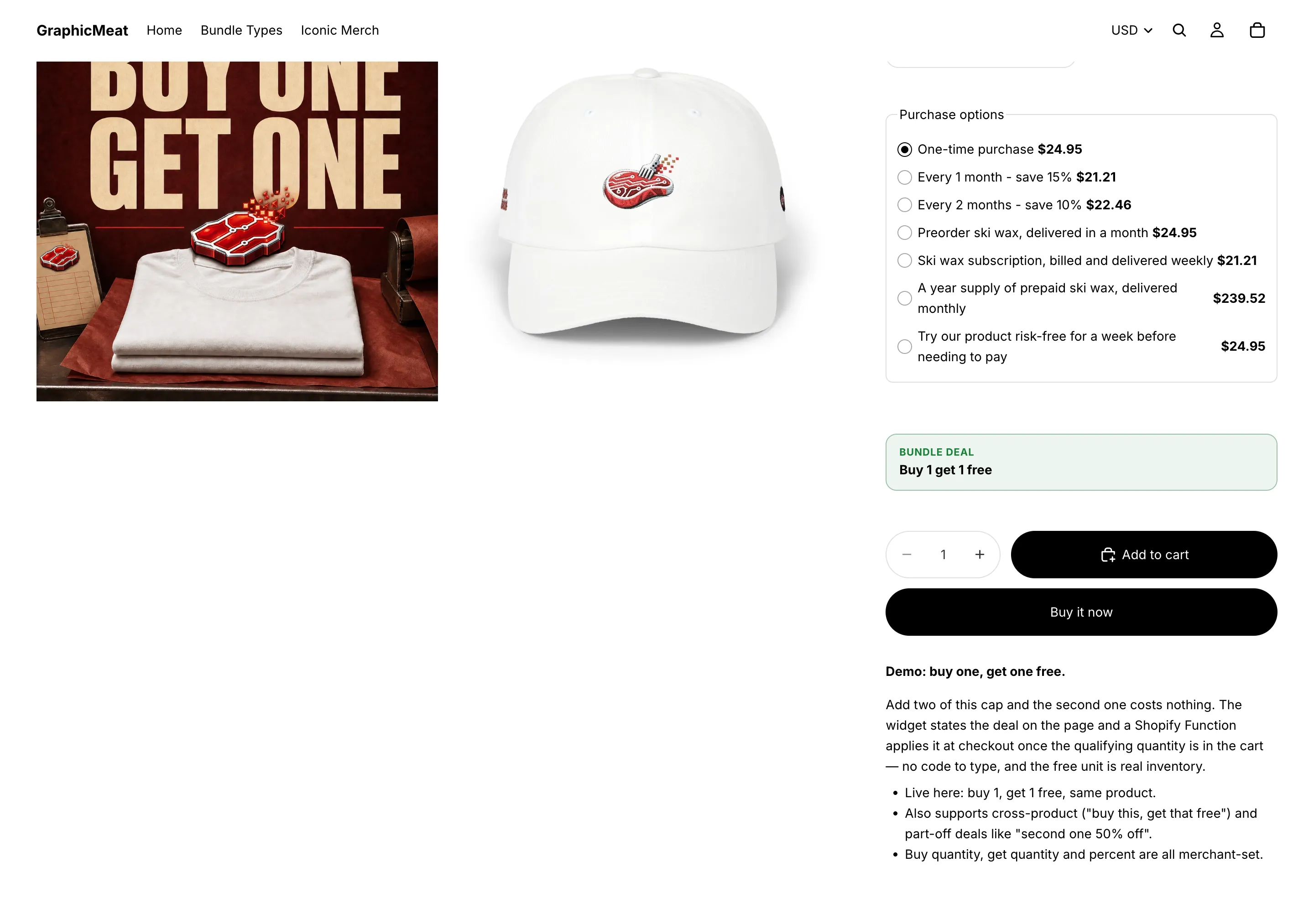
Una compatta striscia “Bundle deal: Buy 1 get 1 free” nella pagina prodotto; la seconda unità viene azzerata al checkout.
Verificalo
Quantità 2 nel carrello → un'unità scontata del 100%. Quantità 3 → ancora una gratis; 4 → due gratis.
Nello store demo
Dichiarato nella pagina, applicato al checkout.
Compra 1 e ricevi 1 gratis con un tetto, stesso prodotto: una compatta striscia Bundle deal sotto le opzioni di acquisto, niente da digitare al checkout, e l'unità gratuita è inventario reale. Le offerte tra prodotti diversi (“compra questo, ricevi quello gratis”) e quelle parziali (“il secondo al 50% di sconto”) usano la stessa striscia.
Store demo GraphicMeat · tema Horizon · senza ritocchiClicca per ingrandire
Compra questo, ricevi quello: gratis o a metà prezzo
Compra un cappello, ricevi un tappetino per il mouse gratis; oppure il secondo articolo al 50% di sconto.
Backend · nell'app
Buy X get Y con Buy and get are the same product(s) deselezionato.
Scegli l'insieme di acquisto e l'insieme in omaggio con i rispettivi Select products pulsanti. Lascia un insieme vuoto per indicare tutti i prodotti.
Get % off 100 per gratis, 50 per metà prezzo. Buy quantity 2 / Get quantity 1 dà “compra due, ricevi uno”.
Cappello da solo → nessuno sconto. Cappello + tappetino per il mouse → tappetino gratis.
Un kit a un unico prezzo
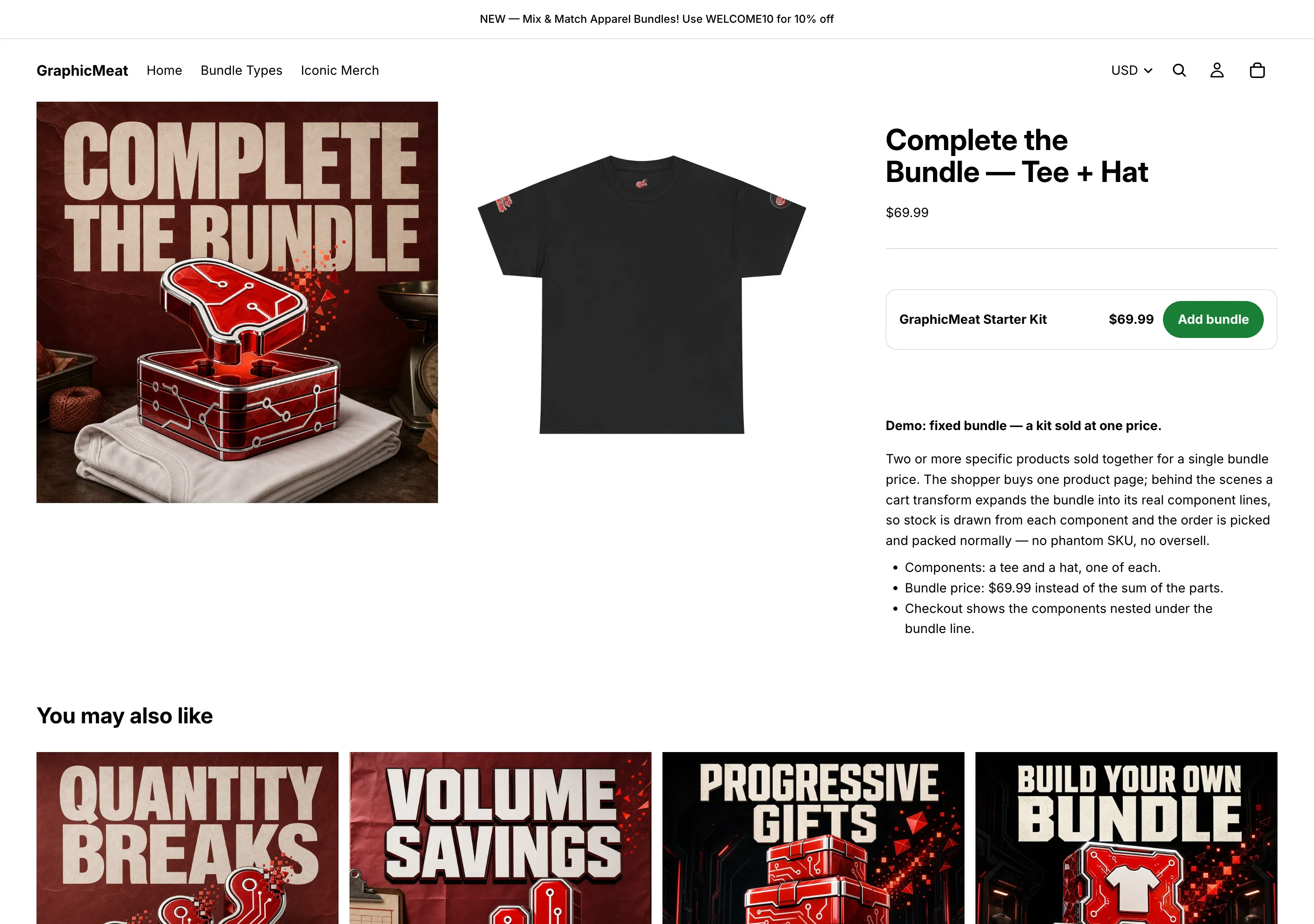
Una maglietta e un cappello venduti insieme a $69.99 da un solo pulsante, senza uno SKU kit fantasma che va in overselling.
Backend · nell'app
Prima, in Shopify: Products → Add product per il kit stesso (“Starter Kit”), prezzo $69.99, inventario non tracciato. Rappresenta il bundle nell'ordine; le scorte provengono dai componenti.
Create bundle deal → Fixed bundle.
Select component variants → maglietta (Black / M) e cappello → imposta Qty per ciascuno.
Bundle price 69.99: “total price the merged bundle line is sold at”.
Select bundle product variant → il prodotto kit che hai creato. Image URL (optional) per la card.
Save. L'app registra una cart transform per la fusione.
Frontend · editor del tema & negozio
Nulla oltre all'app embed, già attivo.
Cosa vede il cliente
Una card “Add bundle” nelle pagine dei prodotti componenti. I pezzi entrano nel carrello come righe reali e vengono fusi in un'unica riga kit al checkout, al prezzo del bundle.
Verificalo
Premi Add bundle, vai al checkout: una riga “Starter Kit” a $69.99. Porta a 0 le scorte della maglietta e il pulsante lo segnala come non disponibile.
Nello store demo
Un kit a un unico prezzo, senza scorte fantasma.
Lo Starter Kit vende una maglietta e un cappello insieme a $69.99 con un solo pulsante Add bundle. I componenti entrano nel carrello come righe reali con inventario tracciato e una cart transform li fonde in un'unica riga bundle al checkout, quindi il kit non può mai vendere scorte che non hai.
Store demo GraphicMeat · tema Horizon · senza ritocchiClicca per ingrandire
Spendi $X, ottieni Y% di sconto sull'intero ordine
Livelli sull'intero carrello: 10% di sconto oltre $100, 15% di sconto oltre $200, oppure per numero di articoli.
Backend · nell'app
Create bundle deal → Order volume.
Order volume tiers → Based on: Cart subtotal o Item count.
Righe: Min subtotal (oppure Min items), DiscountPercent off o Amount off, Label (optional): l'etichetta è ciò che stampa il checkout.
Save.
Frontend · editor del tema & negozio
Per questo tipo non esiste alcun widget nella pagina prodotto; calcola il prezzo del carrello al checkout. Pubblicizza le soglie in Smart Cart con Announcement text, con i suoi livelli di premio, o con la barra degli annunci del tuo tema.
Cosa vede il cliente
Il checkout mostra una riga di sconto sull'ordine con la tua etichetta quando il subtotale o il numero di articoli supera un livello.
Verificalo
Carrello a $99 → niente; aggiungi un articolo oltre $100 → compare lo sconto sull'ordine.
Spedizione gratuita (o più economica) oltre $X
Spedizione gratuita quando il subtotale supera $50, senza toccare i profili di spedizione.
Backend · nell'app
Create bundle deal → Shipping discount.
Minimum subtotal 50, Percent off shipping 100 (“100 = spedizione gratuita”); 50 dimezza invece la tariffa.
Save.
Frontend · editor del tema & negozio
Abbinalo a un livello di premio di Smart Cart allo stesso importo, così il drawer mostra la barra di avanzamento. Vedi la guida di Smart Cart. I numeri devono coincidere; qui lo sconto è ciò che rende davvero gratuita la spedizione.
Cosa vede il cliente
Al checkout la riga della spedizione viene scontata a $0 quando il subtotale è sufficiente. Le pagine prodotto non mostrano nulla per questo tipo.
Verificalo
Checkout a $49 paga la spedizione; a $51 la riga della spedizione risulta gratuita.
Componenti aggiuntivi con checkbox sotto le barre
Offri adesivi con il 50% di sconto e una tazza con il 25% di sconto come caselle da spuntare sotto una scala di quantità.
Imposta % off per ogni componente aggiuntivo. Remove ne elimina uno.
Frontend · editor del tema & negozio
Nulla oltre all'app embed, già attivo.
Cosa vede il cliente
Righe con checkbox sotto le barre con il prezzo e lo sconto del componente aggiuntivo; i componenti spuntati vengono aggiunti al prodotto principale e scontati al checkout.
Verificalo
Spunta un componente aggiuntivo, aggiungi al carrello: due righe, con il componente aggiuntivo scontato della sua percentuale.
Da sapere
Disponibile solo per le offerte Quantity breaks.
Programma un saldo, con un countdown
Un'offerta del weekend che si attiva da sola il venerdì, si spegne la domenica sera e mostra nel frattempo un orologio che scorre.
Backend · nell'app
Active dates: Start date + Start time, spunta Set end date, poi End date + End time. Gli orari sono nel fuso orario del tuo negozio, indicato nell'etichetta. Mantieni Status ACTIVE: sono le date a fare da interruttore.
Boosters → Countdown timer attivo. End date per una scadenza fissa condivisa da tutti, oppure Minutes per visitor per un timer evergreen che parte alla prima visualizzazione e sopravvive a un ricaricamento.
Facoltativo: Label (“Offer ends in”), Icon, Button text (optional) per aggiungere la barra selezionata direttamente dal timer, Expired text (vuoto rimuove il timer a zero), più Design, Alignment e Colors.
Frontend · editor del tema & negozio
Nulla oltre all'app embed, già attivo.
Cosa vede il cliente
L'orologio sta sopra le barre; dopo la data di fine l'offerta scompare da sola dal negozio e dal checkout.
Verificalo
Imposta un orario di fine tra dieci minuti e guarda il widget e lo sconto al checkout sparire insieme.
Booster di conversione: barra sticky, riga dei risparmi, stepper, selettore di varianti, skip cart
Ottieni di più dallo stesso widget con i componenti aggiuntivi opzionali, ciascuno disattivato finché non lo attivi.
Backend · nell'app
Boosters → Sticky add to cart: fissa la barra selezionata in fondo allo schermo quando il widget esce dalla vista; Button text.
Savings summary: “You save {amount} ({percent})” sotto o sopra le barre (Text, Design, Alignment & position, Icon, Colors).
Quantity selector: uno stepper − / + dentro la barra selezionata, con Maximum quantity.
Pick a variant per item: “compra 3, scegli le taglie” (Style Dropdowns o Swatches, Button text); ogni unità diventa una propria riga di carrello e continuano a contare insieme.
Skip cart — go straight to checkout: dopo l'aggiunta al carrello il cliente arriva al checkout.
Frontend · editor del tema & negozio
Nulla oltre all'app embed, già attivo.
Cosa vede il cliente
Ogni booster viene mostrato solo se abilitato; nulla cambia per le offerte che li lasciano disattivati.
Verificalo
Scorri oltre il widget con la barra sticky attiva: la barra compare e aggiunge la quantità selezionata.
Una scratch card che rivela l'offerta
Nascondi la barra migliore sotto una card metallizzata che il cliente gratta via, applicando facoltativamente un vero codice sconto.
Backend · nell'app
Boosters → Scratch-off attivo. Scegli una Cover finish, attiva Glitter, Confetti on reveal e Holo card after reveal; imposta Card text (“Scratch to reveal your deal”), Card text style e Text size.
In Bars, spunta Hide behind the scratch card sulle barre da nascondere. Senza barre nascoste la card resta da sola e mostra Prize text.
Per distribuire un codice: crealo in Shopify Discounts prima, poi incollalo in Discount code (optional); la card lo applica alla rivelazione così il checkout lo rispetta.
Frontend · editor del tema & negozio
Nulla oltre all'app embed, già attivo.
Cosa vede il cliente
Una copertura da grattare sopra la barra nascosta; grattare la rivela e la seleziona, con coriandoli.
Verificalo
Gratta sia su telefono sia su desktop; la barra rivelata viene selezionata e, se impostato, il codice viene applicato al carrello.
Un'offerta con codice (il cliente digita un codice)
Un prezzo bundle solo per chi ha il codice: newsletter, influencer, supporto.
Backend · nell'app
In qualsiasi offerta, Method → Discount code → digita il codice in Discount code.
Crea i livelli come al solito e Save. L'app crea per questa offerta uno sconto con codice in Shopify.
Frontend · editor del tema & negozio
Nulla oltre all'app embed, già attivo.
Cosa vede il cliente
Per un'offerta con codice nella pagina prodotto non viene mostrato nulla; il prezzo si applica al checkout quando il codice viene inserito.
Verificalo
Checkout senza il codice → prezzi normali. Inserisci il codice → i livelli si applicano.
Solo alcuni clienti: paesi, B2B, metafield
Un'offerta solo per Stati Uniti e Canada, solo per acquirenti all'ingrosso, o solo per prodotti etichettati da un metafield.
Backend · nell'app
Who sees this offer → Audience: Everyone, B2B (company) buyers only o Retail customers only.
Countries: codici ISO, separati da virgola (“US, CA”). Vuoto significa tutti i mercati.
Target by metafield: Level (Product metafield / Variant metafield) → Metafield → Equals un valore; solo i prodotti corrispondenti entrano nell'offerta.
Frontend · editor del tema & negozio
Nulla oltre all'app embed, già attivo.
Cosa vede il cliente
Fuori dal pubblico il widget nasconde l'offerta e la Function del checkout si rifiuta di calcolarne il prezzo: i due lati concordano.
Verificalo
Live preview → Country previewing mostra cosa vede ogni mercato prima di salvare.
Test A/B di due versioni di un'offerta
“Buy 2, save 10%” o “Buy 2, save 15%” rende di più? Dividi il traffico e leggi il risultato.
Backend · nell'app
Nella Live preview card premi Start an A/B test, poi + Add variant per ogni variante aggiuntiva. La prima variante è l'offerta così com'è configurata.
Per ogni variante, sostituisci Bars, Style oppure il Block title.
Traffic allocation: un % per variante; lascia vuoto per una ripartizione uniforme. Save.
Leggi i risultati in Analytics → A/B tests; i conteggi sono aggregati, mai per singolo cliente.
Frontend · editor del tema & negozio
Nulla oltre all'app embed, già attivo.
Cosa vede il cliente
A ogni visitatore viene assegnata una variante che vede in modo coerente; il checkout calcola il prezzo della variante che ha visto.
Verificalo
Apri il prodotto in due finestre private: ciascuna resta sulla stessa variante tra un ricaricamento e l'altro.
Traduci il widget
I clienti francesi leggono barre in francese.
Backend · nell'app
In Shopify, Settings → Languages: aggiungi e pubblica la lingua. Nell'app compaiono solo le lingue pubblicate e non principali.
Offerta → Translations → Language → compila ogni stringa elencata (titolo del blocco, titoli delle barre, sottotitoli, badge, testi dei pulsanti) → Save.
Frontend · editor del tema & negozio
Nulla oltre all'app embed, già attivo.
Cosa vede il cliente
Il widget legge la lingua del negozio e sostituisce le stringhe; ciò che lasci vuoto mantiene l'originale.
Verificalo
Cambia il selettore di lingua del negozio e ricarica la pagina prodotto.
Adatta il widget al tuo tema
Il widget sembra fornito con il tema.
Backend · nell'app
Style: Block title (“BUNDLE & SAVE”), Title alignment & style, Uppercase; Tema; Layout (barre, riquadri, griglia, elenco); Corner radius; Spacing; Price display (Bundle total, Price per item, Total, per item underneath, Per item, total underneath, No price); Colors; Typography.
Osserva Live preview mentre cambi le impostazioni: Test product, Country previewing, Unit price pilotano l'esempio.
Frontend · editor del tema & negozio
L'impostazione dell'embed Accent color è il ripiego per tutto ciò che i Colors dell'offerta lasciano non impostato.
Cosa vede il cliente
Stile per singola offerta, così una scala di liquidazione e un bundle premium possono avere un aspetto diverso nello stesso negozio.
Verificalo
Confronta l'anteprima con la pagina prodotto reale a larghezza desktop e telefono.
Lascia che le offerte si sommino, o tieni solo la migliore
Decidi cosa succede quando una scala di quantità e un BOGO corrispondono entrambi alla stessa riga.
Backend · nell'app
Predefinito: un'offerta per riga. L'app mantiene quella che fa risparmiare di più al cliente.
Per applicare invece un'offerta sopra le altre, aprila e spunta Combinations → Combine with other discounts (“applies on top of other offers instead of best-of”).
I codici sconto di Shopify si sommano secondo le impostazioni di combinazione del codice stesso in Discounts; gli sconti dell'app sono creati per consentire la combinazione.
Frontend · editor del tema & negozio
Nulla oltre all'app embed, già attivo.
Cosa vede il cliente
Il widget non pubblicizza mai un risparmio combinato che il checkout non darebbe.
Verificalo
Due offerte su un prodotto, combine off → si applica la più grande. Combine on → entrambe le righe compaiono al checkout.
Metti in pausa, termina o rimuovi un'offerta
Ritira un'offerta senza eliminarla, oppure terminala definitivamente.
Backend · nell'app
Status → PAUSED: fuori dal negozio e dal checkout, configurazione conservata. DRAFT è lo stesso per un'offerta mai andata online.
Per una fine programmata, imposta Active dates → Set end date invece.
La disinstallazione dell'app rimuove in una volta i suoi sconti, la cart transform e tutte le offerte memorizzate.
Frontend · editor del tema & negozio
Disattivare Bundle deals nasconde tutti i widget in una volta ma lascia attivi i prezzi al checkout: per una vera pausa usa Status.
Cosa vede il cliente
Le offerte in pausa spariscono dalle pagine prodotto e smettono di applicare i prezzi con lo stesso salvataggio.
Verificalo
Metti in pausa, ricarica la pagina prodotto, aggiungi al carrello: prezzo normale al checkout.
Guarda quanto ha reso
Scopri quali offerte funzionano prima di pagare qualsiasi cosa.
Backend · nell'app
Home: Revenue generated (30 days) e (all time), più i ricavi della suite dalle app sorelle.
Analytics: Metrics over time, Bundles (per offer), Features, Conversion funnel, Quantity per order, A/B tests, Export as CSV.
Frontend · editor del tema & negozio
Nulla oltre all'app embed, già attivo.
Cosa vede il cliente
I ricavi attribuiti sono il subtotale di ogni ordine in cui una delle tue offerte ha scontato una riga; è anche il numero che la soglia del piano controlla.
Verificalo
Effettua un ordine di prova con una riga scontata; compare in Home entro il ritardo del webhook.
Piani, fatturazione annuale, codici referral
Resta gratis finché l'app non si ripaga; scegli un piano quando succede.
Backend · nell'app
Plan: ogni livello riporta il suo prezzo mensile e i ricavi aggiuntivi inclusi. Alterna Monthly / Annual (3 mo. free), premi il pulsante di selezione del piano, approva l'addebito sulla pagina di Shopify e sei di nuovo nell'app.
Sotto $200 di ricavi attribuiti per 30 giorni mobili non serve nulla. Oltre questa soglia, salvare offerte nuove o modificate richiede un piano; le offerte attive continuano a funzionare.
Cancel plan — downgrade to Free termina un piano a pagamento. Enter code accetta un Discount or referral code.
Frontend · editor del tema & negozio
Nulla oltre all'app embed, già attivo.
Cosa vede il cliente
La fatturazione va sulla tua fattura Shopify; gli store di sviluppo non vengono mai addebitati.
Verificalo
Dopo l'approvazione, la pagina Plan segna il livello come attuale e i banner di upgrade scompaiono.
Checklist per andare online
Editor del tema: Bundle deals attivo (o il blocco posizionato) e salvato.
Ogni offerta online ha Status ACTIVE e, se programmata, le date e il fuso orario giusti.
I prodotti regalo e dei componenti aggiuntivi sono disponibili o non tracciati.
Un prodotto, una scala: una card mix & match si nasconde dietro un'offerta quantity break sullo stesso prodotto.
Negozio multivaluta? Livelli percentuali, oppure ogni mercato verificato con Country previewing.
Un ordine di prova a ogni livello, uno con il carrello modificato al ribasso e uno con un codice sconto.
Smart Cart installato? I suoi livelli di premio coincidono al centesimo con le tue soglie di spedizione e di ordine.
Sei ancora bloccato?
Invia un messaggio tramite il modulo di contatto e la persona che ha creato l'app risponde. La FAQ copre prezzi, attribuzione e dati; la pagina dell'app mostra dal vivo nello store demo ogni scenario qui sopra.
// Nuove app e aggiornamenti, via email
Doppio opt-in · inviamo tramite e-mail un collegamento di conferma · niente spam
 guida alla configurazione di GraphicMeat Prime Bundles