guía de configuración de GraphicMeat Prime Bundles
26 escenarios, cada uno dividido entre lo que defines en la app y lo que defines en el editor de temas, con las etiquetas que realmente verás. Lee el que necesites; nada de aquí da por hecho que hayas leído los demás.
Actualizado el 23 de agosto de 202626 escenarios
Prime Bundles se configura en dos sitios: las ofertas se crean en la app dentro de tu Shopify admin (la administración), y el widget de la tienda se activa una sola vez en el editor de temas (el escaparate). A continuación, cada escenario que puede cubrir la app, todos divididos de la misma manera, con las etiquetas exactas que vas a ver.
Cómo leerlo. Cada escenario tiene dos columnas. Administración es la app dentro de tu Shopify admin; tienda es el editor de temas y lo que ve el comprador en el escaparate. Las etiquetas en negrita son las exactas de la pantalla. Una columna de tienda vacía significa que el escaparate no necesita nada más allá del app embed, que activas una sola vez, más abajo.
Antes de cualquier escenario
Administración · en la app
Instala desde la Shopify App Store. Llegas a la página de la app Home dentro de tu admin.
En Home, el primer paso de la guía de configuración, Activate Prime Bundles on your storefront, abre el editor de temas con el embed Bundle deals ya activado. Pulsa el Save del editor y vuelve.
El segundo paso, Create your first bundle deal, abre el editor de ofertas. Cada escenario de abajo parte de Offers → Create bundle deal.
Tienda · editor de temas & escaparate
Online Store → Themes → Customize → App embeds → pon Bundle deals en activado → Save. El widget se coloca solo encima del formulario de producto en cada página de producto que tiene una oferta.
¿Prefieres elegir tú el sitio? En el editor abre una plantilla de producto, Add block → Aplicaciones → Bundle deals, y arrástralo donde quieras. Un bloque colocado siempre gana al embed.
El embed y el bloque tienen cada uno un ajuste, Accent color (por defecto #1a7f37). Los colores de Style de la propia oferta lo sobrescriben cuando se definen.
Todos los ajustes del editor de temas
Ajuste
Qué hace
Por defecto
Bundle deals (app embed)
Monta el widget encima del formulario de producto en las páginas de producto con una oferta; no se toca ningún archivo del tema.
desactivado hasta que lo actives
Bundle deals (app block)
El mismo widget, colocado a mano dentro de una plantilla de producto. Gana al embed en esa plantilla.
sin colocar
Accent color
Barra seleccionada, insignias, cuenta atrás y botones, salvo que los sobrescriba el Style → Colors de la oferta.
#1a7f37
Dónde está cada cosa en la app
Página
Qué hay
Home
Ingresos generados (30 días / total), ingresos de la suite desde las apps hermanas, la guía de configuración en dos pasos y el botón Create bundle deal para empezar.
Offers
Cada oferta con su tipo (Quantity breaks, Mix & match, Buy X get Y, Fixed bundle, Order volume, Shipping discount) y su estado.
Offer editor
Secciones, de arriba abajo: Choose a discount type · Settings · Who sees this offer · Target by metafield · Method · Products · la sección propia del tipo (Bars, Buy X get Y, Fixed bundle, Order volume tiers o Shipping discount) · Style · Boosters · Checkbox upsells · Translations · Combinations · Active dates · Live preview (con variantes A/B y Traffic allocation) · Summary · Save.
Analytics
Metrics over time, Bundles, Features, Conversion funnel, Quantity per order, A/B tests, Export as CSV.
Plan
Gestión del plan: cada nivel con sus ingresos adicionales incluidos, Monthly / Annual (3 mo. free), Cancel plan — downgrade to Free, y Enter code para un código de descuento o de referido.
Help / Support
Documentación dentro de la app y el formulario de soporte; los mensajes llegan al estudio.
Una escalera de niveles en una página de producto (compra 2 con 10% de descuento, compra 3 con 15% de descuento) donde el comprador elige una barra y la cantidad y el precio la siguen.
Administración · en la app
Offers → Create bundle deal → Choose a discount type → Quantity breaks.
Settings: ponle un Title (los compradores lo ven como el nombre del descuento en el checkout) y define Status como ACTIVE. DRAFT y PAUSED quedan fuera de la tienda.
Method: deja Automatic discount seleccionado.
Products → Applies to: Selected products → Select products → elige el producto. All products hace que la escalera abarque toda la tienda.
Bars: barra 1 Min qty 2, DiscountPercent off, Percent 10; barra 2 Min qty 3, 15. Añade las barras que necesites. Opcional por barra: Title, Subtitle, Label, Badge y Badge style, Product image, y Selected by default para la barra que debe venir preseleccionada.
Save. La oferta se publica en la tienda y en el checkout con el mismo guardado.
Tienda · editor de temas & escaparate
Nada más allá del app embed, ya activado.
Lo que ve el comprador
Barras seleccionables bajo el precio del producto. Al elegir una barra se fija el campo de cantidad y se recalcula el precio de la línea; la Function del checkout cobra el mismo número.
Compruébalo
Abre el producto, elige la barra de 3+ y añade al carrito. El carrito y el checkout muestran el descuento bajo el título de la oferta, sin introducir ningún código.
En la tienda de demostración
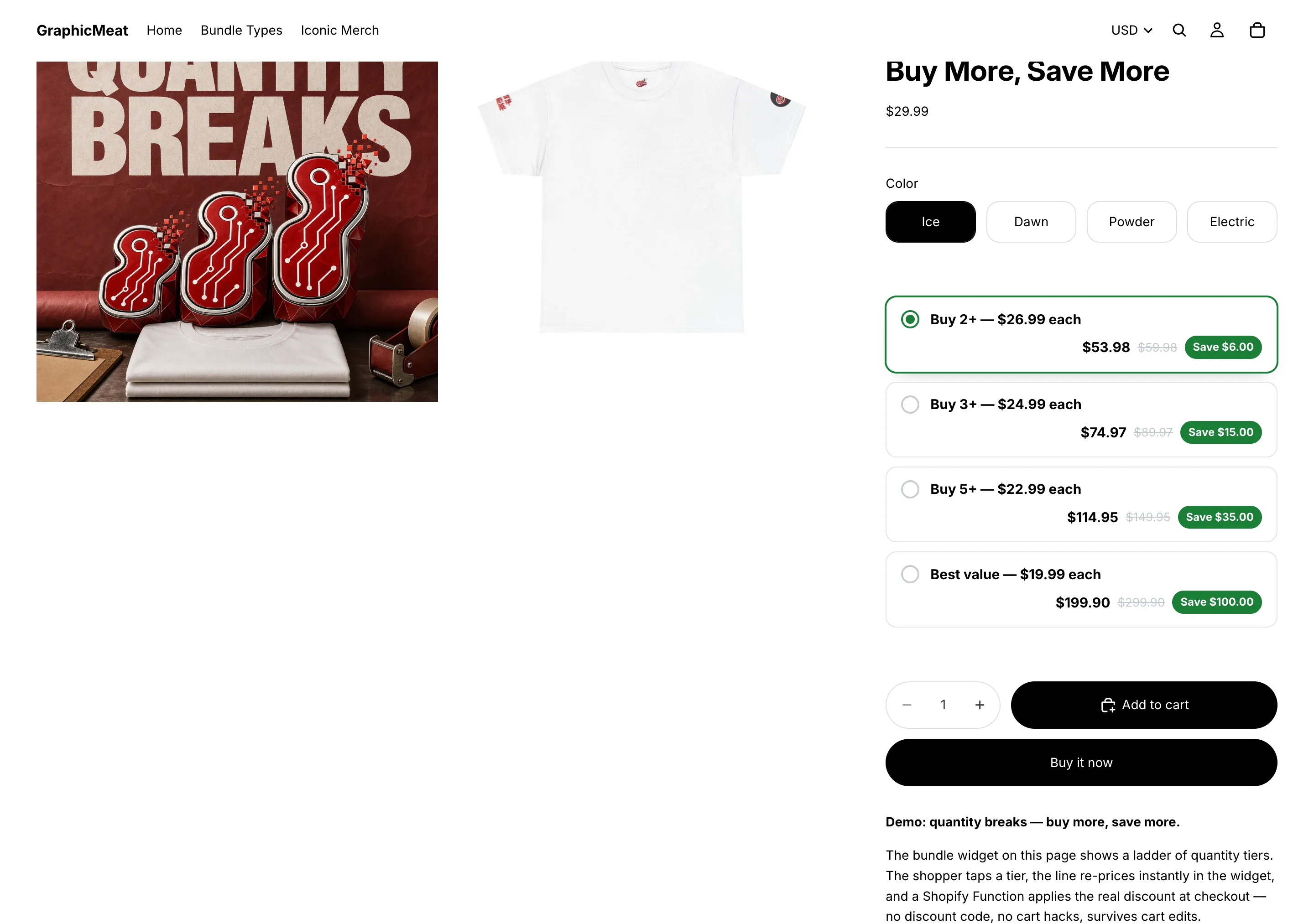
Cuatro niveles, con precio antes del carrito.
Compra 2+ a $26.99 cada uno, 3+ a $24.99, 5+ a $22.99, y diez, el mejor valor, a $19.99 cada uno. Cada barra muestra el total de la línea, el precio normal tachado y el ahorro, y al elegir una barra se recalcula al instante el campo de cantidad del propio producto.
Tienda de demostración de GraphicMeat · tema Horizon · sin retoquesHaz clic para ampliar
Precios de nivel que terminan en .99
Los porcentajes producen precios como $16.77. Fija mejor los precios de los niveles directamente: $26.99 cada uno con 2, $24.99 con 3.
Administración · en la app
En la misma oferta, en cada barra define Discount como Fixed price per unit y escribe el precio unitario, p. ej. 26.99. Amount off per unit funciona igual para “$3 de descuento por cada uno”.
Style → Price display: Price per item o Per item, total underneath, así la barra destaca el número que elegiste.
¿Vendes en varias monedas? Un importe fijo se aplica como ese número en la moneda del carrito. Usa porcentajes en las tiendas con varias monedas, o comprueba cada mercado con Live preview → Country previewing.
Una escalera en toda una colección
Cualquier 2 artículos para beber ahorran un 10%, cualquier 3 un 15% (una taza y dos botellas alcanzan juntas el nivel de 3 artículos).
Administración · en la app
Oferta Quantity breaks → Products → Applies to: Selected collections → Select collections. La pertenencia se vuelve a expandir automáticamente cuando productos entran o salen de la colección.
Exceptions & counting: marca Count quantity across all matching products (collection breaks).
Opcional: Select exceptions para los productos que nunca deben tener descuento aunque estén en la colección.
Bars como de costumbre, y luego Save.
Tienda · editor de temas & escaparate
Nada más allá del app embed, ya activado.
Lo que ve el comprador
Todos los productos de la colección muestran los mismos mosaicos, y la línea “Mix savings” sigue la mezcla que haya en el carrito.
Compruébalo
Añade una taza y dos botellas; el checkout aplica el nivel de 3 artículos a las tres líneas.
En la tienda de demostración
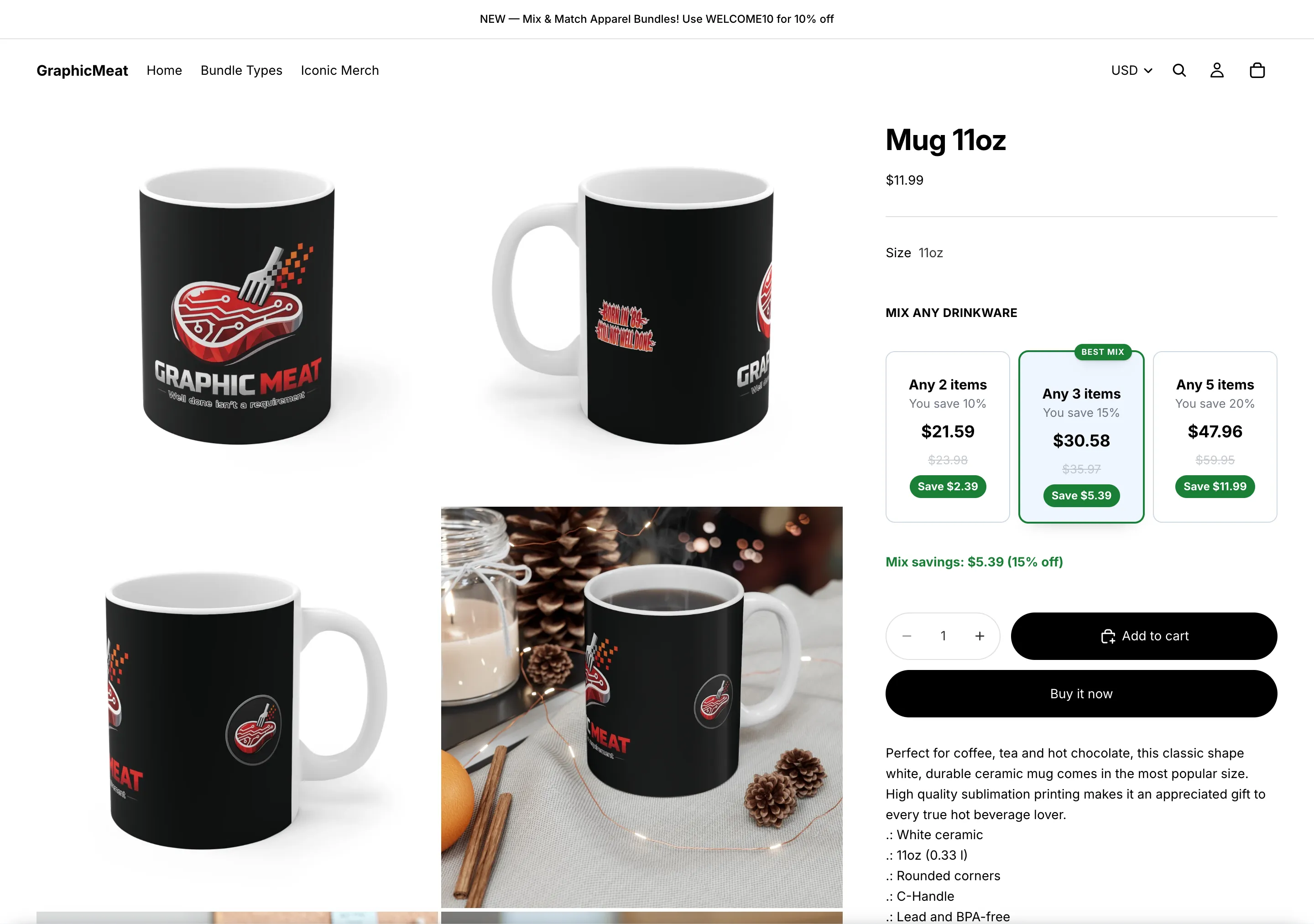
Cuenta unidades en toda una gama.
Los niveles de artículos para beber cuentan juntos todos los productos que cumplen: cualquier 2 artículos ahorran un 10%, cualquier 3 un 15%, cualquier 5 un 20%, así que una taza y dos botellas alcanzan el nivel de 3 artículos igual que tres tazas. La línea Mix savings sigue lo que haya en el carrito.
Tienda de demostración de GraphicMeat · tema Horizon · sin retoquesHaz clic para ampliar
Cuenta cada unidad del carrito para el nivel
Alcanza el nivel de 3+ con cualquier cosa del carrito, pero descuenta solo los productos de esta oferta.
Administración · en la app
Oferta Quantity breaks → Exceptions & counting → marca Volume discount with other products. Esto implica el conteo estilo colección.
Mantén Applies to en los productos que realmente deben tener descuento.
Tienda · editor de temas & escaparate
Nada más allá del app embed, ya activado.
Lo que ve el comprador
No cambia nada en la página de producto; en el checkout, dos artículos no relacionados más uno de estos productos ya alcanzan el nivel de 3+ para ese producto.
Compruébalo
Carrito: 2 artículos no relacionados + 1 producto de la oferta → el producto de la oferta se descuenta a la tarifa de 3+.
Precios por pack: pack de 3, pack de 6, caja de 12
Vende multipacks de un solo producto sin crear SKU de packs, con insignias “Most popular” y “Best value”.
Administración · en la app
Oferta Quantity breaks → Bars: Min qty 3 / 6 / 12 con Percent off 10 / 15 / 25 (o precios unitarios fijos).
Por barra: Title “3-pack”, “6-pack”, “Case of 12”; Badge “Most popular” en la barra del medio y “Best value” en la última; elige un Badge style; marca Selected by default en la que quieras que venga preseleccionada.
Style → Layout: mosaicos (lado a lado) en lugar de barras. Boosters → Savings summary activado, con el texto “You save {amount} ({percent})”.
Tienda · editor de temas & escaparate
Nada más allá del app embed, ya activado.
Lo que ve el comprador
Tres mosaicos con el total del pack, el total normal tachado y el ahorro, con el mosaico seleccionado resaltado con tu color de acento.
Compruébalo
Elige el mosaico de la caja; el campo de cantidad del tema salta a 12 y la línea del carrito muestra el descuento por unidad.
En la tienda de demostración
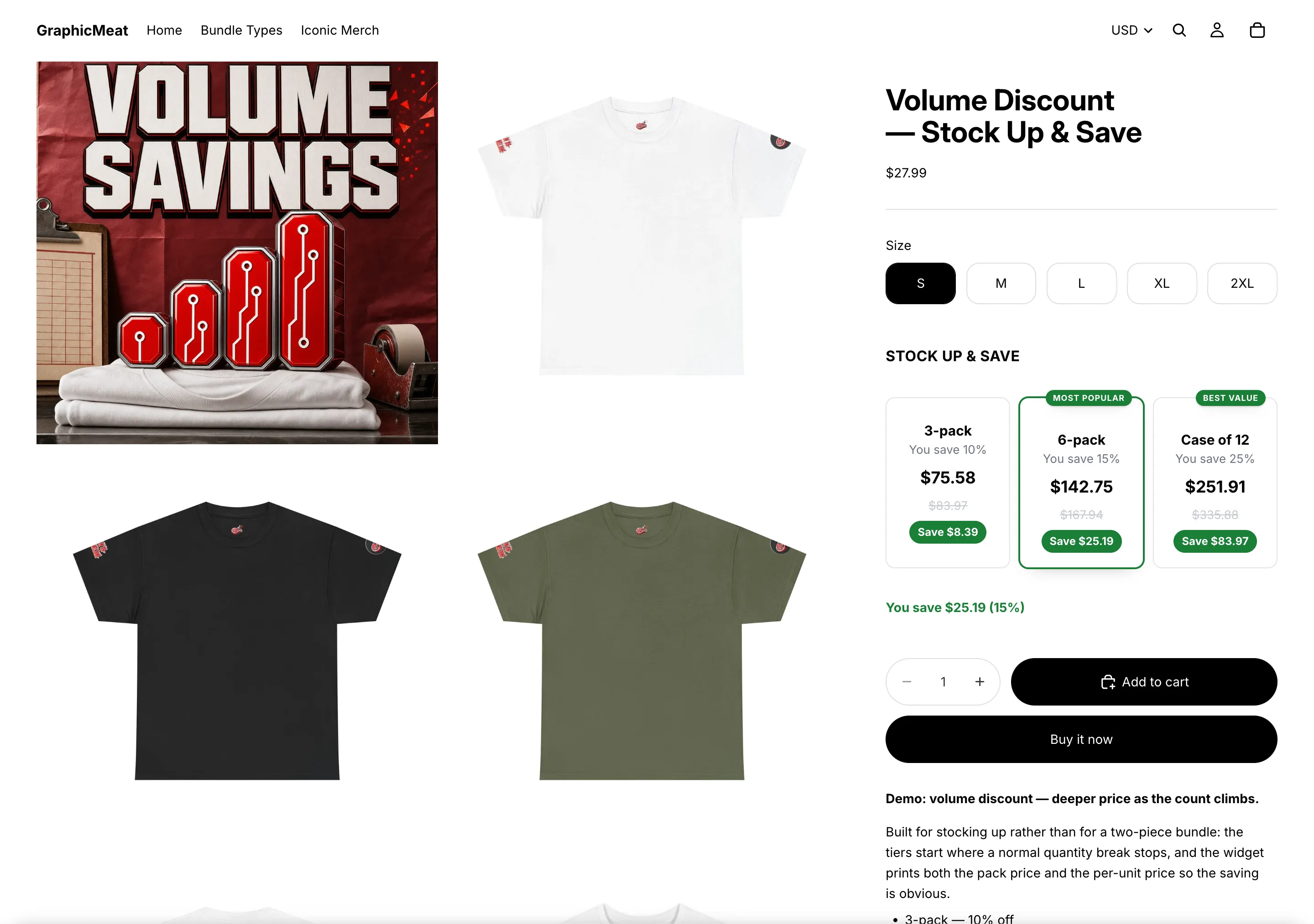
Precios por pack que muestran las cuentas.
Un pack de 3 a $75.58, un pack de 6 a $142.75 marcado como “Most popular”, y una caja de doce a $251.91 marcada como “Best value”, cada uno con su ahorro total. Las etiquetas, las insignias y qué barra viene preseleccionada las defines tú.
Tienda de demostración de GraphicMeat · tema Horizon · sin retoquesHaz clic para ampliar
Regalo gratis al comprar dos
Un pack al precio normal; dos packs incluyen una alfombrilla de ratón gratis.
Administración · en la app
Oferta Quantity breaks con dos barras: Min qty 1 con Percent off 0 (titulada “One pack, standard price”) y Min qty 2 con el descuento que quieras, si lo hay.
En la segunda barra pulsa Add free gift y elige la variante del regalo. Change free gift lo cambia más tarde.
Asegúrate de que el producto del regalo se pueda comprar: con stock, o con inventario sin controlar. Entra al carrito como una línea normal.
Tienda · editor de temas & escaparate
Nada más allá del app embed, ya activado.
Lo que ve el comprador
La segunda barra lleva una insignia de regalo y el nombre del regalo bajo las barras. Al seleccionarla se añade el regalo con 100% de descuento; el checkout lo mantiene gratis solo si de verdad hay dos packs en el carrito.
Compruébalo
Selecciona la barra del pack de 2, añade al carrito y luego reduce la cantidad a 1 en el carrito: el descuento del regalo desaparece en el checkout.
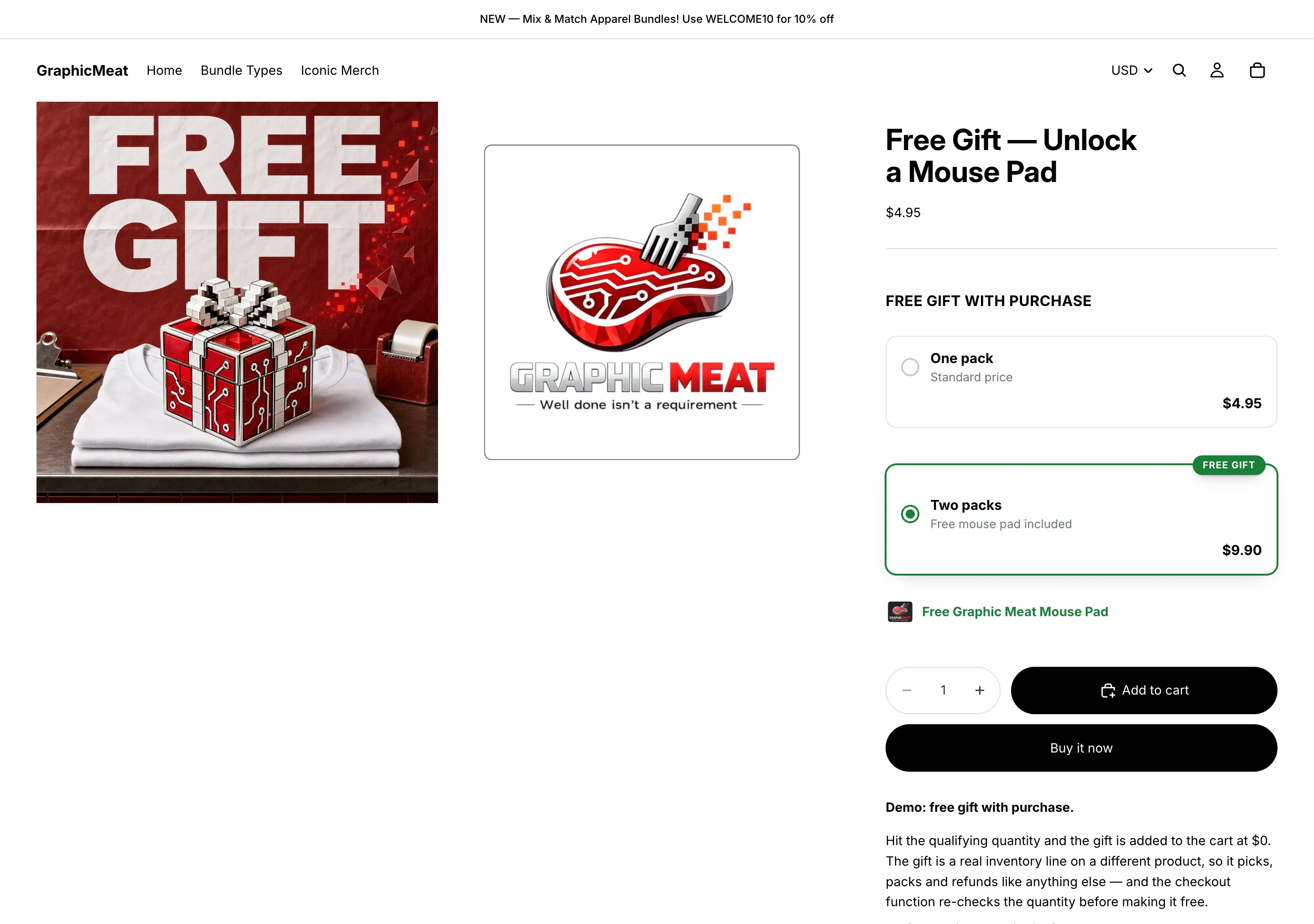
En la tienda de demostración
Un nivel de regalo, no un cupón.
Un pack al precio normal de $4.95; dos packs a $9.90 incluyen una alfombrilla de ratón gratis. El regalo es una línea de producto real con 100% de descuento, añadida por el widget y vuelta a comprobar por la Function en el checkout, así que no se puede reclamar con un solo pack.
Tienda de demostración de GraphicMeat · tema Horizon · sin retoquesHaz clic para ampliar
Regalos progresivos: un mejor regalo en cada nivel
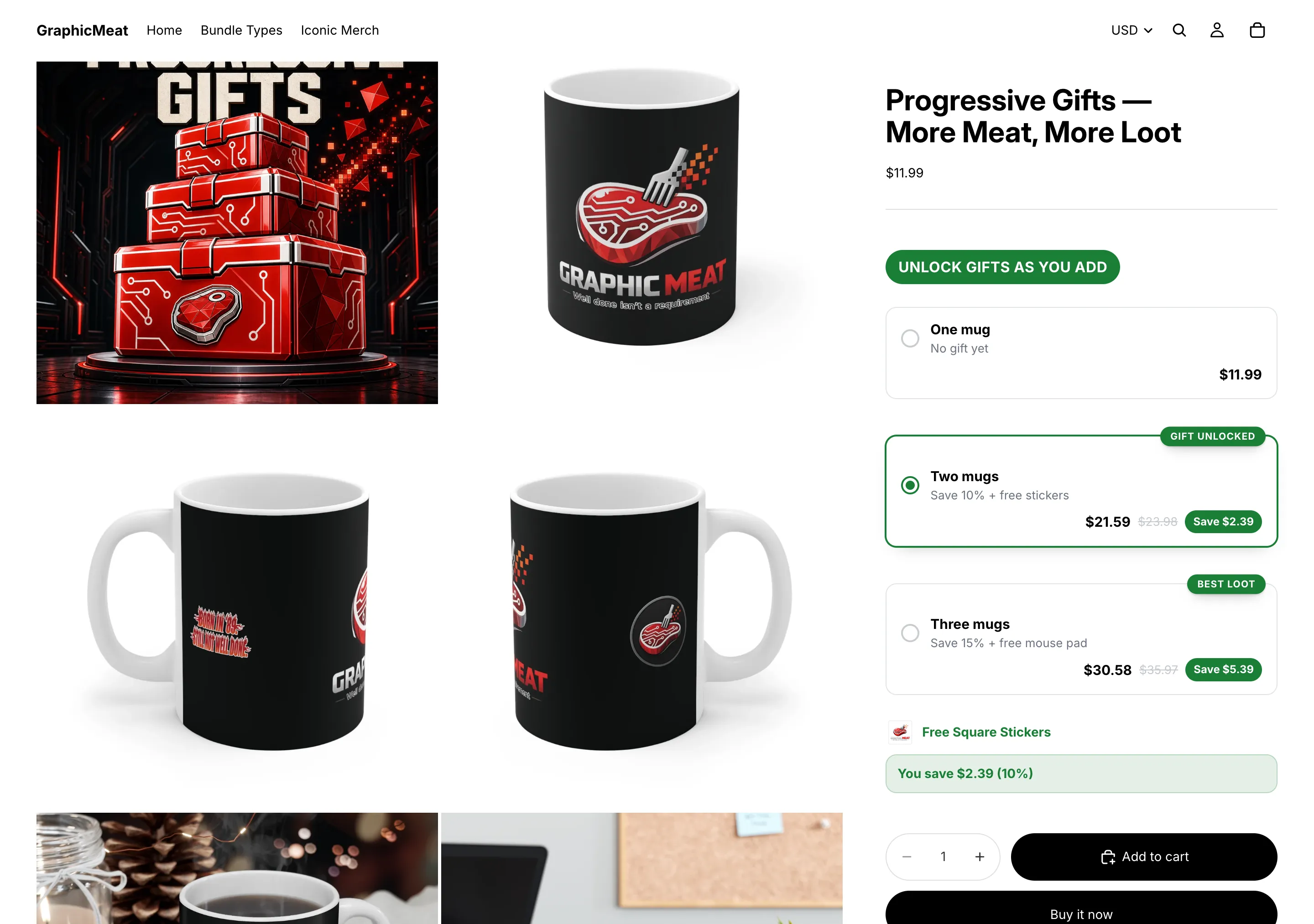
Dos tazas ahorran un 10% y desbloquean pegatinas; tres ahorran un 15% y desbloquean una alfombrilla de ratón.
Administración · en la app
Oferta Quantity breaks con tres barras (1 / 2 / 3). Add free gift en la barra 2 (pegatinas) y en la barra 3 (alfombrilla de ratón); cada barra puede llevar un regalo distinto.
Badge las barras (“Gift unlocked”, “Best loot”) y define Style → Block title como “Unlock gifts as you add”.
Tienda · editor de temas & escaparate
Nada más allá del app embed, ya activado.
Lo que ve el comprador
Una escalera donde cada barra nombra su regalo; la línea del regalo bajo las barras cambia a medida que el comprador sube.
Compruébalo
Añade tres tazas: el carrito contiene las tazas y una alfombrilla de ratón gratis, no los dos regalos.
En la tienda de demostración
Regalos que se desbloquean al crecer la cantidad.
Una taza a $11.99. Dos tazas ahorran un 10% y desbloquean pegatinas gratis; tres ahorran un 15% y añaden una alfombrilla de ratón gratis. El regalo viaja en el carrito a $0 y solo se respeta en el checkout si la cantidad que lo habilita está realmente ahí.
Tienda de demostración de GraphicMeat · tema Horizon · sin retoquesHaz clic para ampliar
Mix & match: elige cualquier N de un conjunto
Los compradores arman su propio set a partir de un conjunto (pegatinas, una taza, una alfombrilla de ratón) y el descuento crece con el número de piezas.
Administración · en la app
Create bundle deal → Mix & match.
Products: Select products o Select collections para el conjunto. Cada miembro recibe la tarjeta en su propia página.
Bars: Min qty 2 Percent off 10, Min qty 3 → 15, o Amount off per unit para “$3 de descuento por cada uno”.
Save.
Tienda · editor de temas & escaparate
Nada más allá del app embed, ya activado.
Lo que ve el comprador
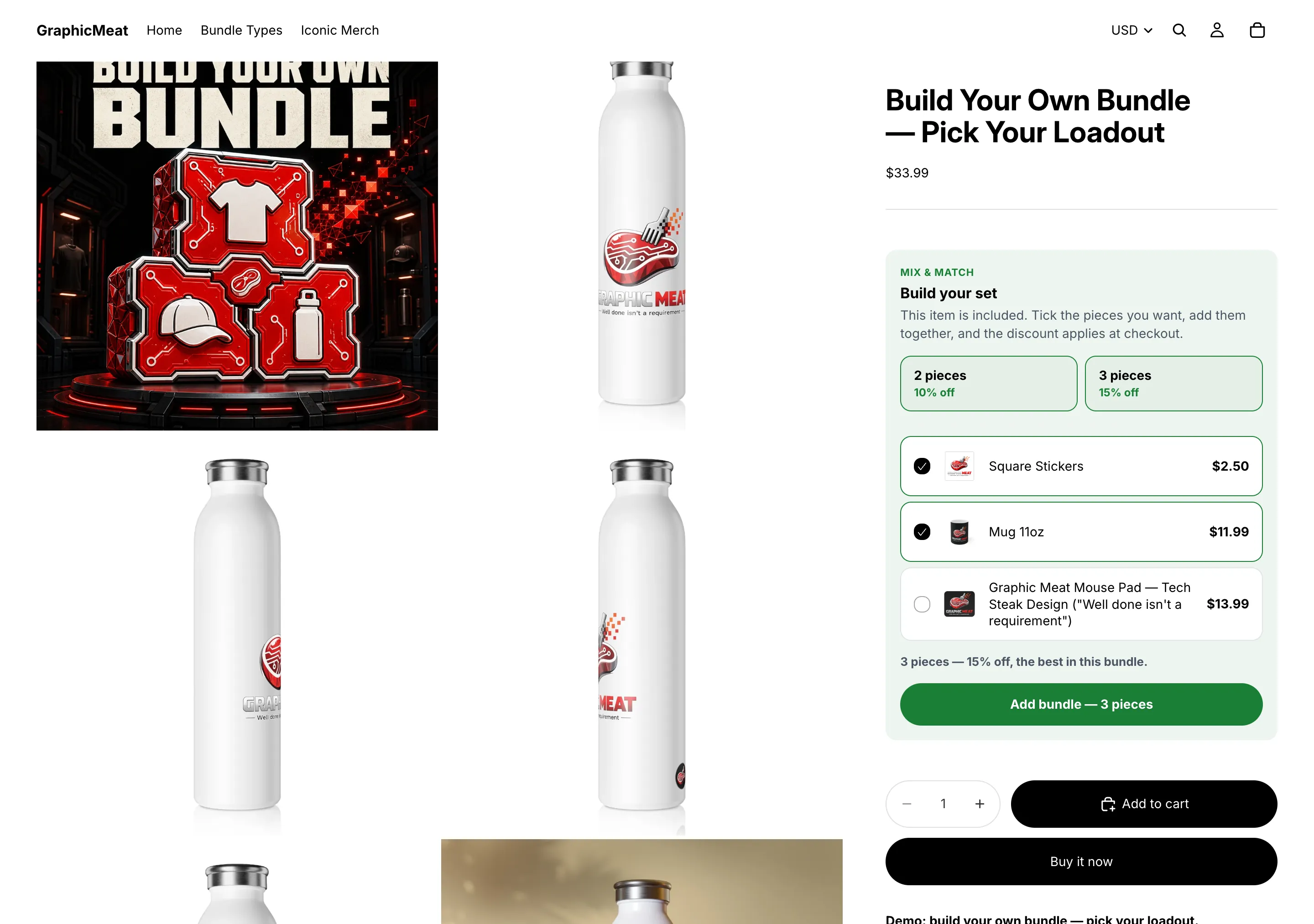
Una tarjeta “Build your set” con una casilla por miembro y mosaicos de nivel que se iluminan al marcar piezas; un botón añade el set completo, marcado para que el checkout calcule el precio de las piezas juntas.
Compruébalo
Marca dos piezas en la página de un miembro, pulsa Add bundle; las líneas del carrito llevan la etiqueta de la oferta y el checkout descuenta las tres.
Conviene saber
La tarjeta solo se muestra en un producto que no tenga una oferta propia de quantity breaks: una escalera de cantidades en el mismo producto tiene prioridad.
En la tienda de demostración
Arma tu set, pieza a pieza.
Los compradores marcan las piezas que quieren de un conjunto que tú eliges (aquí, pegatinas cuadradas, una taza y una alfombrilla de ratón) y la tarjeta las cuenta para los niveles de 2 piezas (10% de descuento) y 3 piezas (15% de descuento). Aquí hay dos piezas marcadas: la tarjeta indica 3 piezas, 15% de descuento, y un solo botón añade el set completo, marcado para que el checkout sepa qué líneas van juntas.
Tienda de demostración de GraphicMeat · tema Horizon · sin retoquesHaz clic para ampliar
Compra uno, llévate otro gratis
Dos de la misma gorra, la segunda gratis.
Administración · en la app
Create bundle deal → Buy X get Y.
Buy quantity 1, Get quantity 1, Get % off (100 = free) 100.
Marca Buy and get are the same product(s), luego Products → Select products → la gorra.
Save.
Tienda · editor de temas & escaparate
Nada más allá del app embed, ya activado.
Lo que ve el comprador
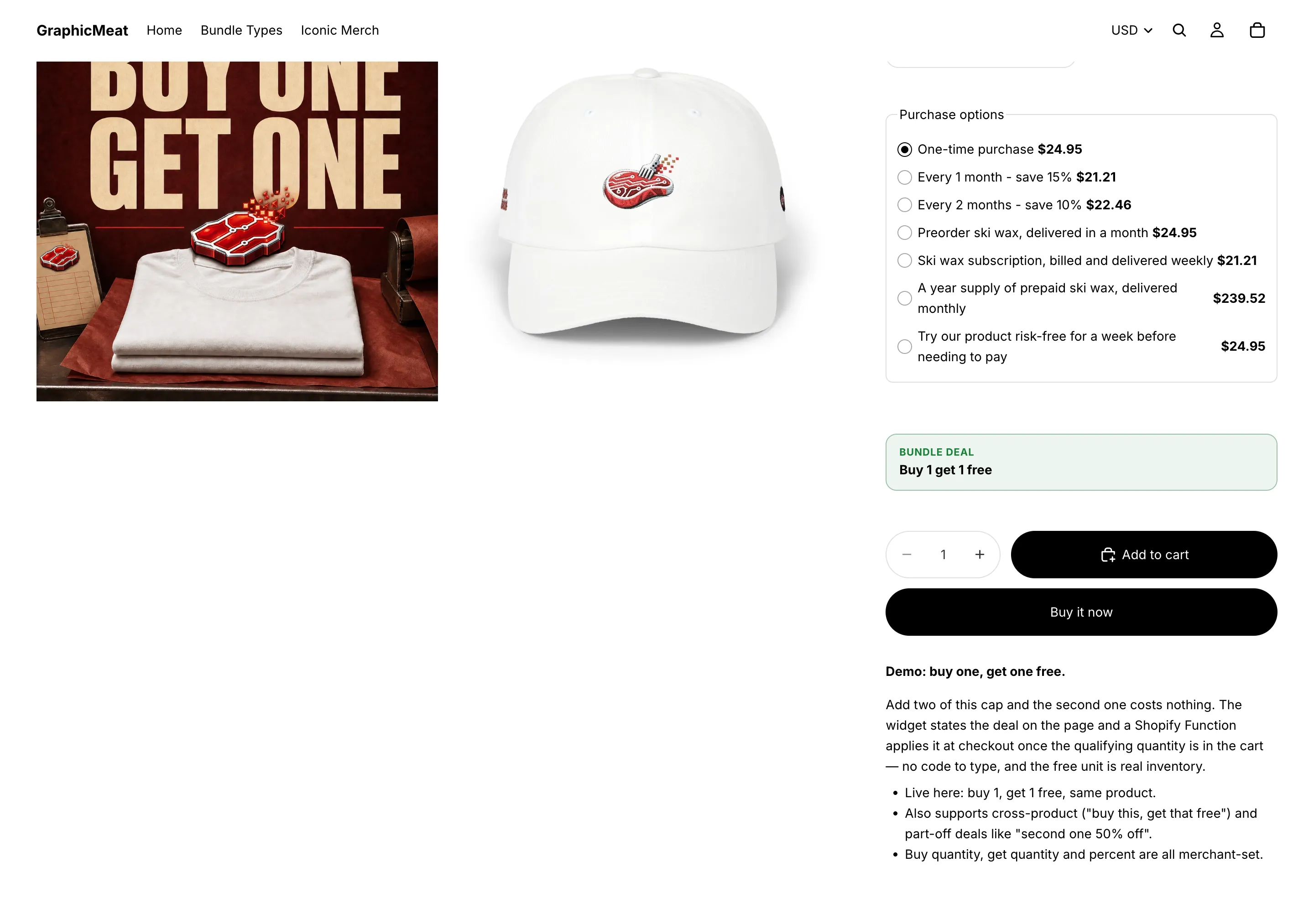
Una franja compacta “Bundle deal: Buy 1 get 1 free” en la página de producto; la segunda unidad se pone a cero en el checkout.
Compruébalo
Cantidad 2 en el carrito → una unidad con 100% de descuento. Cantidad 3 → sigue siendo una gratis; 4 → dos gratis.
En la tienda de demostración
Indicado en la página, aplicado en el checkout.
Compra 1 y llévate 1 gratis con límite, mismo producto: una franja compacta Bundle deal bajo las opciones de compra, nada que escribir en el checkout, y la unidad gratis es inventario real. Las ofertas entre productos (“compra esto, llévate aquello gratis”) y las parciales (“el segundo con 50% de descuento”) usan la misma franja.
Tienda de demostración de GraphicMeat · tema Horizon · sin retoquesHaz clic para ampliar
Compra esto, llévate aquello: gratis o a mitad de precio
Compra un sombrero y llévate una alfombrilla de ratón gratis; o el segundo artículo con 50% de descuento.
Administración · en la app
Buy X get Y con Buy and get are the same product(s) sin marcar.
Elige el conjunto de compra y el de obtención con los botones Select products de cada uno. Deja un conjunto vacío para indicar todos los productos.
Get % off 100 para gratis, 50 para mitad de precio. Buy quantity 2 / Get quantity 1 da “compra dos, llévate uno”.
Solo el sombrero → sin descuento. Sombrero + alfombrilla de ratón → alfombrilla gratis.
Un kit a un solo precio
Una camiseta y un sombrero vendidos juntos por $69.99 con un solo botón, sin un SKU de kit fantasma que sobrevenda.
Administración · en la app
Primero, en Shopify: Products → Add product para el propio kit (“Starter Kit”), precio $69.99, inventario sin controlar. Representa el pack en el pedido; el stock viene de los componentes.
Create bundle deal → Fixed bundle.
Select component variants → camiseta (Black / M) y sombrero → define Qty para cada uno.
Bundle price 69.99: “total price the merged bundle line is sold at”.
Select bundle product variant → el producto kit que creaste. Image URL (optional) para la tarjeta.
Save. La app registra una cart transform para la fusión.
Tienda · editor de temas & escaparate
Nada más allá del app embed, ya activado.
Lo que ve el comprador
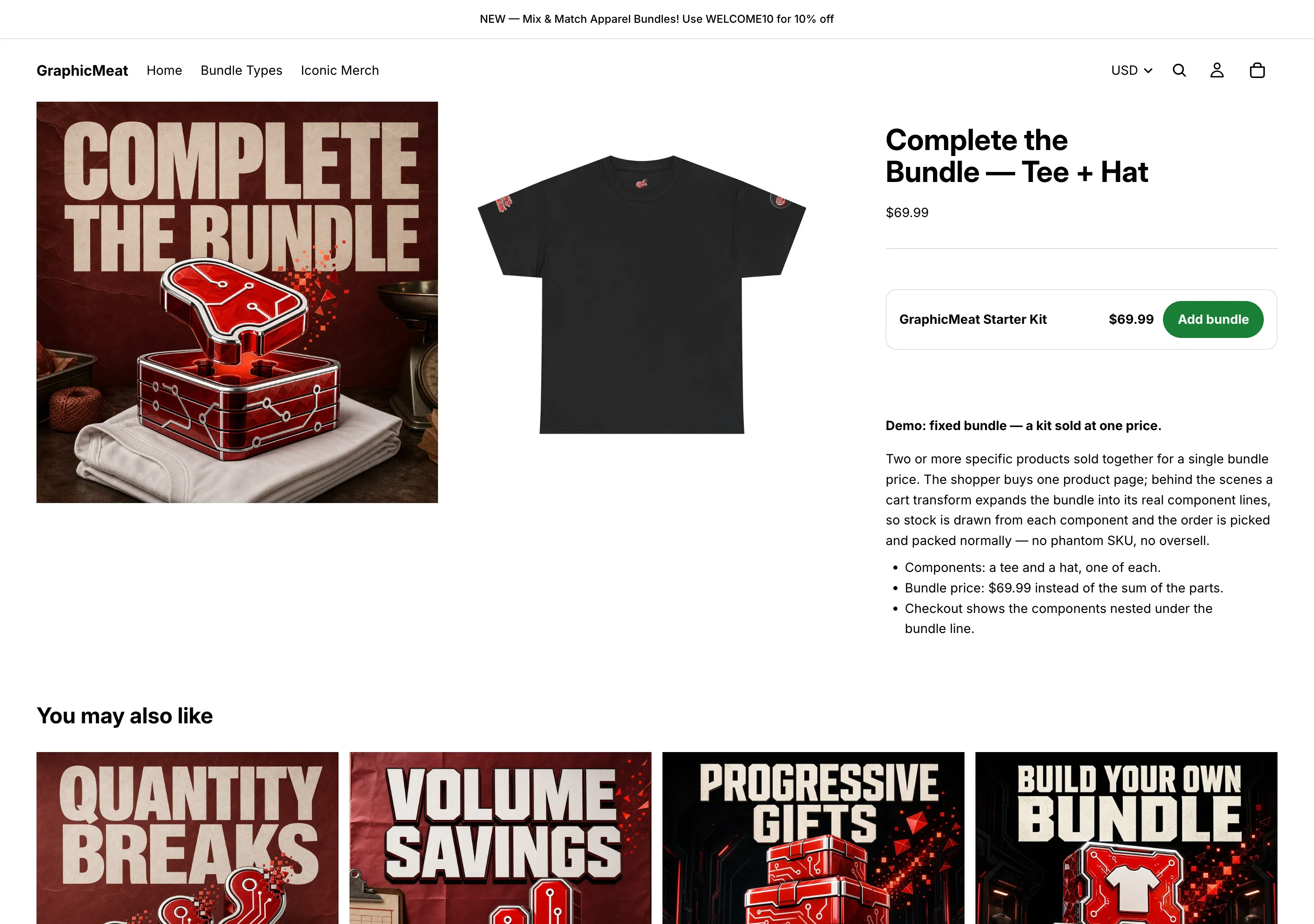
Una tarjeta “Add bundle” en las páginas de los productos componentes. Las piezas entran al carrito como líneas reales y se fusionan en una línea de kit en el checkout, al precio del pack.
Compruébalo
Pulsa Add bundle, ve al checkout: una línea “Starter Kit” a $69.99. Pon la camiseta con stock 0 y el botón indica que no está disponible.
En la tienda de demostración
Un kit a un solo precio, sin existencias fantasma.
El Starter Kit vende una camiseta y un sombrero juntos por $69.99 con un único botón Add bundle. Los componentes entran al carrito como líneas reales con inventario controlado y una transformación del carrito los fusiona en una única línea de pack en el checkout, así que el kit nunca puede vender existencias que no tienes.
Tienda de demostración de GraphicMeat · tema Horizon · sin retoquesHaz clic para ampliar
Gasta $X, consigue Y% de descuento en todo el pedido
Niveles para todo el carrito: 10% de descuento a partir de $100, 15% de descuento a partir de $200, o por número de artículos.
Administración · en la app
Create bundle deal → Order volume.
Order volume tiers → Based on: Cart subtotal o Item count.
Filas: Min subtotal (o Min items), DiscountPercent off o Amount off, Label (optional): la etiqueta es lo que imprime el checkout.
Save.
Tienda · editor de temas & escaparate
No existe widget en la página de producto para este tipo; calcula el precio del carrito en el checkout. Anuncia los umbrales con Smart Cart, usando su Announcement text, sus niveles de recompensa o la barra de anuncios de tu tema.
Lo que ve el comprador
El checkout muestra una línea de descuento del pedido con tu etiqueta cuando el subtotal o el número de artículos supera un nivel.
Compruébalo
Carrito en $99 → nada; añade un artículo que pase de $100 → aparece el descuento del pedido.
Envío gratis (o más barato) a partir de $X
Envío gratis una vez que el subtotal supera $50, sin tocar los perfiles de envío.
Administración · en la app
Create bundle deal → Shipping discount.
Minimum subtotal 50, Percent off shipping 100 (“100 = free shipping”); 50 reduce la tarifa a la mitad.
Save.
Tienda · editor de temas & escaparate
Combínalo con un nivel de recompensa de Smart Cart por el mismo importe para que el cajón muestre la barra de progreso. Consulta la guía de Smart Cart. Los números deben coincidir; el descuento de aquí es lo que realmente hace gratis el envío.
Lo que ve el comprador
En el checkout la línea de envío se descuenta a $0 una vez que el subtotal cumple. Las páginas de producto no muestran nada para este tipo.
Compruébalo
El checkout con $49 paga envío; con $51 la línea de envío figura como gratis.
Complementos con casilla bajo las barras
Ofrece pegatinas con 50% de descuento y una taza con 25% de descuento como casillas bajo una escalera de cantidades.
Filas con casilla bajo las barras con el precio del complemento y el descuento; los complementos marcados se añaden con el producto principal y se descuentan en el checkout.
Compruébalo
Marca un complemento y añade al carrito: dos líneas, con el complemento descontado según su porcentaje.
Conviene saber
Disponible solo en ofertas de Quantity breaks.
Programa una promoción, con cuenta atrás
Una oferta de fin de semana que se activa sola el viernes, se desactiva el domingo por la noche y mientras tanto muestra un reloj en marcha.
Administración · en la app
Active dates: Start date + Start time, marca Set end date, luego End date + End time. Las horas están en la zona horaria de tu tienda, indicada en la etiqueta. Mantén Status ACTIVE: las fechas se encargan de activar y desactivar.
Boosters → Countdown timer activado. End date para una fecha límite fija que todos comparten, o Minutes per visitor para un temporizador perenne que empieza en la primera visualización y sobrevive a una recarga.
Opcional: Label (“Offer ends in”), Icon, Button text (optional) para añadir la barra seleccionada directamente desde el temporizador, Expired text (en blanco quita el temporizador al llegar a cero), más Design, Alignment y Colors.
Tienda · editor de temas & escaparate
Nada más allá del app embed, ya activado.
Lo que ve el comprador
El reloj está sobre las barras; pasada la fecha de fin, la oferta desaparece sola de la tienda y del checkout.
Compruébalo
Pon una hora de fin dentro de diez minutos y mira cómo el widget y el descuento del checkout desaparecen juntos.
Boosters de conversión: barra fija, línea de ahorro, selector de cantidad, selector de variante, saltarse el carrito
Saca más partido al mismo widget con los complementos opcionales, cada uno desactivado hasta que lo actives.
Administración · en la app
Boosters → Sticky add to cart: fija la barra seleccionada en la parte inferior de la pantalla cuando el widget sale de la vista; Button text.
Savings summary: “You save {amount} ({percent})” bajo o sobre las barras (Text, Design, Alignment & position, Icon, Colors).
Quantity selector: un selector − / + dentro de la barra seleccionada, con Maximum quantity.
Pick a variant per item: “compra 3, elige tus tallas” (Style Dropdowns o Swatches, Button text); cada unidad se convierte en su propia línea del carrito y aun así cuentan juntas.
Skip cart — go straight to checkout: tras añadir al carrito el comprador llega al checkout.
Tienda · editor de temas & escaparate
Nada más allá del app embed, ya activado.
Lo que ve el comprador
Cada booster solo se muestra cuando está activado; no cambia nada para las ofertas que los dejan desactivados.
Compruébalo
Desplázate más allá del widget con la barra fija activada: la barra aparece y añade la cantidad seleccionada.
Una tarjeta de rascar que revela la oferta
Oculta la mejor barra bajo una tarjeta de aluminio que el comprador rasca, aplicando opcionalmente un código de descuento real.
Administración · en la app
Boosters → Scratch-off activado. Elige un Cover finish, activa Glitter, Confetti on reveal y Holo card after reveal; define Card text (“Scratch to reveal your deal”), Card text style y Text size.
En Bars, marca Hide behind the scratch card en las barras que quieras ocultar. Si no hay ninguna barra oculta, la tarjeta se queda sola y muestra Prize text.
Para repartir un código: créalo en Shopify Discounts primero y luego pégalo en Discount code (optional); la tarjeta lo aplica al revelar para que el checkout lo respete.
Tienda · editor de temas & escaparate
Nada más allá del app embed, ya activado.
Lo que ve el comprador
Una cubierta rascable sobre la barra oculta; al rascar se revela y se selecciona, con confeti.
Compruébalo
Rasca en un móvil y en escritorio; la barra revelada queda seleccionada y, si está definido, el código se aplica al carrito.
Una oferta con código (el cliente escribe un código)
Un precio de pack solo para quienes tienen el código: newsletter, influencers, soporte.
Administración · en la app
En cualquier oferta, Method → Discount code → escribe el código en Discount code.
Crea los niveles como de costumbre y pulsa Save. La app crea un descuento con código en Shopify para ello.
Tienda · editor de temas & escaparate
Nada más allá del app embed, ya activado.
Lo que ve el comprador
No se muestra nada en la página de producto para una oferta con código; el precio se aplica en el checkout cuando se introduce el código.
Compruébalo
Checkout sin el código → precios normales. Introduce el código → se aplican los niveles.
Solo algunos compradores: países, B2B, metafields
Una oferta solo para EE. UU. y Canadá, solo para compradores mayoristas o solo para productos etiquetados con un metafield.
Administración · en la app
Who sees this offer → Audience: Everyone, B2B (company) buyers only o Retail customers only.
Countries: códigos ISO, separados por comas (“US, CA”). En blanco significa todos los mercados.
Target by metafield: Level (Product metafield / Variant metafield) → Metafield → Equals un valor; solo los productos que coinciden entran en la oferta.
Tienda · editor de temas & escaparate
Nada más allá del app embed, ya activado.
Lo que ve el comprador
Fuera de la audiencia el widget oculta la oferta y la Function del checkout se niega a calcular su precio: ambos lados coinciden.
Compruébalo
Live preview → Country previewing muestra lo que ve cada mercado antes de guardar.
Prueba A/B de dos versiones de una oferta
¿Gana más “Compra 2, ahorra 10%” o “Compra 2, ahorra 15%”? Divide el tráfico y lee el resultado.
Administración · en la app
En la tarjeta Live preview pulsa Start an A/B test, luego + Add variant para cada variante extra. La primera variante es la oferta tal como está configurada.
Por variante, sobrescribe Bars, Style o el Block title.
Traffic allocation: un % por variante; déjalo en blanco para un reparto equilibrado. Save.
Lee los resultados en Analytics → A/B tests; los recuentos son agregados, nunca por comprador.
Tienda · editor de temas & escaparate
Nada más allá del app embed, ya activado.
Lo que ve el comprador
A cada visitante se le asigna una variante y la ve de forma consistente; el checkout calcula el precio de la variante que vio.
Compruébalo
Abre el producto en dos ventanas privadas: cada una se queda con una variante tras recargar.
Traduce el widget
Los compradores franceses leen barras en francés.
Administración · en la app
En Shopify, Settings → Languages: añade y publica el idioma. Solo los idiomas publicados y no principales aparecen en la app.
Offer → Translations → Language → rellena cada cadena de texto listada (título del bloque, títulos de barra, subtítulos, insignias, textos de botón) → Save.
Tienda · editor de temas & escaparate
Nada más allá del app embed, ya activado.
Lo que ve el comprador
El widget lee el idioma de la tienda y cambia los textos; lo que se deje en blanco conserva el original.
Compruébalo
Cambia el selector de idioma de la tienda y recarga la página de producto.
Adapta el widget a tu tema
El widget parece haber venido con el tema.
Administración · en la app
Style: Block title (“BUNDLE & SAVE”), Title alignment & style, Uppercase; Tema; Layout (barras, mosaicos, cuadrícula, lista); Corner radius; Spacing; Price display (Bundle total, Price per item, Total, per item underneath, Per item, total underneath, No price); Colors; Typography.
Observa Live preview mientras cambias cosas: Test product, Country previewing, Unit price controlan la muestra.
Tienda · editor de temas & escaparate
El Accent color del embed es el valor de reserva para todo lo que los Colors de la oferta dejan sin definir.
Lo que ve el comprador
Estilo por oferta, para que una escalera de liquidación y un pack premium puedan verse distintos en la misma tienda.
Compruébalo
Compara la vista previa con la página de producto real en ancho de escritorio y de móvil.
Deja que las ofertas se acumulen, o quédate con la mejor
Decide qué pasa cuando una escalera de cantidades y un BOGO coinciden en una misma línea.
Administración · en la app
Por defecto: una oferta por línea. La app se queda con la que más ahorra al comprador.
Para aplicar una oferta encima de otras, ábrela y marca Combinations → Combine with other discounts (“applies on top of other offers instead of best-of”).
Los códigos de descuento de Shopify se acumulan según los ajustes de combinación del propio código en Discounts; los descuentos de la app se crean para permitir la combinación.
Tienda · editor de temas & escaparate
Nada más allá del app embed, ya activado.
Lo que ve el comprador
El widget nunca anuncia un ahorro combinado que el checkout no daría.
Compruébalo
Dos ofertas en un producto, combinar desactivado → se aplica la mayor. Combinar activado → aparecen ambas líneas en el checkout.
Pausa, termina o elimina una oferta
Retira una oferta sin eliminarla, o termínala para siempre.
Administración · en la app
Status → PAUSED: fuera de la tienda y del checkout, configuración conservada. DRAFT es lo mismo para una oferta que nunca se activó.
Para un final planificado, define Active dates → Set end date en su lugar.
Desinstalar la app elimina de una vez sus descuentos, la cart transform y todas las ofertas guardadas.
Tienda · editor de temas & escaparate
Desactivar el embed Bundle deals oculta todos los widgets a la vez pero deja activos los precios del checkout: usa Status para una pausa real.
Lo que ve el comprador
Las ofertas en pausa desaparecen de las páginas de producto y dejan de calcular precios en el mismo guardado.
Compruébalo
Pausa, recarga la página de producto, añade al carrito: precio normal en el checkout.
Mira lo que ha ganado
Sabe qué ofertas funcionan antes de pagar nada.
Administración · en la app
Home: Ingresos generados (30 días) y (total), más ingresos de la suite desde las apps hermanas.
Analytics: Metrics over time, Bundles (per offer), Features, Conversion funnel, Quantity per order, A/B tests, Export as CSV.
Tienda · editor de temas & escaparate
Nada más allá del app embed, ya activado.
Lo que ve el comprador
Los ingresos atribuidos son el subtotal de cada pedido en el que una de tus ofertas descontó una línea; es también el número que vigila el umbral del plan.
Compruébalo
Haz un pedido de prueba con una línea con descuento; aparece en Home dentro del retraso del webhook.
Planes, facturación anual, códigos de referido
Sigue gratis hasta que la app se gane el sueldo; elige un plan cuando lo haga.
Administración · en la app
Plan: cada nivel indica su precio mensual y los ingresos adicionales incluidos. Activa Monthly / Annual (3 mo. free), pulsa el botón de selección del plan, aprueba el cargo en la página de Shopify y volverás a la app.
Por debajo de $200 de ingresos atribuidos por cada 30 días móviles no se requiere nada. Por encima, guardar ofertas nuevas o editadas pide un plan; las ofertas activas siguen funcionando.
Cancel plan — downgrade to Free termina un plan de pago. Enter code admite un Discount or referral code.
Tienda · editor de temas & escaparate
Nada más allá del app embed, ya activado.
Lo que ve el comprador
La facturación va en tu factura de Shopify; las tiendas de desarrollo nunca se cobran.
Compruébalo
Tras la aprobación, la página Plan marca el nivel como actual y los banners de mejora desaparecen.
Lista de comprobación para salir en vivo
Editor de temas: Bundle deals embed activado (o el bloque colocado) y guardado.
Cada oferta activa tiene Status ACTIVE y, si está programada, las fechas y la zona horaria correctas.
Los productos de regalo y complemento tienen stock o no controlan inventario.
Un producto, una escalera: una tarjeta mix & match queda oculta tras una oferta de quantity breaks en el mismo producto.
¿Tienda con varias monedas? Niveles porcentuales, o cada mercado comprobado con Country previewing.
Un pedido de prueba en cada nivel, uno con el carrito editado a la baja y otro con un código de descuento.
¿Tienes Smart Cart instalado? Sus niveles de recompensa coinciden con tus umbrales de envío y pedido hasta el último céntimo.
¿Sigues sin poder avanzar?
Envía un mensaje a través de el formulario de contacto y te responde la persona que creó la app. Las Preguntas frecuentes cubren precios, atribución y datos; la página de la app muestra cada escenario de arriba en vivo en la tienda de demostración.
// Novedades y apps nuevas, por correo
Doble suscripción · enviamos por correo electrónico un enlace de confirmación · no spam
 guía de configuración de GraphicMeat Prime Bundles