26 cenários, cada um dividido entre o que você define no app e o que você define no editor de temas, usando os rótulos que você realmente verá. Leia o que precisar; nada aqui pressupõe que você leu os outros.
Atualizado em 23 de agosto de 202626 cenários
O Prime Bundles é configurado em dois lugares: as ofertas são criadas no app dentro do seu Shopify admin (o backend), e o widget da loja é ativado uma única vez no editor de temas (o frontend). Abaixo está cada cenário que o app pode cumprir, todos divididos da mesma forma, com os rótulos exatos que você vai ver.
Como ler. Cada cenário tem duas colunas. Backend é o app dentro do seu Shopify admin; frontend é o editor de temas e o que o comprador vê na loja. Os rótulos em negrito são exatamente os que aparecem na tela. Uma coluna de frontend vazia significa que a loja não precisa de nada além do app embed, que você ativa uma única vez, mais abaixo.
Antes de qualquer cenário
Backend · no app
Instale pela Shopify App Store. Você cai na página Home do app dentro do seu admin.
Em Home, o primeiro passo do guia de configuração, Activate Prime Bundles on your storefront, abre o editor de temas com o embed Bundle deals já ativado. Clique em Save e volte.
Segundo passo, Create your first bundle deal, abre o editor de ofertas. Todo cenário abaixo parte de Offers → Create bundle deal.
Frontend · editor de temas & loja
Online Store → Themes → Customize → App embeds → ative Bundle deals (ligado) → Save. O widget se posiciona sozinho acima do formulário do produto em toda página de produto que tenha uma oferta.
Quer escolher o lugar por conta própria? No editor, abra um template de produto, Add block → Aplicativos → Bundle deals, e arraste-o para onde quiser. Um bloco posicionado sempre vence o embed.
O embed e o bloco têm cada um uma configuração, Accent color (padrão #1a7f37). As cores de Style da própria oferta a substituem quando definidas.
Todas as configurações do editor de temas
Configuração
O que ele faz
Padrão
Bundle deals (app embed)
Instala o widget acima do formulário do produto nas páginas de produto que têm uma oferta; nenhum arquivo do tema é tocado.
desligado até você ativá-lo
Bundle deals (app block)
O mesmo widget, posicionado à mão dentro de um template de produto. Vence o embed nesse template.
não posicionado
Accent color
Barra selecionada, selos, contagem regressiva e botões, a menos que as cores de Style → Colors da oferta as substituam.
#1a7f37
Onde ficam as coisas no app
Página
O que há nela
Home
Receita gerada (30 dias / desde o início), receita da suíte vinda dos apps irmãos, o guia de configuração em duas etapas e o atalho Create bundle deal (botão).
Offers
Cada oferta com seu tipo (Quantity breaks, Mix & match, Buy X get Y, Fixed bundle, Order volume, Shipping discount) e status.
Offer editor
Seções, de cima para baixo: Choose a discount type · Settings · Who sees this offer · Target by metafield · Method · Products · a seção própria do tipo (Bars, Buy X get Y, Fixed bundle, Order volume tiers ou Shipping discount) · Style · Boosters · Checkbox upsells · Translations · Combinations · Active dates · Live preview (com variantes A/B e Traffic allocation) · Summary · Save.
Analytics
Metrics over time, Bundles, Features, Conversion funnel, Quantity per order, A/B tests, Export as CSV.
Plan
Gestão do plano: cada faixa com a receita adicional incluída, Monthly / Annual (3 mo. free), Cancel plan — downgrade to Free, e Enter code para um código de desconto ou de indicação.
Help / Support
Documentação dentro do app e formulário de suporte; as mensagens chegam ao estúdio.
Uma escada de faixas na página do produto (compre 2 com 10% de desconto, compre 3 com 15% de desconto) em que o comprador escolhe uma barra e a quantidade e o preço acompanham.
Backend · no app
Offers → Create bundle deal → Choose a discount type → Quantity breaks.
Settings: dê a ele um Title (os compradores o veem como o nome do desconto no checkout) e defina Status como ACTIVE. DRAFT e PAUSED ficam fora da loja.
Method: deixe Automatic discount selecionado.
Products → Applies to: Selected products → Select products → escolha o produto. All products faz a escada valer para a loja toda.
Bars: barra 1 Min qty 2, DiscountPercent off, Percent 10; barra 2 Min qty 3, 15. Adicione barras conforme necessário. Opcional por barra: Title, Subtitle, Label, Badge e Badge style, Product image, e Selected by default para a barra que deve vir pré-escolhida.
Save. A oferta é publicada na loja e no checkout no mesmo salvamento.
Frontend · editor de temas & loja
Nada além do app embed, que já está ativado.
O que o comprador vê
Barras selecionáveis sob o preço do produto. Escolher uma barra define o campo de quantidade e reprecifica a linha; a Function do checkout cobra o mesmo número.
Confira
Abra o produto, escolha a barra de 3+ e adicione ao carrinho. O carrinho e o checkout mostram o desconto sob o título da oferta, sem código digitado.
Na loja de demonstração
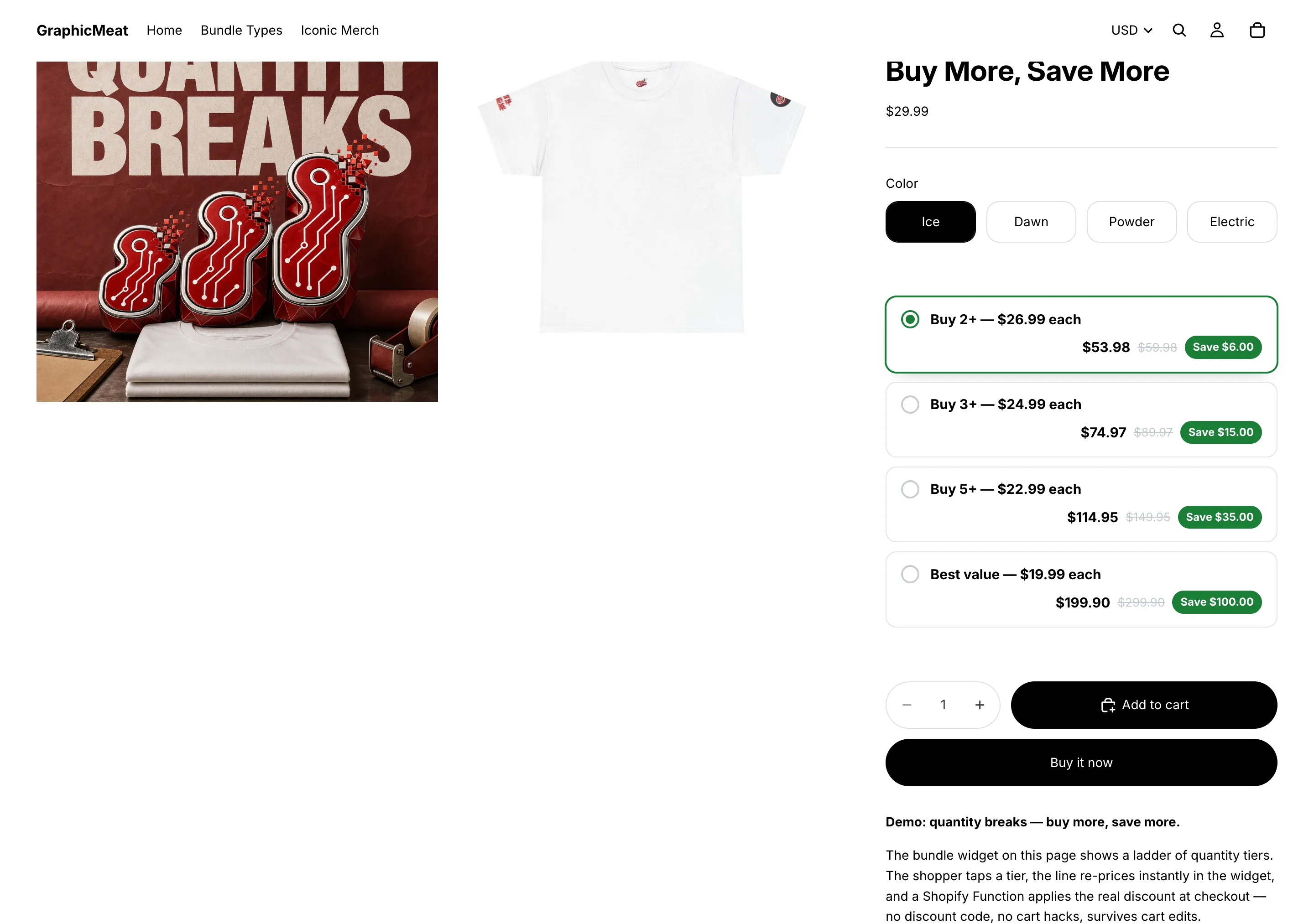
Quatro faixas, com preço antes do carrinho.
Compre 2+ por $26.99 cada, 3+ por $24.99, 5+ por $22.99 e, no melhor custo-benefício, dez por $19.99 cada. Cada barra mostra o total da linha, o preço normal riscado e a economia, e escolher uma barra reprecifica na hora o campo de quantidade do próprio produto.
Loja de demonstração GraphicMeat · tema Horizon · sem retoquesClique para ampliar
Preços de faixa que terminam em .99
Percentuais produzem preços como $16.77. Em vez disso, defina o preço das faixas diretamente: $26.99 cada com 2, $24.99 com 3.
Backend · no app
Na mesma oferta, em cada barra defina Discount como Fixed price per unit e digite o preço unitário, por exemplo 26.99. Amount off per unit funciona da mesma forma para “$3 off each”.
Style → Price display: Price per item ou Per item, total underneath, para que a barra comece com o número que você escolheu.
Vende em várias moedas? Um valor fixo é aplicado como esse número na moeda do carrinho. Use percentuais em lojas com várias moedas, ou confira cada mercado com Live preview → Country previewing.
Uma escada em toda uma coleção
Quaisquer 2 itens de utensílios para bebidas economizam 10%, quaisquer 3 economizam 15% (uma caneca e duas garrafas chegam juntas à faixa de 3 itens).
Backend · no app
Oferta de Quantity breaks → Products → Applies to: Selected collections → Select collections. A composição é reexpandida automaticamente quando produtos entram ou saem da coleção.
Exceptions & counting: marque Count quantity across all matching products (collection breaks).
Opcional: Select exceptions para produtos que nunca devem receber desconto, mesmo estando na coleção.
Bars como de costume, depois Save.
Frontend · editor de temas & loja
Nada além do app embed, que já está ativado.
O que o comprador vê
Todo produto da coleção mostra os mesmos blocos, e a linha “Mix savings” acompanha a mistura que estiver no carrinho.
Confira
Adicione uma caneca e duas garrafas; o checkout aplica a faixa de 3 itens às três linhas.
Na loja de demonstração
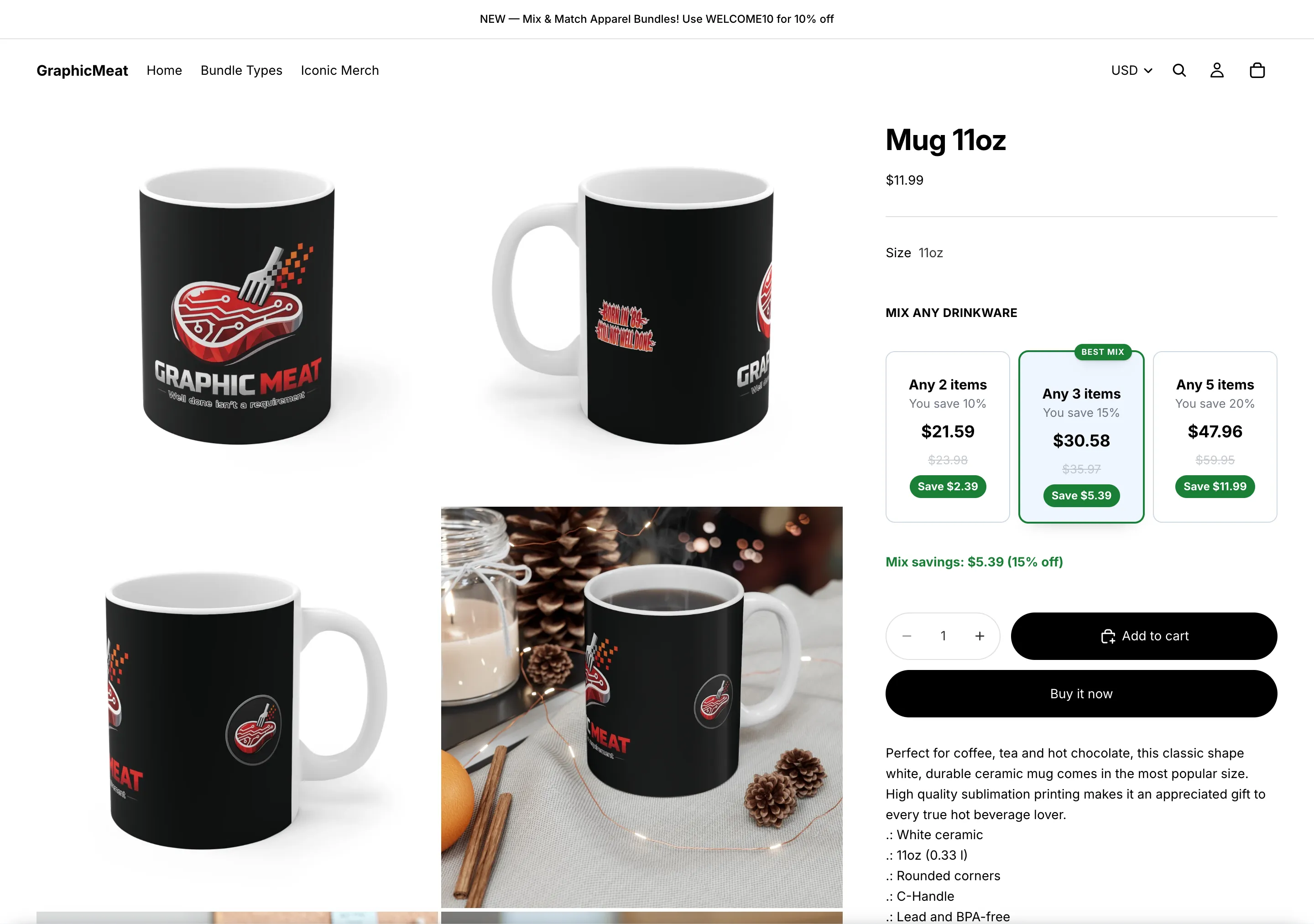
Conte unidades em toda uma linha de produtos.
As faixas de utensílios para bebidas contam todos os produtos elegíveis juntos: quaisquer 2 itens economizam 10%, quaisquer 3 economizam 15%, quaisquer 5 economizam 20%, então uma caneca e duas garrafas chegam à faixa de 3 itens tal como três canecas. A linha de economia da mistura acompanha o que estiver no carrinho.
Loja de demonstração GraphicMeat · tema Horizon · sem retoquesClique para ampliar
Contar cada unidade do carrinho para a faixa
Alcance a faixa de 3+ com qualquer coisa no carrinho, mas dê desconto apenas nos produtos desta oferta.
Backend · no app
Oferta de Quantity breaks → Exceptions & counting → marque Volume discount with other products. Isso implica contagem no estilo de coleção.
Mantenha Applies to nos produtos que de fato devem receber desconto.
Frontend · editor de temas & loja
Nada além do app embed, que já está ativado.
O que o comprador vê
Nada muda na página do produto; no checkout, dois itens sem relação mais um destes produtos já atinge a faixa de 3+ para esse produto.
Confira
Carrinho: 2 itens sem relação + 1 produto da oferta → o produto da oferta recebe o desconto da faixa de 3+.
Preço de pacote: pacote com 3, pacote com 6, caixa com 12
Venda multipacotes de um único produto sem criar SKUs de pacote, com selos “Most popular” e “Best value”.
Backend · no app
Oferta de Quantity breaks → Bars: Min qty 3 / 6 / 12 com Percent off 10 / 15 / 25 (ou preços unitários fixos).
Por barra: Title “3-pack”, “6-pack”, “Case of 12”; Badge “Most popular” na barra do meio e “Best value” na última; escolha um Badge style; marque Selected by default na que você quer pré-escolhida.
Style → Layout: blocos (lado a lado) em vez de barras. Boosters → Savings summary ligado, com o texto “You save {amount} ({percent})”.
Frontend · editor de temas & loja
Nada além do app embed, que já está ativado.
O que o comprador vê
Três blocos com o total do pacote, o total normal riscado e a economia, com o bloco selecionado contornado na sua cor de destaque.
Confira
Escolha o bloco da caixa; o campo de quantidade do tema salta para 12 e a linha do carrinho mostra o desconto por unidade.
Na loja de demonstração
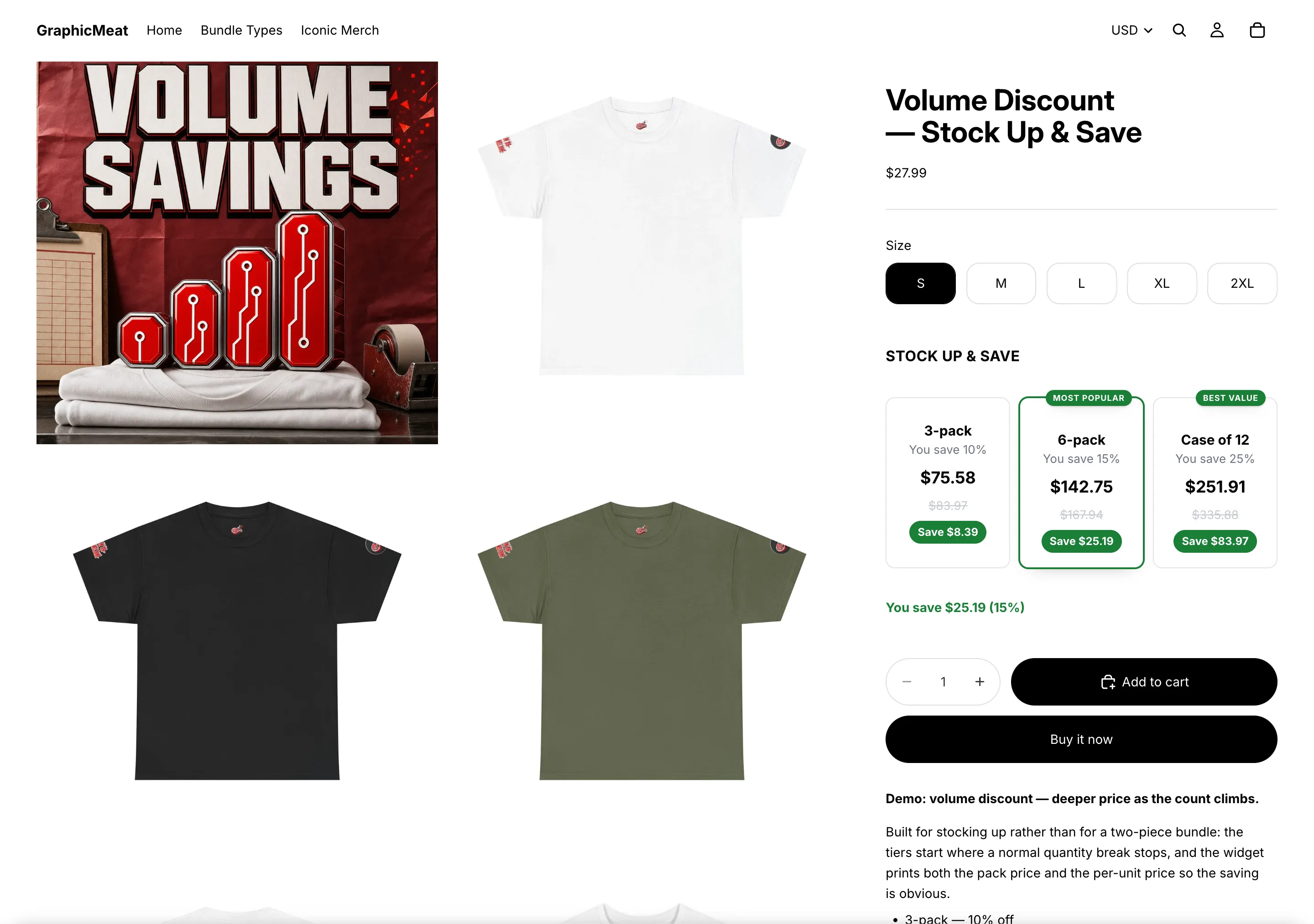
Preço de pacote que mostra a conta.
Um pacote com 3 por $75.58, um com 6 por $142.75 marcado como Mais popular e uma caixa com doze por $251.91 marcada como Melhor custo-benefício, cada um com a economia total. Rótulos, selos e qual barra vem pré-selecionada ficam por sua conta.
Loja de demonstração GraphicMeat · tema Horizon · sem retoquesClique para ampliar
Brinde ao comprar dois
Um pacote pelo preço normal; dois pacotes incluem um mouse pad grátis.
Backend · no app
Oferta de Quantity breaks com duas barras: Min qty 1 em Percent off 0 (com o título “One pack, standard price”) e Min qty 2 com o desconto que você quiser, se houver.
Na segunda barra, clique em Add free gift e escolha a variante do brinde. Change free gift troca o brinde depois.
Confirme que o produto do brinde pode ser comprado: em estoque ou com estoque não controlado. Ele entra no carrinho como uma linha normal.
Frontend · editor de temas & loja
Nada além do app embed, que já está ativado.
O que o comprador vê
A segunda barra traz um selo de brinde e o nome do brinde sob as barras. Selecioná-la adiciona o brinde com 100% de desconto; o checkout o mantém grátis apenas se dois pacotes realmente estiverem no carrinho.
Confira
Selecione a barra do pacote com 2, adicione ao carrinho e depois reduza a quantidade para 1 no carrinho: o desconto do brinde desaparece no checkout.
Na loja de demonstração
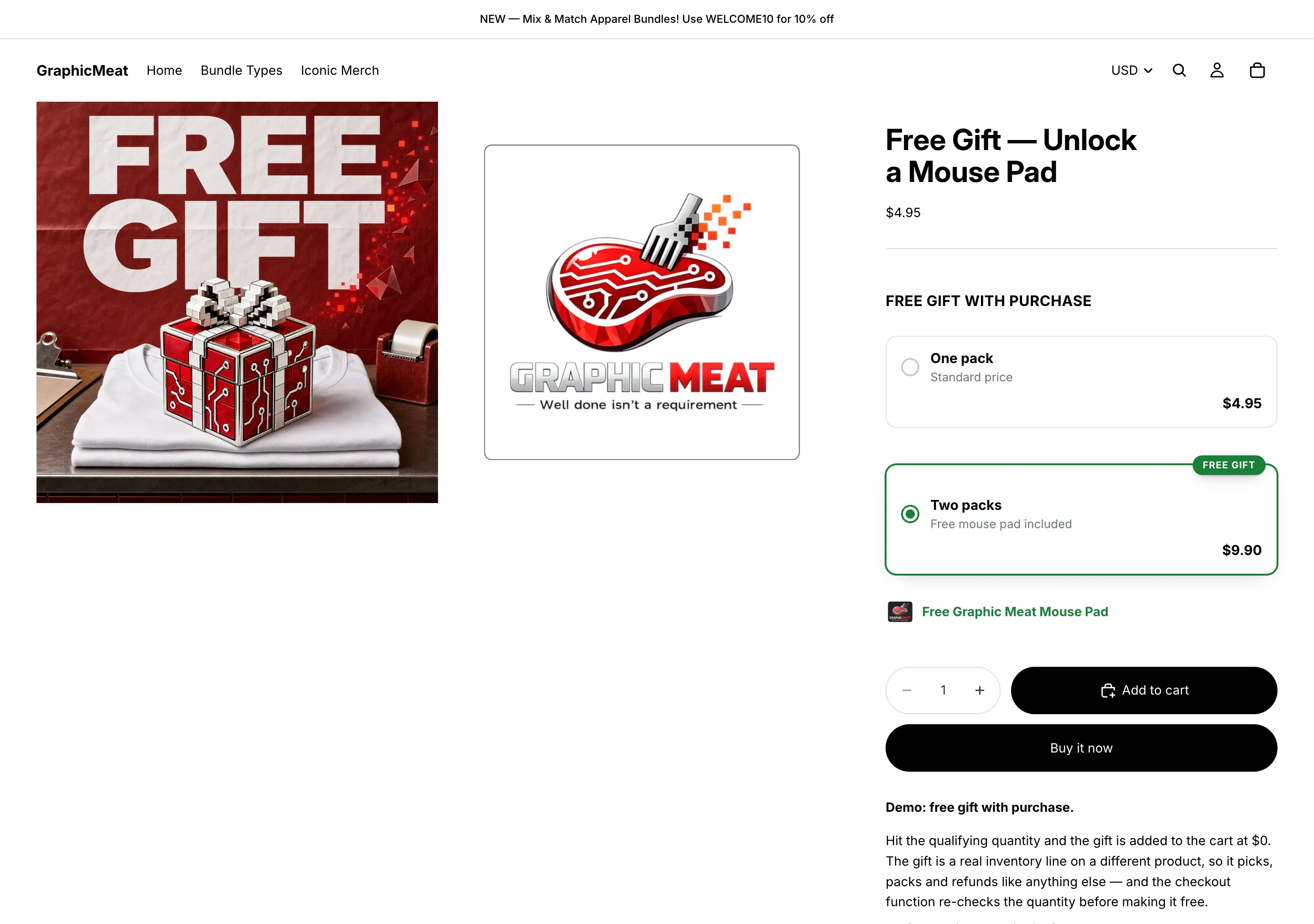
Uma faixa de brinde, não um cupom.
Um pacote pelo preço normal de $4.95; dois pacotes por $9.90 incluem um mouse pad grátis. O brinde é uma linha de produto real com 100% de desconto, adicionada pelo widget e conferida de novo pela Function no checkout, então não dá para resgatá-lo com um único pacote.
Loja de demonstração GraphicMeat · tema Horizon · sem retoquesClique para ampliar
Brindes progressivos: um brinde melhor a cada faixa
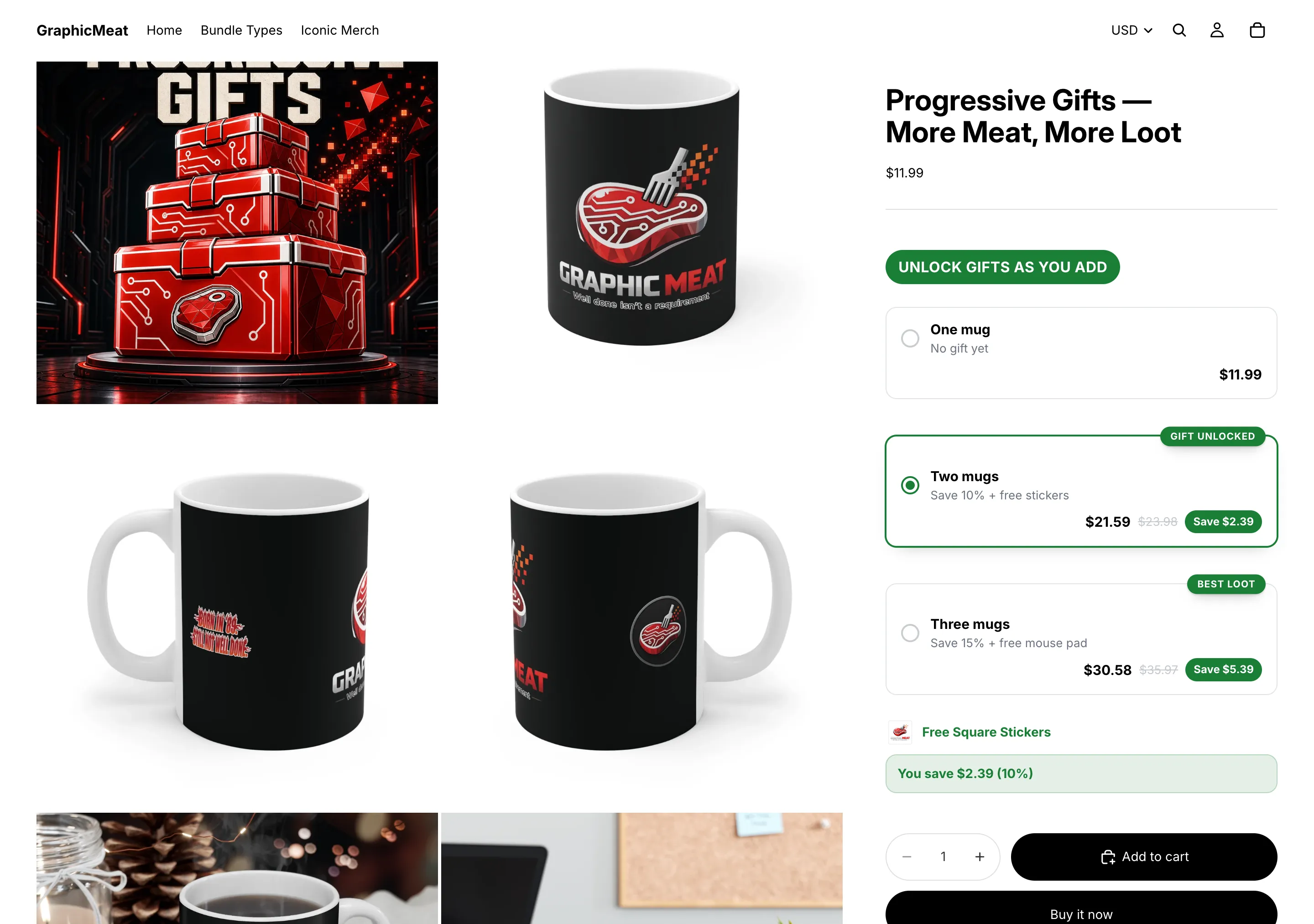
Duas canecas economizam 10% e desbloqueiam adesivos; três economizam 15% e desbloqueiam um mouse pad.
Backend · no app
Oferta de Quantity breaks com três barras (1 / 2 / 3). Add free gift na barra 2 (adesivos) e na barra 3 (mouse pad); cada barra pode ter um brinde diferente.
Badge nas barras (“Gift unlocked”, “Best loot”) e defina Style → Block title como “Unlock gifts as you add”.
Frontend · editor de temas & loja
Nada além do app embed, que já está ativado.
O que o comprador vê
Uma escada em que cada barra nomeia o seu brinde; a linha do brinde sob as barras muda conforme o comprador sobe.
Confira
Adicione três canecas: o carrinho tem as canecas e um mouse pad grátis, não os dois brindes.
Na loja de demonstração
Brindes que se desbloqueiam conforme a quantidade cresce.
Uma caneca por $11.99. Duas canecas economizam 10% e desbloqueiam adesivos grátis; três economizam 15% e adicionam um mouse pad grátis. O brinde acompanha no carrinho por $0 e só é honrado no checkout se a quantidade exigida realmente estiver lá.
Loja de demonstração GraphicMeat · tema Horizon · sem retoquesClique para ampliar
Mix & match: escolha qualquer N de um conjunto
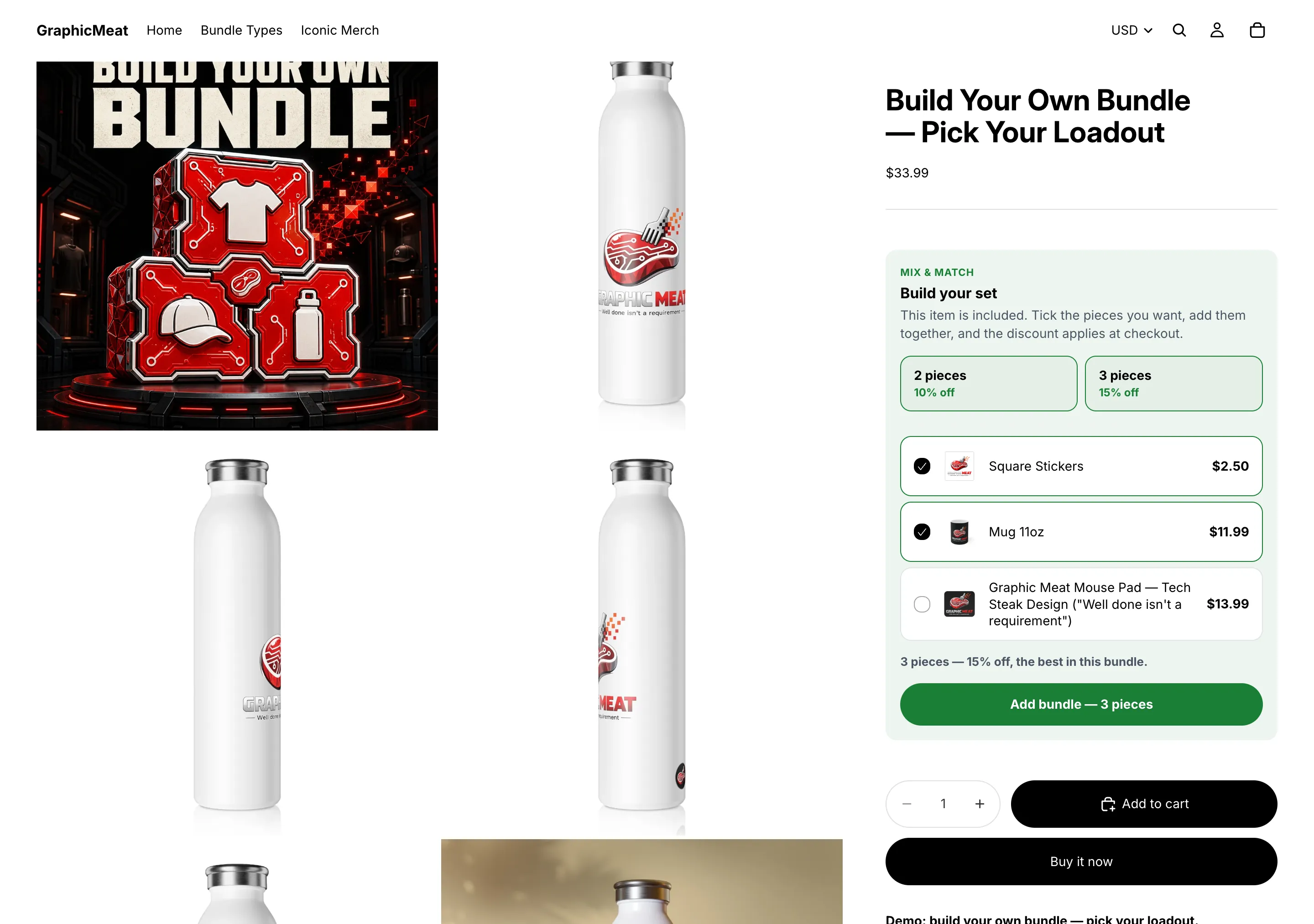
Os compradores montam o próprio conjunto a partir de um grupo (adesivos, uma caneca, um mouse pad) e o desconto cresce com o número de peças.
Backend · no app
Create bundle deal → Mix & match.
Products: Select products ou Select collections para o grupo. Cada membro recebe o cartão na sua própria página.
Bars: Min qty 2 Percent off 10, Min qty 3 → 15, ou Amount off per unit para “$3 off each”.
Save.
Frontend · editor de temas & loja
Nada além do app embed, que já está ativado.
O que o comprador vê
Um cartão “Build your set” com uma caixa de seleção por membro e blocos de faixa que acendem conforme as peças são marcadas; um botão adiciona o conjunto inteiro, marcado para que o checkout precifique as peças juntas.
Confira
Marque duas peças na página de um membro e clique em Add bundle; as linhas do carrinho trazem o rótulo da oferta e o checkout dá desconto nas três.
Vale saber
O cartão só aparece em um produto que não tenha uma oferta de quantity break própria: uma escada de quantidade no mesmo produto tem prioridade.
Na loja de demonstração
Monte seu conjunto, item por item.
O comprador marca as peças que quer em um conjunto que você escolhe (aqui, adesivos quadrados, uma caneca e um mouse pad) e o cartão as conta para as faixas de 2 peças (10% de desconto) e 3 peças (15% de desconto). Duas peças estão marcadas aqui: o cartão mostra 3 peças, 15% de desconto, e um botão adiciona o conjunto inteiro, marcado para que o checkout saiba quais linhas pertencem juntas.
Loja de demonstração GraphicMeat · tema Horizon · sem retoquesClique para ampliar
Compre um, leve outro grátis
Dois do mesmo boné, o segundo grátis.
Backend · no app
Create bundle deal → Buy X get Y.
Buy quantity 1, Get quantity 1, Get % off (100 = free) 100.
Marque Buy and get are the same product(s), depois Products → Select products → o boné.
Save.
Frontend · editor de temas & loja
Nada além do app embed, que já está ativado.
O que o comprador vê
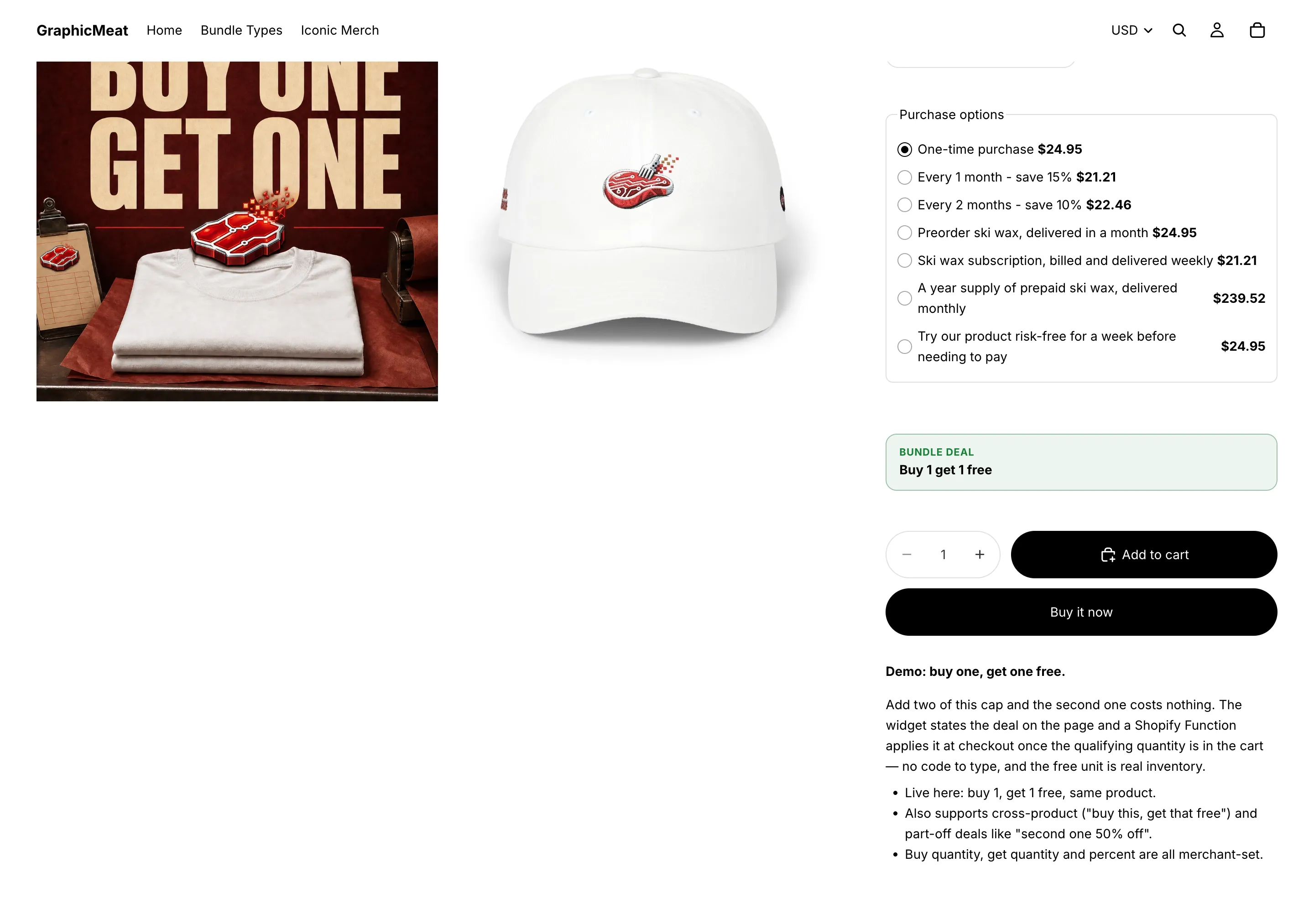
Uma faixa compacta “Bundle deal: Buy 1 get 1 free” na página do produto; a segunda unidade é zerada no checkout.
Confira
Quantidade 2 no carrinho → uma unidade com 100% de desconto. Quantidade 3 → ainda uma grátis; 4 → duas grátis.
Na loja de demonstração
Informado na página, aplicado no checkout.
Compre 1 e leve 1 grátis com limite, no mesmo produto: uma faixa compacta de Bundle deal sob as opções de compra, nada para digitar no checkout, e a unidade grátis é estoque real. Ofertas entre produtos (“compre este, leve aquele grátis”) e parciais (“o segundo com 50% de desconto”) usam a mesma faixa.
Loja de demonstração GraphicMeat · tema Horizon · sem retoquesClique para ampliar
Compre este, leve aquele: grátis ou pela metade do preço
Compre um boné, leve um mouse pad grátis; ou o segundo item com 50% de desconto.
Backend · no app
Buy X get Y com Buy and get are the same product(s) desmarcado.
Escolha o conjunto de compra e o conjunto de resgate com os Select products botões. Deixe um conjunto vazio para significar todos os produtos.
Get % off 100 para grátis, 50 para metade do preço. Buy quantity 2 / Get quantity 1 resulta em “compre dois, leve um”.
Só o boné → sem desconto. Boné + mouse pad → mouse pad grátis.
Um kit por um preço só
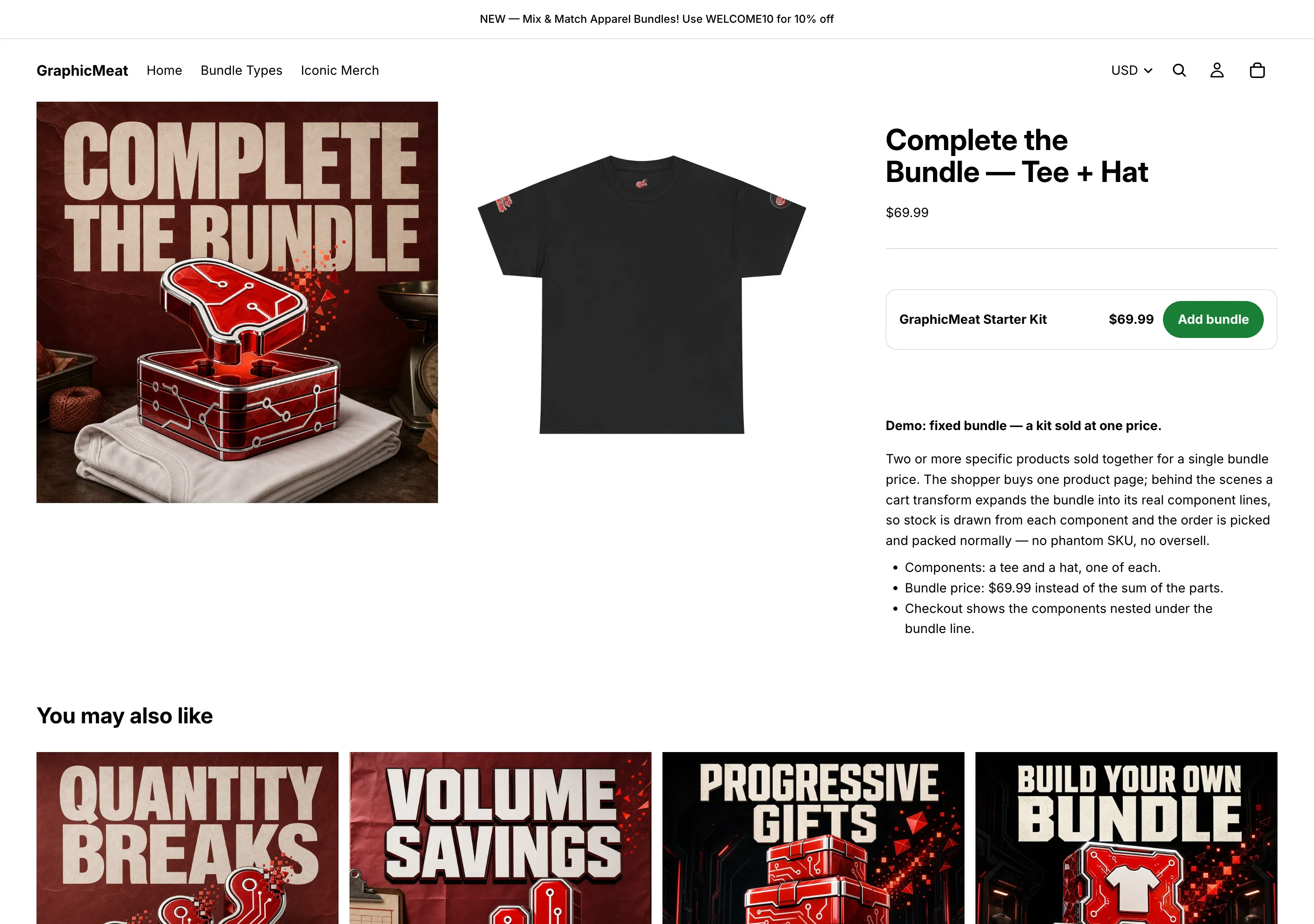
Uma camiseta e um boné vendidos juntos por $69.99 em um único botão, sem um SKU fantasma de kit vendendo além do estoque.
Backend · no app
Primeiro, na Shopify: Products → Add product para o próprio kit (“Starter Kit”), preço $69.99, estoque não controlado. Ele representa o combo no pedido; o estoque vem dos componentes.
Create bundle deal → Fixed bundle.
Select component variants → camiseta (Black / M) e boné → defina Qty para cada um.
Bundle price 69.99: “total price the merged bundle line is sold at”.
Select bundle product variant → o produto do kit que você criou. Image URL (optional) para o cartão.
Save. O app registra uma transformação do carrinho para a fusão.
Frontend · editor de temas & loja
Nada além do app embed, que já está ativado.
O que o comprador vê
Um cartão “Add bundle” nas páginas dos produtos componentes. As peças entram no carrinho como linhas reais e são fundidas em uma única linha de kit no checkout, ao preço do combo.
Confira
Clique em Add bundle e vá ao checkout: uma linha “Starter Kit” a $69.99. Zere o estoque da camiseta e o botão informa que ela está indisponível.
Na loja de demonstração
Um kit por um preço só, sem estoque fantasma.
O Starter Kit vende uma camiseta e um boné juntos por $69.99 com um único botão Add bundle. Os componentes entram no carrinho como linhas reais, com estoque controlado, e uma transformação do carrinho os funde em uma única linha de combo no checkout, então o kit nunca vende estoque que você não tem.
Loja de demonstração GraphicMeat · tema Horizon · sem retoquesClique para ampliar
Gaste $X, ganhe Y% de desconto no pedido todo
Faixas para o carrinho todo: 10% de desconto acima de $100, 15% acima de $200, ou por contagem de itens.
Backend · no app
Create bundle deal → Order volume.
Order volume tiers → Based on: Cart subtotal ou Item count.
Linhas: Min subtotal (ou Min items), DiscountPercent off ou Amount off, Label (optional): o rótulo é o que o checkout imprime.
Save.
Frontend · editor de temas & loja
Não existe widget na página de produto para este tipo; ele precifica o carrinho no checkout. Divulgue os limites usando, no Smart Cart, o campo Announcement text, as faixas de recompensa ou a barra de anúncios do seu tema.
O que o comprador vê
O checkout mostra uma linha de desconto do pedido com o seu rótulo assim que o subtotal ou a contagem de itens ultrapassa uma faixa.
Confira
Carrinho com $99 → nada; adicione um item acima de $100 → o desconto do pedido aparece.
Frete grátis (ou mais barato) acima de $X
Frete grátis assim que o subtotal passa de $50, sem mexer nos perfis de frete.
Backend · no app
Create bundle deal → Shipping discount.
Minimum subtotal 50, Percent off shipping 100 (“100 = frete grátis”); 50 reduz a tarifa à metade.
Save.
Frontend · editor de temas & loja
Combine com uma faixa de recompensa do Smart Cart no mesmo valor para que a gaveta mostre a barra de progresso. Veja o guia do Smart Cart. Os números devem coincidir; o desconto aqui é o que de fato torna o frete grátis.
O que o comprador vê
No checkout, a linha de frete é descontada para $0 assim que o subtotal se qualifica. As páginas de produto não mostram nada para este tipo.
Confira
O checkout com $49 paga frete; com $51, a linha de frete aparece como grátis.
Complementos com caixa de seleção sob as barras
Ofereça adesivos com 50% de desconto e uma caneca com 25% de desconto como caixas de seleção abaixo de uma escada de quantidade.
Backend · no app
Oferta de Quantity breaks → Checkbox upsells → Select add-ons → escolha os produtos.
Defina % off por complemento. Remove remove um.
Frontend · editor de temas & loja
Nada além do app embed, que já está ativado.
O que o comprador vê
Linhas com caixa de seleção sob as barras, com o preço e o desconto do complemento; os complementos marcados são adicionados junto com o produto principal e recebem desconto no checkout.
Confira
Marque um complemento e adicione ao carrinho: duas linhas, com o complemento descontado pelo seu percentual.
Vale saber
Disponível apenas em ofertas de Quantity breaks.
Agende uma promoção, com contagem regressiva
Uma oferta de fim de semana que se liga sozinha na sexta, desliga no domingo à noite e mostra um relógio correndo nesse meio-tempo.
Backend · no app
Active dates: Start date + Start time, marque Set end date, depois End date + End time. Os horários seguem o fuso horário da sua loja, mostrado no rótulo. Mantenha Status ACTIVE: as datas fazem a troca.
Boosters → Countdown timer ligado. End date para um prazo fixo que todos compartilham, ou Minutes per visitor para um cronômetro perene que começa na primeira visualização e sobrevive a um recarregamento.
Opcional: Label (“Offer ends in”), Icon, Button text (optional) para adicionar a barra selecionada direto do cronômetro, Expired text (em branco remove o cronômetro ao chegar a zero), além de Design, Alignment e Colors.
Frontend · editor de temas & loja
Nada além do app embed, que já está ativado.
O que o comprador vê
O relógio fica acima das barras; depois da data de término, a oferta sai da loja e do checkout sozinha.
Confira
Defina um horário de término dez minutos adiante e veja o widget e o desconto do checkout desaparecerem juntos.
Boosters de conversão: barra fixa, linha de economia, seletor de quantidade, seletor de variante, pular o carrinho
Extraia mais do mesmo widget com os complementos opcionais, cada um desligado até ser ativado.
Backend · no app
Boosters → Sticky add to cart: fixa a barra selecionada na parte de baixo da tela quando o widget sai de vista; Button text.
Savings summary: “You save {amount} ({percent})” abaixo ou acima das barras (Text, Design, Alignment & position, Icon, Colors).
Quantity selector: um seletor − / + dentro da barra selecionada, com Maximum quantity.
Pick a variant per item: “compre 3, escolha seus tamanhos” (Style Dropdowns ou Swatches, Button text); cada unidade vira sua própria linha do carrinho e elas continuam contando juntas.
Skip cart — go straight to checkout: depois de adicionar ao carrinho, o comprador vai direto ao checkout.
Frontend · editor de temas & loja
Nada além do app embed, que já está ativado.
O que o comprador vê
Cada booster só aparece quando ativado; nada muda para as ofertas que o deixam desligado.
Confira
Role além do widget com a barra fixa ligada: a barra aparece e adiciona a quantidade selecionada.
Uma raspadinha que revela a oferta
Esconda a melhor barra sob um cartão de folha metálica que o comprador raspa, aplicando opcionalmente um código de desconto real.
Backend · no app
Boosters → Scratch-off ligado. Escolha um Cover finish, alterne Glitter, Confetti on reveal e Holo card after reveal; defina Card text (“Scratch to reveal your deal”), Card text style e Text size.
Em Bars, marque Hide behind the scratch card na(s) barra(s) a esconder. Sem nenhuma barra escondida, o cartão fica sozinho e mostra Prize text.
Para distribuir um código: crie-o na Shopify, em Discounts primeiro, depois cole-o em Discount code (optional); o cartão o aplica na revelação para que o checkout o honre.
Frontend · editor de temas & loja
Nada além do app embed, que já está ativado.
O que o comprador vê
Uma cobertura raspável sobre a barra escondida; raspar revela e seleciona a barra, com confete.
Confira
Raspe no celular e no computador; a barra revelada é selecionada e, se definido, o código é aplicado ao carrinho.
Uma oferta com código (o cliente digita um código)
Um preço de combo só para quem tem o código: newsletter, influenciador, suporte.
Backend · no app
Em qualquer oferta, Method → Discount code → digite o código em Discount code.
Monte as faixas como de costume e Save. O app cria na Shopify um desconto por código para ela.
Frontend · editor de temas & loja
Nada além do app embed, que já está ativado.
O que o comprador vê
Nada aparece na página de produto para uma oferta com código; o preço é aplicado no checkout quando o código é digitado.
Confira
Checkout sem o código → preços normais. Digite o código → as faixas se aplicam.
Apenas alguns compradores: países, B2B, metafields
Uma oferta só para EUA e Canadá, só para compradores de atacado ou só para produtos marcados por um metafield.
Backend · no app
Who sees this offer → Audience: Everyone, B2B (company) buyers only ou Retail customers only.
Countries: códigos ISO, separados por vírgula (“US, CA”). Em branco significa todos os mercados.
Target by metafield: Level (Product metafield / Variant metafield) → Metafield → Equals um valor; só os produtos correspondentes entram na oferta.
Frontend · editor de temas & loja
Nada além do app embed, que já está ativado.
O que o comprador vê
Fora do público, o widget esconde a oferta e a Function do checkout se recusa a precificá-la: os dois lados concordam.
Confira
Live preview → Country previewing mostra o que cada mercado vê antes de você salvar.
Teste A/B de duas versões de uma oferta
“Buy 2, save 10%” ou “Buy 2, save 15%” rende mais? Divida o tráfego e leia o resultado.
Backend · no app
No Live preview cartão, clique em Start an A/B test, depois + Add variant para cada variante extra. A primeira variante é a oferta como configurada.
Em cada variante, substitua Bars, Style ou o Block title.
Traffic allocation: um % por variante; deixe em branco para uma divisão igual. Save.
Leia os resultados em Analytics → A/B tests; as contagens são agregadas, nunca por comprador.
Frontend · editor de temas & loja
Nada além do app embed, que já está ativado.
O que o comprador vê
Cada visitante recebe uma variante e a vê de forma consistente; o checkout precifica a variante que ele viu.
Confira
Abra o produto em duas janelas privadas: cada uma se mantém em uma variante ao recarregar.
Traduza o widget
Compradores franceses leem barras em francês.
Backend · no app
Na Shopify, Settings → Languages: adicione e publique o idioma. Só aparecem no app os idiomas publicados que não sejam o principal.
Offer → Translations → Language → preencha cada texto listado (título do bloco, títulos das barras, subtítulos, selos, textos de botões) → Save.
Frontend · editor de temas & loja
Nada além do app embed, que já está ativado.
O que o comprador vê
O widget lê o idioma da loja e troca os textos; tudo o que ficar em branco mantém o original.
Confira
Troque o seletor de idioma da loja e recarregue a página do produto.
Combine o widget com o seu tema
O widget parece ter vindo junto com o tema.
Backend · no app
Style: Block title (“BUNDLE & SAVE”), Title alignment & style, Uppercase; Tema; Layout (bars, tiles, grid, list); Corner radius; Spacing; Price display (Bundle total, Price per item, Total, per item underneath, Per item, total underneath, No price); Colors; Typography.
Observe Live preview enquanto você muda as coisas: Test product, Country previewing, Unit price controlam a amostra.
Frontend · editor de temas & loja
O Accent color do embed é o padrão para tudo o que as Colors da oferta deixam sem definir.
O que o comprador vê
Estilo por oferta, para que uma escada de liquidação e um combo premium possam ter aparências diferentes na mesma loja.
Confira
Compare a prévia com a página de produto ao vivo nas larguras de computador e de celular.
Deixe as ofertas se acumularem ou mantenha a melhor
Decida o que acontece quando uma escada de quantidade e um BOGO correspondem à mesma linha.
Backend · no app
Padrão: uma oferta por linha. O app mantém a que mais economiza para o comprador.
Para aplicar uma oferta por cima das outras, abra-a e marque Combinations → Combine with other discounts (“applies on top of other offers instead of best-of”).
Os códigos de desconto da Shopify se acumulam conforme as configurações de combinação do próprio código em Discounts; os descontos do app são criados para permitir combinação.
Frontend · editor de temas & loja
Nada além do app embed, que já está ativado.
O que o comprador vê
O widget nunca anuncia uma economia combinada que o checkout não daria.
Confira
Duas ofertas em um produto, combinação desligada → vale a maior. Combinação ligada → as duas linhas aparecem no checkout.
Pause, encerre ou remova uma oferta
Tire uma oferta do ar sem apagá-la, ou encerre-a de vez.
Backend · no app
Status → PAUSED: fora da loja e do checkout, configuração mantida. DRAFT vale o mesmo para uma oferta que nunca entrou no ar.
Para um fim planejado, defina Active dates → Set end date em vez disso.
Desinstalar o app remove de uma vez seus descontos, a transformação do carrinho e todas as ofertas armazenadas.
Frontend · editor de temas & loja
Desligar o Bundle deals embed oculta todos os widgets de uma vez, mas mantém ativa a precificação do checkout: use Status para uma pausa de verdade.
O que o comprador vê
As ofertas pausadas somem das páginas de produto e param de precificar no mesmo salvamento.
Confira
Pause, recarregue a página do produto, adicione ao carrinho: preço normal no checkout.
Veja quanto ela rendeu
Saiba quais ofertas funcionam antes de pagar por qualquer coisa.
Backend · no app
Home: Revenue generated (30 days) e (all time), mais a receita da suíte dos apps irmãos.
Analytics: Metrics over time, Bundles (per offer), Features, Conversion funnel, Quantity per order, A/B tests, Export as CSV.
Frontend · editor de temas & loja
Nada além do app embed, que já está ativado.
O que o comprador vê
A receita atribuída é o subtotal de todo pedido em que uma das suas ofertas deu desconto em uma linha; é também o número que o limite do plano observa.
Confira
Faça um pedido de teste com uma linha com desconto; ele aparece em Home dentro do atraso do webhook.
Planos, cobrança anual, códigos de indicação
Continue no plano gratuito até o app se pagar; escolha um plano quando isso acontecer.
Backend · no app
Plan: cada faixa lista seu preço mensal e a receita adicional incluída. Alterne Monthly / Annual (3 mo. free), clique no botão de seleção do plano, aprove a cobrança na página da Shopify e você volta ao app.
Abaixo de $200 de receita atribuída a cada 30 dias corridos, nada é exigido. Acima disso, salvar ofertas novas ou editadas exige um plano; as ofertas no ar continuam rodando.
Cancel plan — downgrade to Free encerra um plano pago. Enter code aceita um Discount or referral code.
Frontend · editor de temas & loja
Nada além do app embed, que já está ativado.
O que o comprador vê
A cobrança vai para a sua fatura da Shopify; lojas de desenvolvimento nunca são cobradas.
Confira
Depois de aprovar, a página Plan marca a faixa como atual e os avisos de upgrade desaparecem.
Checklist para entrar no ar
Editor de temas: Bundle deals embed ligado (ou o bloco posicionado) e salvo.
Toda oferta no ar tem Status ACTIVE e, se agendada, as datas e o fuso horário certos.
Os produtos de brinde e de complemento estão em estoque ou sem controle de estoque.
Um produto, uma escada: um cartão de mix & match fica escondido atrás de uma oferta de quantity break no mesmo produto.
Loja com várias moedas? Faixas percentuais, ou cada mercado conferido com Country previewing.
Um pedido de teste em cada faixa, um com o carrinho editado para baixo e um com um código de desconto.
Smart Cart instalado? As faixas de recompensa dele coincidem com seus limites de frete e de pedido até o centavo.
Ainda travado?
Envie uma mensagem usando o formulário de contato e a pessoa que criou o app responde. A FAQ cobre preços, atribuição e dados; a página do app mostra todos os cenários acima ao vivo na loja de demonstração.
// Novos apps e atualizações, por e-mail
Aceitação dupla · enviamos um link de confirmação por e-mail · sem spam
 guia de configuração do GraphicMeat Prime Bundles