要在 Gmail 中存档,请选择一封或多封邮件,然后按“存档”按钮,或者在键盘快捷键打开后按 E 键。 Gmail 会将它们从收件箱中删除,并将它们保留在“所有邮件”下,但它们仍然会出现在搜索中。不会删除任何内容,因此存档的邮件会继续使用您的 Google 存储空间。
存档、删除或过滤:选择正确的按钮
Gmail 提供了多种将邮件移出收件箱的方法。它们在工具栏中彼此相邻,并且行为非常不同。
| 行动 | 消息会发生什么情况 | 用它来 |
|---|---|---|
| 存档 | 离开收件箱并保留任何其他标签;生活在所有邮件中 | 已完成的邮件,您可能会再次需要 |
| 删除 | 进入垃圾箱并在最多 30 天后永久删除 | 您永远不需要的邮件 |
| 使用“跳过收件箱”进行过滤(将其存档) | 匹配新邮件在到达时绕过收件箱 | 您稍后阅读的时事通讯和通知(如果有的话) |
| 移至收件箱 | 已存档的邮件返回到收件箱 | 撤消存档 |
一个好习惯:将已完成的内容存档,只删除您确定的内容。只需单击一下即可撤消存档。一旦“废纸篓”清空,就无法撤消删除操作。
归档邮件的三种方法
- 在浏览器中:勾选所需的消息,或打开单个消息,然后使用工具栏中的“存档”按钮。
- 从键盘:在 Gmail 设置中打开键盘快捷键,然后 E 归档所选或打开的所有内容。
- 在手机上:在打开的消息中,点击“存档”图标;在列表中,滑动。如果您的滑动操作将邮件发送到垃圾箱,则可以在应用程序设置中更改滑动操作。
在火车上进行长时间训练之前查看一下滑动设置。用拇指清除一百封邮件很容易,但后来发现它们进入了“垃圾箱”而不是“所有邮件”并不有趣。
一次性归档积压的工作
收件箱中保存了多年阅读过的邮件,通过搜索比通过滚动更快地清空。使用 in:inbox before:2024/01/01,然后使用全选复选框。 Gmail 仅勾选屏幕上的内容,然后会出现一个链接,提供搜索到的所有内容。获取链接,然后存档。
该链接是人们跳过的步骤。如果没有它,一页就会消失,而其余的待办事项仍会保留。对于您再也不想进入收件箱的发件人,请使用“跳过收件箱(将其存档)”从搜索选项构建过滤器。请记住,过滤器仅处理您创建后到达的邮件。
取回已存档的邮件
在计算机上,“所有邮件”隐藏在左侧菜单的“更多”下,但按发件人或主题搜索通常会更快。选择邮件并选择移至收件箱将其恢复。
一种行为让人们感到惊讶:对您存档的对话的新回复会将整个对话拉回收件箱。这是有意的。在 Gmail 中,存档意味着暂时完成,而不是消失。
归档不做什么
它不会给你任何空间。所有邮件都是 Gmail、云端硬盘和照片共享的 15 GB 空间的一部分。只有当邮件被删除并且垃圾箱被清除时,空间才会恢复,而谷歌显示的数字可能需要一天或更长时间才能恢复。
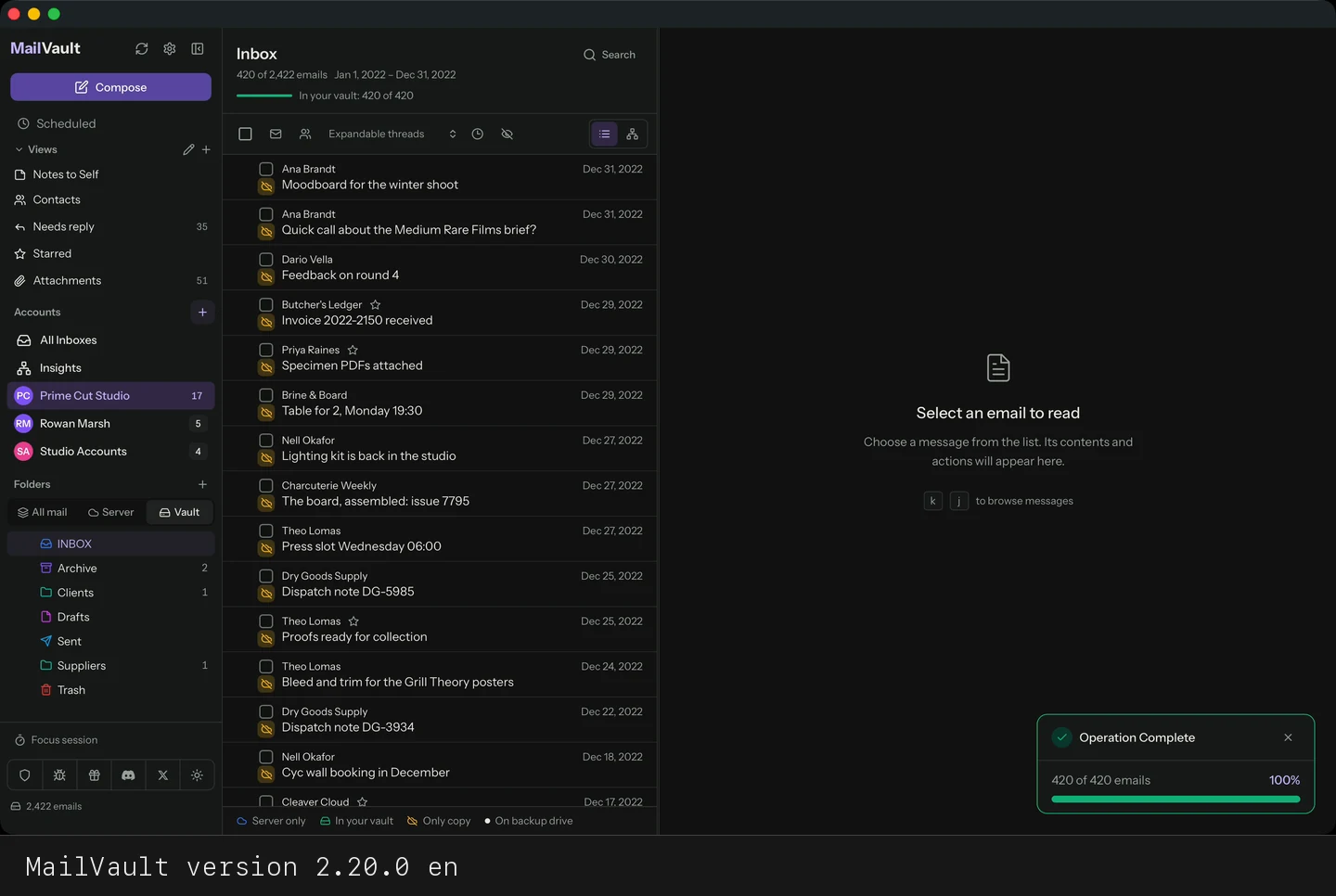
如果您想保留旧的年份但不再将它们存储在 Google 中,则副本必须首先存放在其他地方。这就是我们构建 MailVault 的目的:它使用您的 Google 帐户登录,将您选择的年份作为可离线搜索的 .eml 文件复制到您自己的计算机上,并且保持 Gmail 不变,直到您做出其他决定。归档是免费的并且没有限制。
完整的演练(包括电话步骤)位于 MailVault 网站上。 如何在 Gmail 中存档邮件及其去向
为什么 Archive 永远不会释放 Gmail 或其他任何地方的空间: 已归档的电子邮件和您的存储配额
来源与产品详情
继续阅读
保留你需要的邮件历史。MailVault 将邮件作为标准 EML 文件归档在电脑上,提供本地搜索和可选的付费自动化功能。
探索 MailVault →