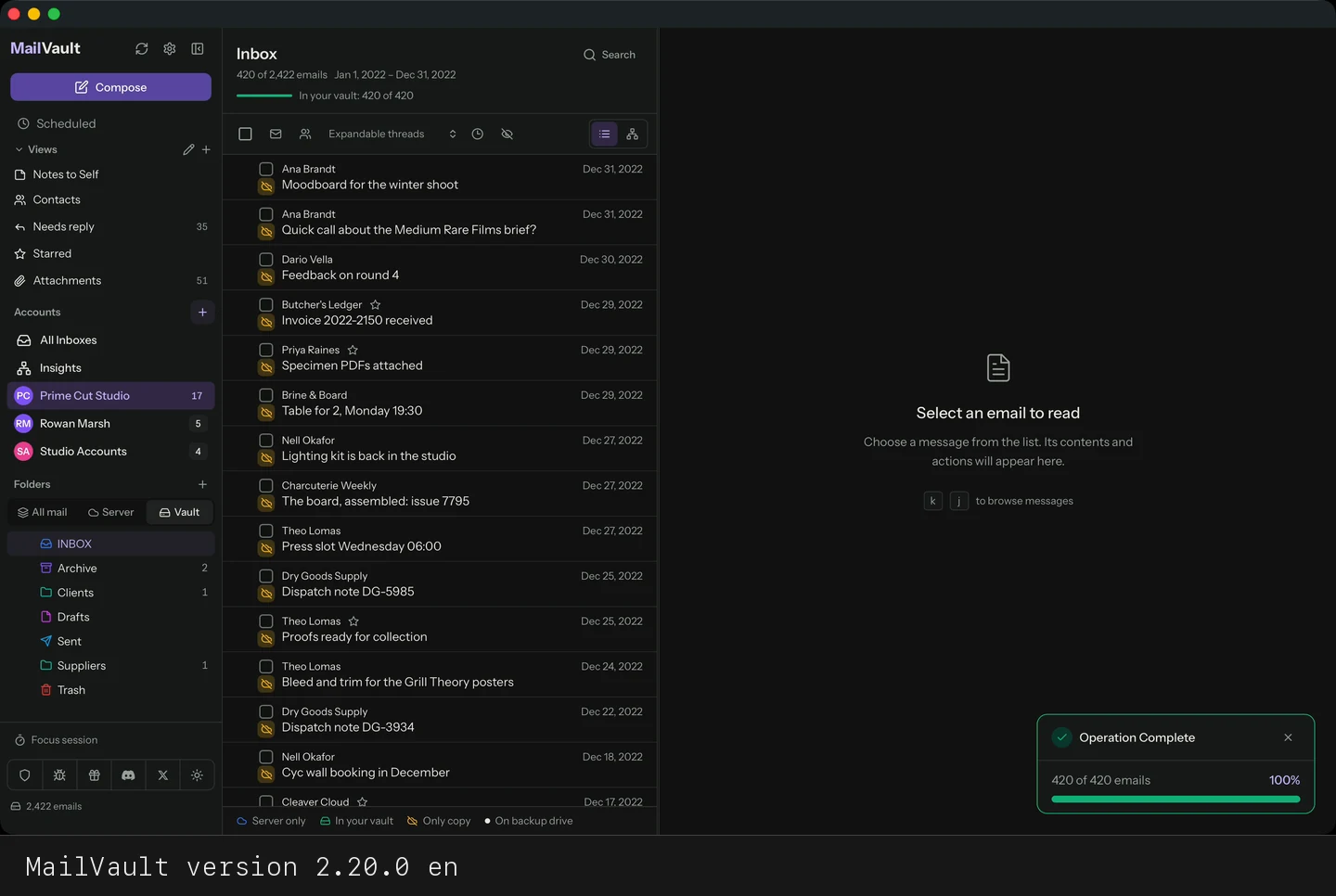
Per archiviare in Gmail, seleziona uno o più messaggi e premi il pulsante Archivia o il tasto E una volta attivate le scorciatoie da tastiera. Gmail li rimuove dalla posta in arrivo e li conserva in Tutti i messaggi, dove continuano a comparire nelle ricerche. Non viene eliminato nulla, quindi la posta archiviata continua a utilizzare il tuo spazio di archiviazione di Google.
Archivia, cancella o filtra: scegli il pulsante giusto
Gmail offre diversi modi per spostare un messaggio fuori dalla posta in arrivo. Si siedono uno accanto all'altro nella barra degli strumenti e si comportano in modo molto diverso.
| Azione | Cosa succede al messaggio | Usalo per |
|---|---|---|
| Archivio | Esce dalla posta in arrivo e conserva eventuali altre etichette; vive in Tutti i messaggi | Posta finita che potresti volere di nuovo |
| Elimina | Va nel cestino e viene rimosso definitivamente dopo un massimo di 30 giorni | La posta di cui non avrai mai bisogno |
| Filtra con Salta la posta in arrivo (Archiviala) | La nuova posta corrispondente ignora la casella di posta all'arrivo | Newsletter e notifiche che leggi più tardi, se non del tutto |
| Sposta in Posta in arrivo | Un messaggio archiviato ritorna nella posta in arrivo | Annullamento di un archivio |
Una buona abitudine: archivia ciò che hai finito e cancella solo ciò di cui sei sicuro. L'annullamento di un archivio richiede un clic. È impossibile annullare un'eliminazione una volta che il Cestino è vuoto.
Tre modi per archiviare un messaggio
- Nel browser: seleziona i messaggi desiderati o aprine uno solo, quindi utilizza il pulsante Archivia nella barra degli strumenti.
- Dalla tastiera: attiva le scorciatoie da tastiera nelle impostazioni di Gmail ed E archivia tutto ciò che è selezionato o aperto.
- Su telefono: all'interno di un messaggio aperto, tocca l'icona Archivio; nell'elenco, scorrere. Se lo scorrimento invia la posta nel Cestino, l'azione di scorrimento può essere modificata nelle impostazioni dell'app.
Guarda l'impostazione dello scorrimento prima di una lunga sessione sul treno. Cancellare un centinaio di messaggi con il pollice è facile e scoprire in seguito che sono finiti nel Cestino anziché in Tutti i messaggi non è divertente.
Archiviazione di un backlog in un unico passaggio
Una casella di posta che contiene anni di posta letta è più veloce da svuotare con una ricerca che con lo scorrimento. Utilizzare in:inbox prima:2024/01/01, quindi la casella di controllo seleziona tutto. Gmail seleziona solo ciò che è sullo schermo e viene visualizzato un collegamento che offre tutto ciò che è stato trovato dalla ricerca. Prendi il collegamento, quindi Archivia.
Quel collegamento è il passaggio che le persone saltano. Senza di esso, una pagina scompare e il resto dell'arretrato rimane. Per i mittenti che non desideri mai più trovare nella posta in arrivo, crea un filtro dalle opzioni di ricerca con Salta la posta in arrivo (Archiviala). Tieni presente che un filtro gestisce solo la posta in arrivo dopo averla creata.
Recupero della posta archiviata
Su un computer, Tutti i messaggi si nascondono nel menu a sinistra sotto Altro, anche se la ricerca per mittente o oggetto è solitamente più veloce. Seleziona il messaggio e scegli Sposta in Posta in arrivo per ripristinarlo.
Un comportamento sorprende le persone: una nuova risposta a una conversazione archiviata riporta l'intera conversazione nella posta in arrivo. Questo è previsto. In Gmail, archiviare significa "fatto per ora", non "andato".
Ciò che l'archiviazione non fa
Non ti restituisce spazio. Tutta la posta fa parte dei 15 GB condivisi da Gmail, Drive e Foto. Lo spazio ritorna solo quando la posta viene eliminata e il cestino viene svuotato e la cifra mostrata da Google potrebbe richiedere un giorno o più per recuperare.
Se preferisci conservare i vecchi anni ma smettere di archiviarli su Google, la copia deve prima vivere altrove. Questo è lo scopo per cui abbiamo creato MailVault: accede con il tuo account Google, copia gli anni che scegli sul tuo computer come file .eml che puoi cercare offline e lascia Gmail intatto finché non decidi diversamente. L'archiviazione è gratuita e non ha limiti.
La procedura dettagliata completa, passaggi telefonici inclusi, si trova sul sito MailVault. Come archiviare la posta in Gmail e dove va
Perché l'archivio non libera mai spazio, in Gmail o altrove: E-mail archiviate e quota di archiviazione
Fonti e dettagli del prodotto
Continua a leggere
- Email archiviate e quota di spazio di archiviazione: cosa conta davvero
- Trova ed elimina email di grandi dimensioni: la ricerca delle dimensioni per ciascun servizio di posta
- Cancella una volta per tutte le vecchie email: un'eliminazione, quindi regole che la mantengano pulita
Conserva la cronologia e-mail di cui hai bisogno. MailVault archivia i messaggi come file EML standard sul tuo computer, con ricerca locale e automazione a pagamento opzionale.
Esplora MailVault →