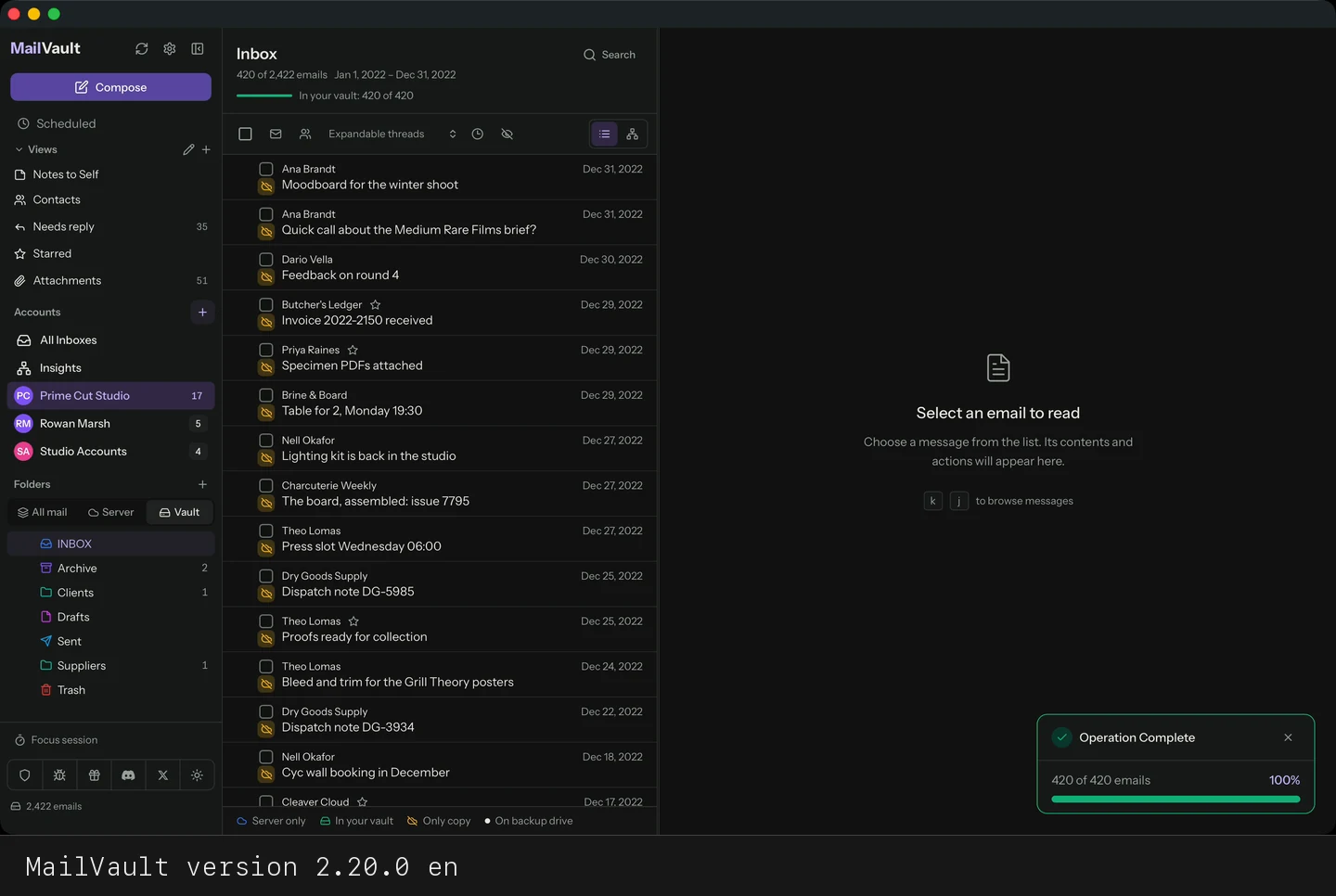
Gmail でアーカイブするには、1 つ以上のメッセージを選択して [アーカイブ] ボタンを押すか、キーボード ショートカットがオンになっている場合は E キーを押します。 Gmail では、これらのメールは受信トレイから削除され、「すべてのメール」に保存されますが、依然として検索に表示されます。何も削除されないため、アーカイブされたメールは Google ストレージを使用し続けます。
アーカイブ、削除、またはフィルター: 正しいボタンを選択してください
Gmail では、受信トレイからメッセージを移動する方法がいくつか用意されています。これらはツールバー内で隣り合って配置されており、動作は大きく異なります。
| アクション | メッセージはどうなりますか | 用途: |
|---|---|---|
| アーカイブ | 受信トレイを離れ、他のラベルはすべて保持します。すべてのメールに存在します | 完成したメールはまた欲しくなるかもしれません |
| 削除 | ゴミ箱に移動され、最大 30 日後に永久に削除されます | 必要のないメール |
| 受信トレイをスキップ (アーカイブする) でフィルタリングする | 一致する新着メールは到着時に受信ボックスをバイパスします | 後で読むニュースレターや通知 (ある場合) |
| 受信トレイに移動 | アーカイブされたメッセージが受信箱に戻る | アーカイブを元に戻す |
良い習慣として、完了したものはすべてアーカイブし、確実なものだけを削除します。アーカイブを元に戻すには 1 回のクリックが必要です。ゴミ箱が空になると、削除を元に戻すことはできません。
メッセージをアーカイブする 3 つの方法
- ブラウザの場合: 必要なメッセージにチェックを入れるか、単一のメッセージを開いて、ツールバーの [アーカイブ] ボタンを使用します。
- キーボードから: Gmail 設定でキーボード ショートカットをオンにすると、選択したものや開いているものを E アーカイブします。
- 電話の場合: 開いているメッセージ内で、「アーカイブ」アイコンをタップします。リスト内でスワイプします。スワイプによってメールがゴミ箱に送信される場合、スワイプ アクションはアプリの設定で変更できます。
電車での長いセッションの前に、スワイプ設定を見てください。 100 件のメッセージを親指で消去するのは簡単ですが、後ですべてのメールではなくゴミ箱に入っていたことに気づくのは楽しいことではありません。
1 パスでバックログをアーカイブする
何年も読まれたメールが入っている受信箱は、スクロールするよりも検索した方が早く空になります。 in:inbox before:2024/01/01 を使用し、その後、すべて選択チェックボックスを使用します。 Gmail は画面上にあるものだけをチェックし、検索で見つかったすべてを提供するリンクが表示されます。リンクをクリックして、アーカイブします。
そのリンクは人々がスキップするステップです。これがないと、1 ページが終了し、残りのバックログが残ります。二度と受信箱に入れたくない送信者については、検索オプションから受信箱をスキップ (アーカイブする) でフィルターを作成します。フィルターは作成後に到着するメールのみを処理することに注意してください。
アーカイブされたメールを取り戻す
コンピュータでは、[すべてのメール] は左側のメニューの [その他] に表示されませんが、通常は送信者または件名で検索する方が高速です。メッセージを選択し、「受信箱に移動」を選択して元に戻します。
人々を驚かせる行動の 1 つは、アーカイブした会話に新たに返信すると、会話全体が受信トレイに戻されることです。それが意図されています。 Gmail では、アーカイブとは、削除ではなく、とりあえず完了したことを意味します。
アーカイブではできないこと
それはあなたにスペースを与えません。すべてのメールは、Gmail、ドライブ、フォトが共有する 15 GB の一部です。スペースはメールが削除され、ゴミ箱がクリアされた場合にのみ元に戻ります。Google が示す数値に追いつくには 1 日以上かかる可能性があります。
古いものを残しておきたいが、Google に保存するのはやめたい場合は、まずコピーを別の場所に保存する必要があります。これが、私たちが MailVault を構築した目的です。Google アカウントでサインインし、選択した年をオフラインで検索できる .eml ファイルとして自分のコンピュータにコピーし、別の決定をするまで Gmail はそのままにしておくのです。アーカイブは無料で、制限はありません。
電話での手順を含む完全なウォークスルーは、MailVault サイトにあります。 Gmail でメールをアーカイブする方法とその保存先
Gmail やその他の場所で、Archive がスペースを解放しない理由: アーカイブされたメールとストレージ割り当て
ソースと製品の詳細
読み続けてください
- アーカイブされたメールとストレージ割り当て: 実際に重要なもの
- サイズの大きなメールの検索と削除:各メールサービスのサイズ検索
- 古いメールを永久に消去: 1 回消去してから、ルールで透明な状態を維持します
必要なメール履歴を手元に残しましょう。MailVaultは、メールを標準のEMLファイルとしてコンピュータに保存します。ローカル検索が使え、有料の自動化機能も選べます。
MailVault を探索する →