Um in Gmail zu archivieren, wählen Sie eine oder mehrere Nachrichten aus und drücken Sie die Schaltfläche „Archivieren“ oder die E-Taste, sobald die Tastenkombinationen aktiviert sind. Gmail entfernt sie aus dem Posteingang und speichert sie unter „Alle E-Mails“, wo sie weiterhin bei Suchanfragen auftauchen. Es wird nichts gelöscht, sodass archivierte E-Mails weiterhin Ihren Google-Speicher belegen.
Archivieren, löschen oder filtern: Klicken Sie auf die rechte Schaltfläche
Gmail bietet mehrere Möglichkeiten, eine Nachricht aus dem Posteingang zu verschieben. Sie liegen in der Symbolleiste nebeneinander und verhalten sich sehr unterschiedlich.
| Aktion | Was passiert mit der Nachricht? | Benutze es für |
|---|---|---|
| Archiv | Verlässt den Posteingang und behält alle anderen Etiketten; lebt in All Mail | Fertige Post, die Sie vielleicht noch einmal haben möchten |
| Löschen | Geht in den Papierkorb und wird nach bis zu 30 Tagen endgültig entfernt | Post, die Sie nie brauchen werden |
| Mit Posteingang überspringen (Archivieren) filtern | Passende neue E-Mails umgehen beim Eintreffen den Posteingang | Newsletter und Benachrichtigungen, die Sie, wenn überhaupt, später lesen |
| In den Posteingang verschieben | Eine archivierte Nachricht kehrt in den Posteingang zurück | Ein Archiv rückgängig machen |
Eine gute Angewohnheit: Archivieren Sie alles, was fertig ist, und löschen Sie nur das, worüber Sie sich sicher sind. Das Rückgängigmachen eines Archivs ist mit einem Klick möglich. Ein Löschvorgang kann nicht mehr rückgängig gemacht werden, sobald der Papierkorb leer ist.
Drei Möglichkeiten, eine Nachricht zu archivieren
- In einem Browser: Markieren Sie die gewünschten Nachrichten oder öffnen Sie eine einzelne und verwenden Sie dann die Schaltfläche „Archivieren“ in der Symbolleiste.
- Über die Tastatur: Aktivieren Sie die Tastenkombinationen in den Gmail-Einstellungen und E archiviert alles, was ausgewählt oder geöffnet ist.
- Auf einem Telefon: Tippen Sie in einer geöffneten Nachricht auf das Archivsymbol. Wischen Sie in der Liste. Wenn durch Ihren Wisch E-Mails in den Papierkorb verschoben werden, kann die Wischaktion in den App-Einstellungen geändert werden.
Schauen Sie sich diese Wischeinstellung vor einer langen Sitzung im Zug an. Es ist einfach, hundert Nachrichten mit dem Daumen zu löschen, und später herauszufinden, dass sie im Papierkorb statt in „Alle E-Mails“ landeten, macht keinen Spaß.
Archivieren eines Rückstands in einem Durchgang
Ein Posteingang mit jahrelang gelesenen E-Mails wird durch eine Suche schneller geleert als durch Scrollen. Verwenden Sie in:Posteingang vor:01.01.2024 und dann das Kontrollkästchen „Alles auswählen“. Gmail markiert nur das, was auf dem Bildschirm angezeigt wird, und es erscheint ein Link mit allen Ergebnissen, die bei der Suche gefunden wurden. Nehmen Sie den Link und dann Archiv.
Dieser Link ist der Schritt, den die Leute überspringen. Ohne sie geht eine Seite verloren und der Rest des Rückstands bleibt bestehen. Erstellen Sie für Absender, die Sie nie wieder im Posteingang haben möchten, einen Filter aus den Suchoptionen mit „Posteingang überspringen (archivieren)“. Bedenken Sie, dass ein Filter erst eingehende E-Mails verarbeitet, nachdem Sie ihn erstellt haben.
Erhalten Sie archivierte E-Mails zurück
Auf einem Computer wird „Alle E-Mails“ im linken Menü unter „Mehr“ ausgeblendet, obwohl die Suche nach Absender oder Betreff normalerweise schneller ist. Wählen Sie die Nachricht aus und wählen Sie „In den Posteingang verschieben“, um sie zurückzubringen.
Ein Verhalten überrascht die Leute: Eine neue Antwort auf eine von Ihnen archivierte Konversation zieht die gesamte Konversation zurück in den Posteingang. Das ist beabsichtigt. In Gmail bedeutet „Archivieren“ „vorerst erledigt“ und nicht „verschwunden“.
Was Archivierung nicht leistet
Es gibt Ihnen keinen Platz zurück. Alle E-Mails sind Teil der 15 GB, die sich Gmail, Drive und Fotos teilen. Der Speicherplatz wird nur dann wiederhergestellt, wenn E-Mails gelöscht und der Papierkorb geleert wird. Es kann einen Tag oder länger dauern, bis die von Google angezeigte Zahl aufgeholt wird.
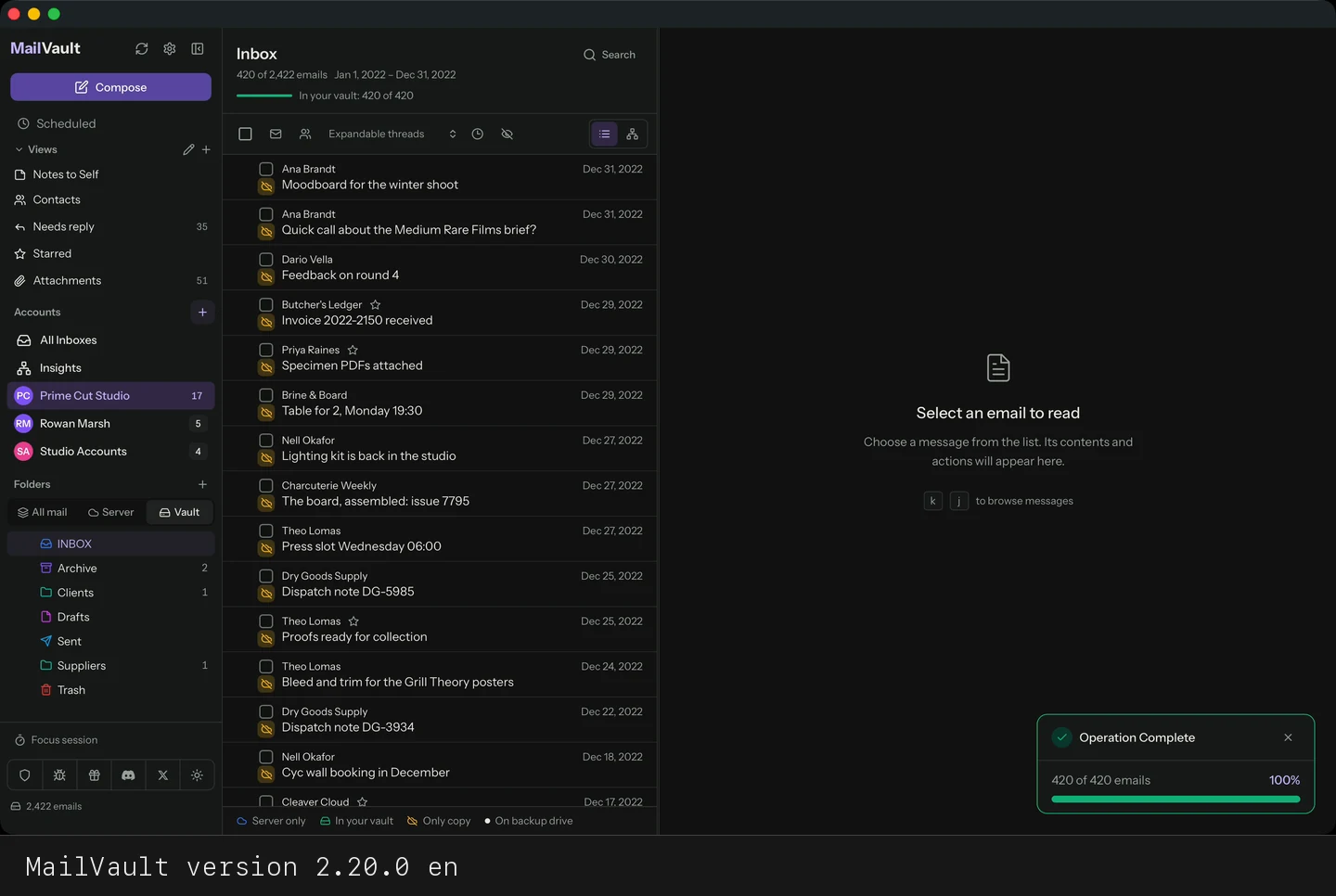
Wenn Sie die alten Jahre lieber behalten, aber nicht mehr bei Google speichern möchten, muss die Kopie zunächst woanders leben. Dafür haben wir MailVault entwickelt: Es meldet sich mit Ihrem Google-Konto an, kopiert die von Ihnen ausgewählten Jahreszahlen als .eml-Dateien, die Sie offline durchsuchen können, auf Ihren Computer und lässt Gmail unberührt, bis Sie sich anders entscheiden. Die Archivierung ist kostenlos und unbegrenzt.
Die vollständige Anleitung, einschließlich der telefonischen Schritte, finden Sie auf der MailVault-Website. So archivieren Sie E-Mails in Gmail und wohin gehen sie?
Warum Archive niemals Speicherplatz freigibt, weder in Gmail noch anderswo: Archivierte E-Mails und Ihr Speicherkontingent
Quellen und Produktdetails
Lesen Sie weiter
- Archivierte E-Mails und Ihr Speicherkontingent: Was wirklich zählt
- Große E-Mails finden und löschen: Die Größensuche für jeden E-Mail-Dienst
- Löschen Sie alte E-Mails endgültig: Eine Löschung, dann Regeln, die dafür sorgen, dass sie klar bleiben
Bewahren Sie den E-Mail-Verlauf auf, den Sie benötigen. MailVault archiviert Nachrichten als Standard-EML-Dateien auf Ihrem Computer, mit lokaler Suche und optionaler kostenpflichtiger Automatisierung.
Entdecken Sie MailVault →