PDF のエクスポートと印刷
「閲覧用 PDF」「印刷用 PDF」「Blurb ブック」から選び、書き出し前チェックの問題を解決して完成したファイルを確認します。
PhotoBooks 1.2.0 · ユーザーガイド · レビュー済み
適切なエクスポートを選択してください#
| 書き出し | 出力されるもの | 用途 |
|---|---|---|
| 閲覧用 PDF | 画面表示向けの解像度の PDF。 | 端末での閲覧や共有。 |
| 印刷用 PDF | 塗り足し付きの印刷用 PDF。 | 選択した寸法とファイル仕様に対応する印刷サービス。 |
| Blurb ブック | 本文用と表紙用の、別々の PDF。 | 対応するブック仕様を使う、Blurb の PDF-to-Book ワークフロー。 |
書き出しても印刷の注文は行われません。アップロードする前に、印刷サービスが受け付けるページ寸法、塗り足し、ページ数、表紙の要件を確認してください。「閲覧用 PDF」は画面で見るための形式で、「印刷用 PDF」の代わりにはなりません。
不足している写真を解決し、印刷警告を確認する#
- エディタで書き出すを選びます。続行する前に、書き出し前チェックの一覧を確認してください。
- 見つからない写真を再リンクするか削除します。元の画像が見つからない場合、書き出しはできません。
- 解像度の警告がある場合は、より高解像度の元画像に置き換える、フレームを小さくする、トリミングのズームを下げるなどして対応します。PhotoBooks は実効解像度が200 DPIを下回ると警告します。
- ページ数の警告がある場合は、選択したプリセットで許容される範囲を確認します。ページ数が足りない場合、表示される空白ページを追加操作で最小ページ数まで増やせます。
- 該当ページで、はみ出しているテキストを修正します。「続行」を選べる場合でも、処理を妨げない警告を確認してください。
書き出し前チェックから、問題のあるページや写真に戻れる場合があります。書き出しを妨げるエラーがなくても、出力した PDF と印刷業者の要件の確認は必要です。
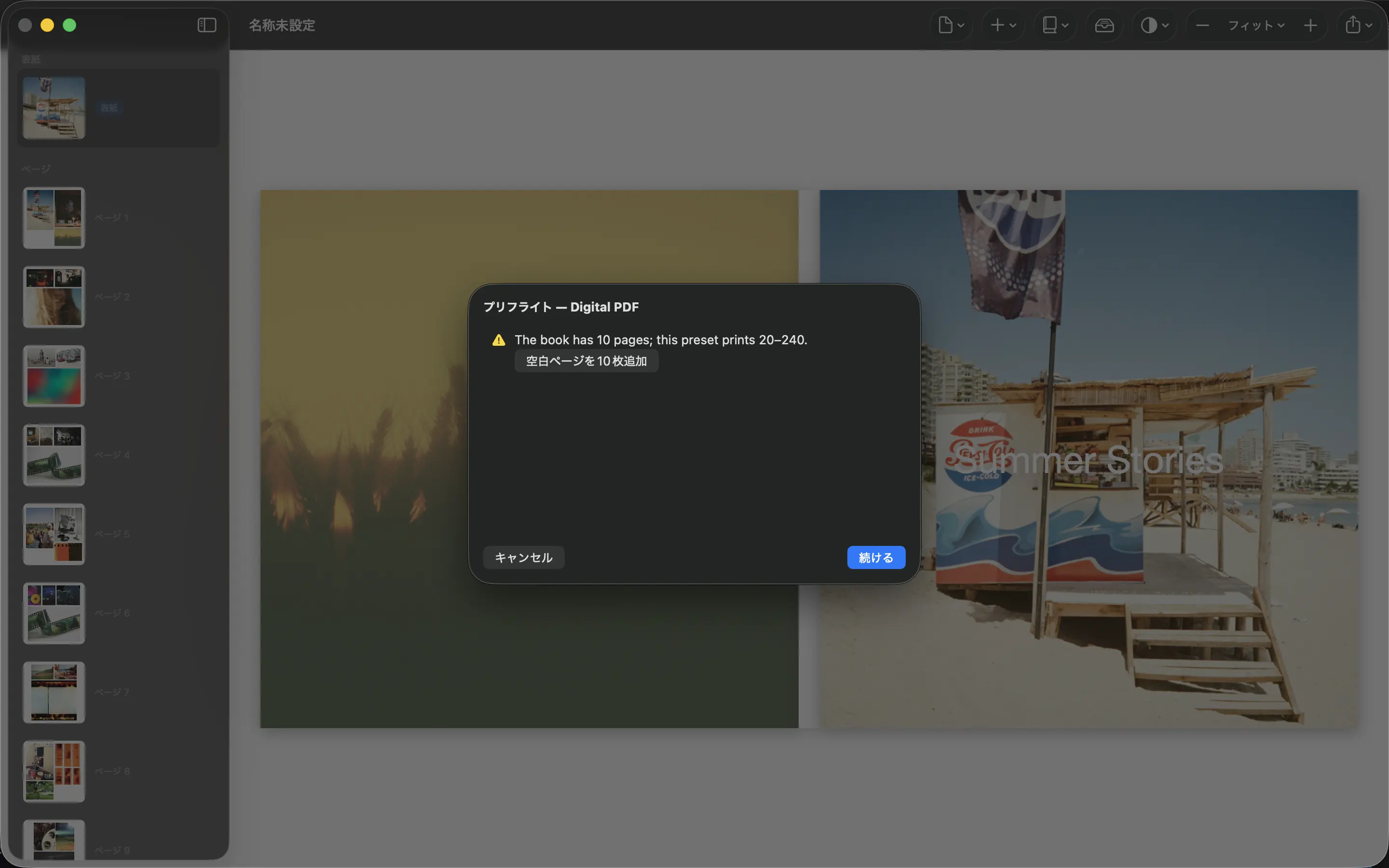
完成したファイルをエクスポートして検査する#
- 書き出し前のチェックから次へ進み、書き出す形式を選択します。
- Blurb ブックでは保存先のフォルダを選びます。PhotoBooks は本文の PDF と表紙の PDF をそのフォルダに保存します。
- 印刷用 PDFまたは閲覧用 PDFでは、書き出す…を選びます。PDF の生成が終わったら、保存先を選択します。
- 保存した PDF を別のアプリで開き、表紙、ページの順序、トリミング、キャプション、空白ページを確認します。Blurb の場合は、両方のファイルを確認してください。
- PDF と一緒に、編集可能な PhotoBooks 書類も保存しておきます。PDF は完成した出力ファイルであり、再編集するための本のバックアップではありません。
動画の操作手順を読む
書き出し画面を開き、チェック結果を確認します。この小さなサンプルブックには、ページ数と画像の解像度に関する警告が残っていますが、書き出しはできます。印刷の準備が整ったブックの例ではありません。
次へ進み、「閲覧用 PDF」を明示的に選択して書き出します。
保存ダイアログで保存先のフォルダとファイル名を指定し、保存します。PhotoBooks に完了画面が表示されます。保存されたサンプルファイルは、読み取れる2ページの PDF であることを確認済みです。
中断されたエクスポートから回復する#
書き出しに失敗した場合は、表示されたエラーを確認します。失敗した写真を再試行は画像の取得失敗を再試行し、再試行はその他の失敗を再試行します。元のフォルダやドライブにアクセスでき、写真アプリから iCloud の元画像を取得できることを確認してください。保存先にアクセスできない場合は、書き出し画面を閉じて、利用可能な場所を選び直します。
キャンセルした後や、二つのファイルの書き出しに失敗した後は、印刷業者にアップロードする前に、本文 PDF と表紙 PDF が両方そろっていることを確認してください。