
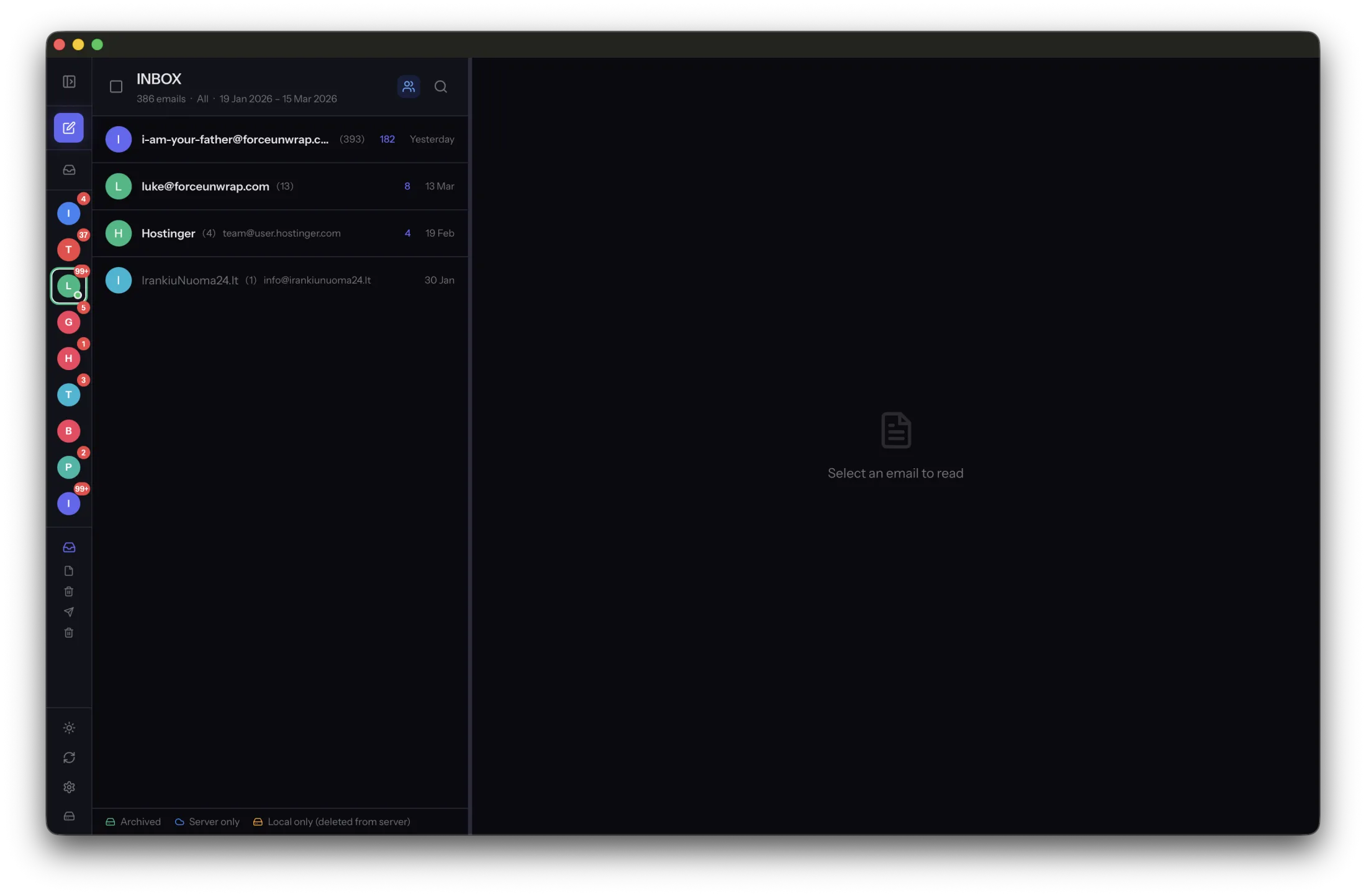
アカウントを閉じると、もう見ない受信箱だけでなく、送信済みの会話、古い添付、パスワード再設定メールにもアクセスできなくなる場合があります。不要と判断する前に目録を作りましょう。
今後も必要なすべてのフォルダを確認する
受信箱に加え、送信済みメール、独自フォルダ、古い期間も確認します。領収書、プロジェクトのやり取り、重要な判断を説明するメールを特定してください。書き出しやアーカイブの選択範囲に、実際にそれらのフォルダが含まれるか確認します。
連絡先、カレンダー、リンク先のクラウド文書には、別の書き出しが必要な場合があります。メールアーカイブが、そのプロバイダのアカウントに関連するすべてを自動で保存するわけではありません。一度のダウンロードで全部揃うと思わず、サービスを明示的に一覧にします。
アカウントの閉鎖とメール保存を分ける
選んだメールをMailVaultに保存し、完全な本文と添付を確認します。独立したバックアップを作り、その後ネットワークを切って代表的なメールを開き、現行のアカウントに依存していないことを確かめます。
古いアドレスをログイン、復旧、通知に使うサービスを更新します。変更は各サービスの設定で確認してください。古いアドレスに最後の確認メールが届いたからといって、今後の復旧メールがすべて新しいアドレスに届く証明にはなりません。
漏れに気づく時間を残す
可能なら、確認期間中はアカウントを使える状態にします。最近の検索やアカウント復旧で、まだそのアカウントに頼っていないか振り返ってください。プロバイダに閉鎖を申し込む前に、漏れを解消します。
アーカイブの範囲、場所、確認日を記録します。最終バックアップは後の作業用コピーと分け、閉鎖確認が届いたら保存してください。閉鎖や再開の規則はプロバイダごとに異なるので、現在の方針を直接確認します。保存漏れを取り戻すために、あると思い込んだ猶予期間を当てにしないでください。
ソースと製品の詳細
読み続けてください
必要なメール履歴を手元に残しましょう。MailVaultは、メールを標準のEMLファイルとしてコンピュータに保存します。ローカル検索が使え、有料の自動化機能も選べます。
MailVault を探索する →