시작하기
첫 번째 책을 만들고 올바른 다운로드를 선택하고 편집기를 둘러보세요.
PhotoBooks 1.2.0 · 사용자 가이드 · 검토됨
PhotoBooks 설치#
PhotoBooks는 macOS 15 이상, iOS 18 이상, iPadOS 18 이상에서 실행됩니다. Mac 직접 다운로드 또는 기기에 맞는 App Store 버전을 선택하세요. 앱과 PDF 내보내기는 무료이며 계정이나 내보내기 워터마크가 없습니다. 인쇄 업체에 지불하는 비용은 별도입니다.
이 가이드는 PhotoBooks 1.2.0을 기준으로 합니다. 스크린샷과 동영상은 Mac 앱을 보여 줍니다. iPhone과 iPad에서는 마우스 조작 대신 탭과 사용 가능한 메뉴를 이용하세요. 화면 크기에 따라 도구 막대 위치가 달라질 수 있습니다.
첫 번째 책 만들기#
- 새 포토북을 시작하세요. Apple 사진 보관함을 사용하려면 사진에서, 이미지 파일을 사용하려면 폴더에서를 선택하세요.
- 사진을 선택하세요. 선택 항목 조정에서 모든 사진을 유지하거나 균형 잡힌 선택을 만든 다음 포함된 사진을 확인하세요.
- 가로형, 정사각형, 세로형 중 포토북 모양을 선택하세요. 다음 화면에서 실제 크기를 선택하세요.
- 눈에 띄는 사진에 얼마나 많은 공간을 줄지 정하고 프레임, 타일형, 테두리 없음 중 테두리 스타일을 선택하세요.
- 내 북 만들기를 선택하세요. 편집기에서 표지와 페이지를 확인한 다음 편집 가능한 문서를 저장하세요.
- PDF를 만들 준비가 되면 내보내기를 선택하세요. 계속하기 전에 누락된 사진을 해결하고 사전 점검 경고를 확인하세요.
책 속에서 길을 찾아보세요#
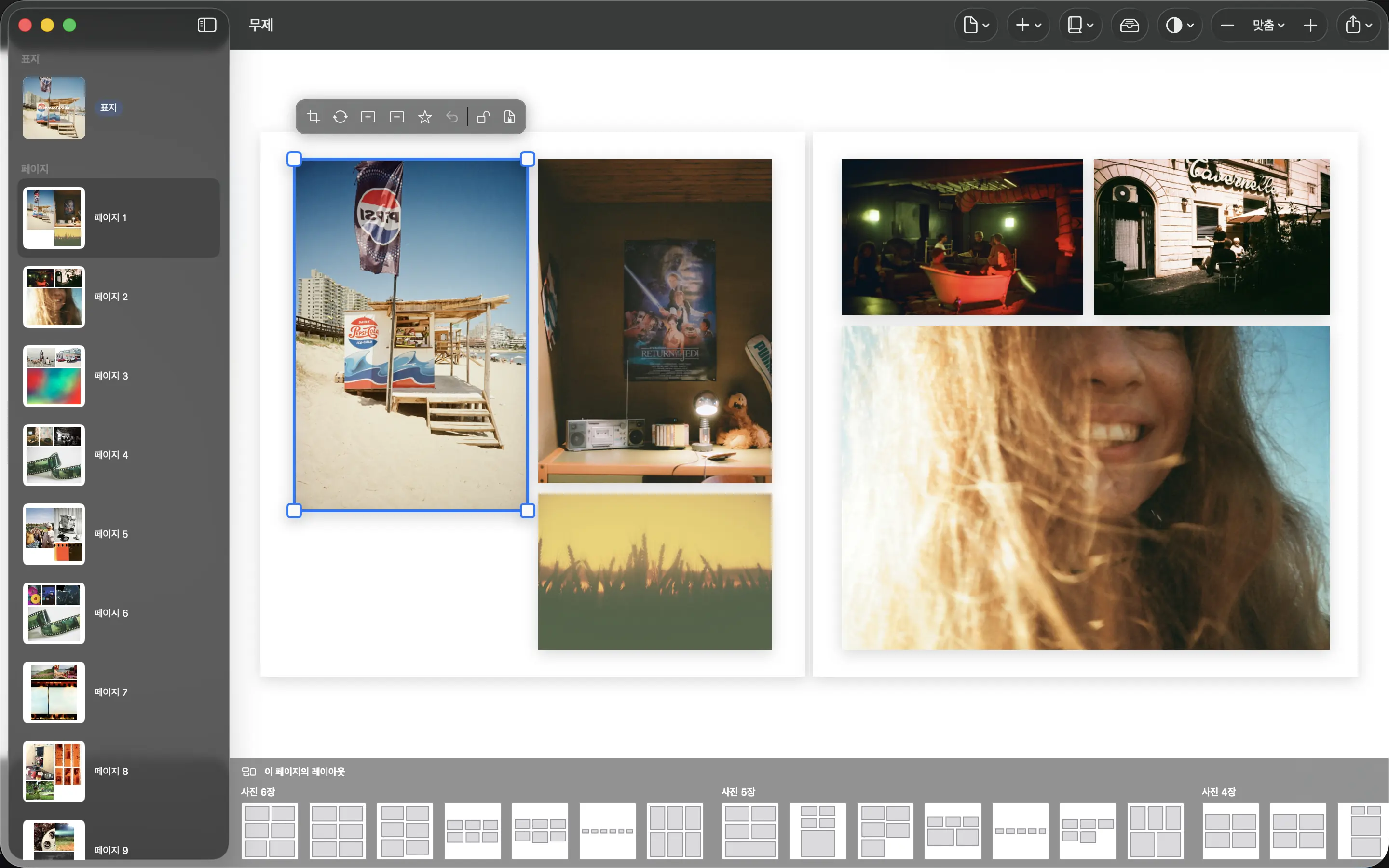
페이지 탐색기에서 표지나 내지 페이지를 선택하세요. 기본 캔버스에는 선택한 펼침면이 표시되고, 레이아웃 목록에서는 선택한 페이지의 다른 배치를 고를 수 있습니다. 사진을 선택하면 자르기, 바꾸기, 강조, 잠금 작업이 표시됩니다.
페이지 메뉴는 선택한 페이지에 적용됩니다. 포토북에는 포토북 전체의 모양, 재구성, 형식 관련 설정이 있습니다. 추가에서는 텍스트와 나머지 사진을 배치할 수 있습니다. 사진을 선택하면 배치되지 않은 사진 트레이가 열립니다. 확대/축소 조절 기능이나 펼침면에 맞춤을 사용해 펼침면 전체를 다시 확인하세요.