페이지, 레이아웃 및 책 형식
레이아웃을 시도하고, 사진 밀도를 조정하고, 완성된 페이지를 보호하고, 책 크기를 변경해 보세요.
PhotoBooks 1.2.0 · 사용자 가이드 · 검토됨
레이아웃 선택 및 사진 밀도 조정#
- 페이지 탐색기에서 내지 페이지를 선택하세요.
- 이 페이지의 레이아웃에서 다른 배치를 선택하세요. 변경된 자르기와 간격을 확인하세요.
- 사용 가능한 경우 페이지 → 사진 1장 추가 또는 사진 1장 제거로 사진 밀도를 바꾸세요. 사진 작업의 많이와 적게도 같은 기능을 제공합니다.
- 그런 다음 이웃 페이지를 확인하세요. 추가하면 다음 페이지에서 사진을 가져오고, 제거하면 사진 하나를 뒤쪽으로 보냅니다.
마주보는 페이지 병합을 사용하면 조건에 맞는 두 페이지를 하나의 펼침면으로 바꿀 수 있습니다. 펼침면 분할은 이를 별도 페이지로 되돌립니다. 사용 가능 여부는 선택한 페이지, 잠금 상태, 현재 레이아웃에 따라 달라집니다.
비디오 대본 읽기
예제 사진 다섯 장이 있는 내지 페이지를 선택합니다.
레이아웃 막대에서 사진 다섯 장용 그룹의 두 번째 레이아웃을 선택합니다.
다섯 장의 사진이 모두 페이지에 남고 배치가 달라집니다. 칸의 너비가 줄어들고 아래쪽 가운데에 빈 공간이 생깁니다.
사진이나 페이지를 제자리에 유지#
사진 잠금은 자동 재배치 중 특정 사진의 프레임을 보호합니다. 페이지 잠금은 페이지 전체를 보호합니다. 페이지 축소판의 바로 가기 메뉴에서도 페이지 잠금을 선택할 수 있습니다. 자동 레이아웃으로 다시 움직이려면 해당 항목의 잠금을 해제하세요.
- 유지하려는 페이지를 완성하고 잠그세요.
- 포토북 → 잠기지 않은 페이지 재구성을 선택하여 나머지 페이지에 다른 배치를 시도하세요.
- 결과를 확인하고 이전 배치가 더 좋으면 실행 취소를 사용하세요.
잠금은 자동 레이아웃으로 인한 변경을 막는 기능이며 읽기 전용 모드는 아닙니다. 의도적으로 스타일을 바꾸면 잠긴 페이지의 모양도 달라질 수 있습니다. 자르기를 적용하면 해당 사진의 프레임도 잠깁니다.
가장자리 및 페이지 배경 설정#
| 선택 | 모양 |
|---|---|
| 프레임 | 페이지 둘레에 여백이 있고 사진 사이에 간격이 있습니다. |
| 타일형 | 사진은 페이지 가장자리까지 닿고 사진 사이에는 간격이 있습니다. |
| 테두리 없음 | 사진이 간격 없이 가장자리끼리 맞닿습니다. |
포토북 전체에는 포토북 → 기본 사진 테두리와 포토북 배경을 선택하세요. 선택한 페이지에는 페이지 → 사진 테두리 또는 페이지 배경을 사용하세요. 페이지 스타일 재설정을 선택하면 포토북 기본값으로 돌아갑니다.
캔버스는 포토북 뒤의 작업 영역을 바꿉니다. 이 작업 영역의 색상은 인쇄되지 않습니다. 내보낸 PDF에 들어갈 색상은 페이지 또는 포토북 배경 설정에서 지정하세요.
크기나 모양을 변경하고 결과를 검토합니다.#
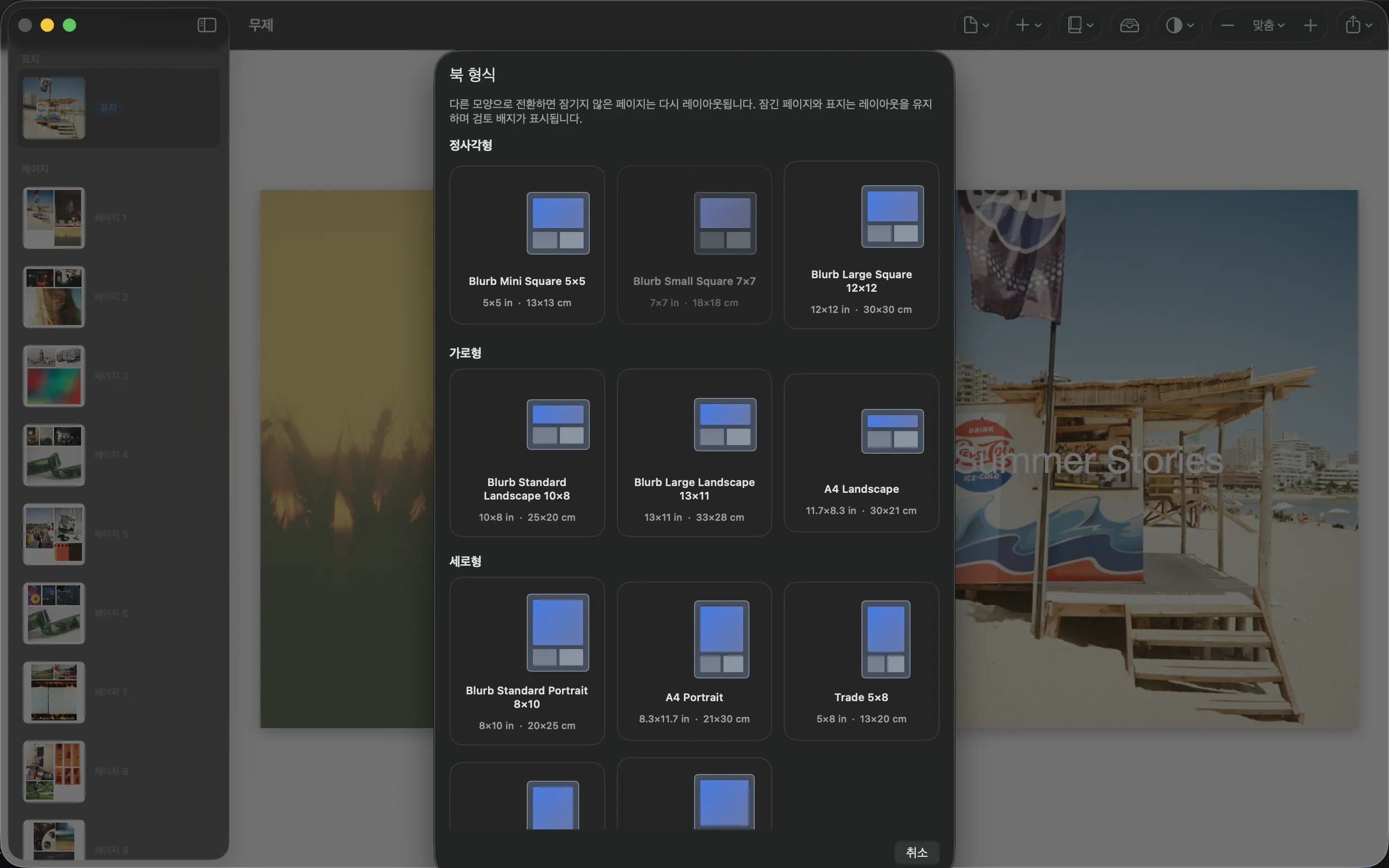
- 포토북 → 포토북 크기 및 형식…을 선택하세요.
- 원하는 크기의 프리셋을 선택하세요. 인쇄 형식을 고르기 전에 인쇄 업체의 요구 사항을 확인하세요.
- 모양을 바꾼 뒤에는 재구성된 잠기지 않은 페이지를 확인하세요. 잠긴 페이지와 표지는 레이아웃을 유지하며 검토 표시가 붙습니다.
- 표시가 붙은 페이지를 열어 새 크기에서 프레이밍, 텍스트, 여백을 확인하세요. 내보내기 사전 점검도 다시 실행하세요.
작업 후반에 형식을 바꾸면 시각적 균형과 유효 인쇄 해상도가 달라질 수 있습니다. 크게 다른 형식을 시도하기 전에는 저장된 복사본을 보관하세요.
스토리 재정렬#
페이지 탐색기에서 내지 페이지의 순서를 바꾸세요. 좁은 화면에서는 순서 변경을 사용하고 완료를 눌러 마치세요. 표지는 항상 첫 번째에 있습니다. 페이지를 옮긴 뒤에는 마주 보는 페이지들을 확인하여 이야기의 순서가 의도대로 이어지는지 살펴보세요.