자르기 및 사진 도구
자르기를 수정하고, 이미지를 교환하고, 사진을 강조하고, 배치되지 않은 사진 트레이를 사용하세요.
PhotoBooks 1.2.0 · 사용자 가이드 · 검토됨
사진 자르기 조정#
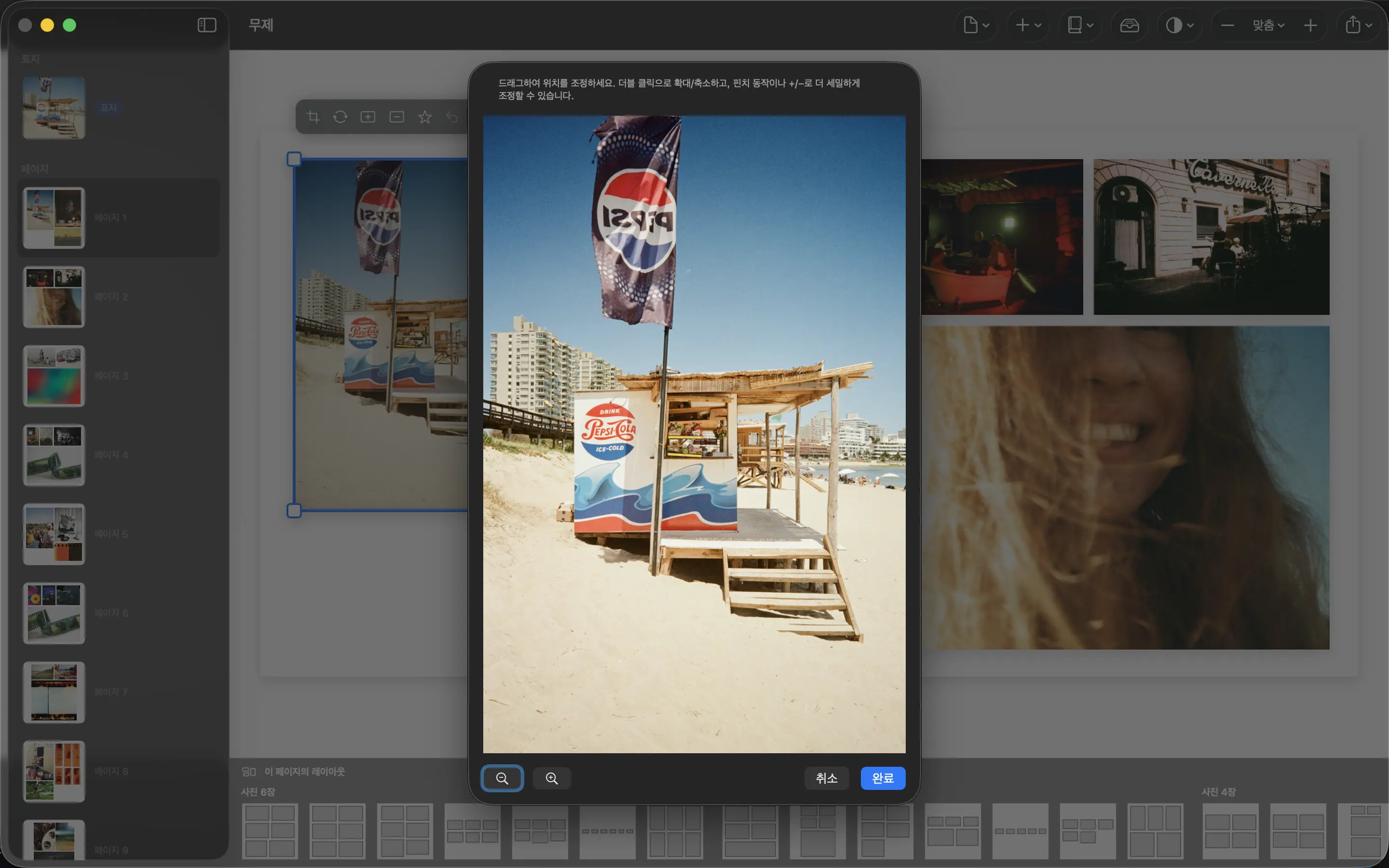
- 사진을 선택하고 사진 조정을 누릅니다. Mac에서는 사진을 이중 클릭해도 됩니다.
- 사진을 드래그해 프레임 안에서 위치를 조정합니다. 손가락을 오므리거나 벌리는 동작 또는 확대·축소 버튼으로 세밀하게 조정할 수 있습니다. 자르기 편집기에서 이중 클릭하면 확대 배율이 바뀝니다.
- 피사체가 프레임 가장자리나 책의 안쪽 접히는 부분에 걸리지 않는지 확인합니다.
- 완료를 누르면 자르기가 적용되고 사진 프레임이 잠깁니다. 변경하지 않고 닫으려면 취소를 누릅니다.
자르기 확대/축소는 프레임 안의 사진을 바꿉니다. 기본 도구 막대의 확대/축소는 포토북을 보는 배율만 바꿉니다. 사진을 많이 잘라 내면 인쇄에 사용할 수 있는 유효 해상도가 낮아집니다.
비디오 대본 읽기
내지 페이지에서 거리 사진을 선택한 다음 「사진 조정」을 누릅니다.
「확대」를 두 번 누른 뒤 사진을 드래그해 프레임 안에서 거리의 위치를 조정합니다.
「완료」를 누르면 페이지에 더 좁게 자른 사진이 표시되고 PhotoBooks가 사진 프레임을 잠급니다.
사진 교체 또는 강조#
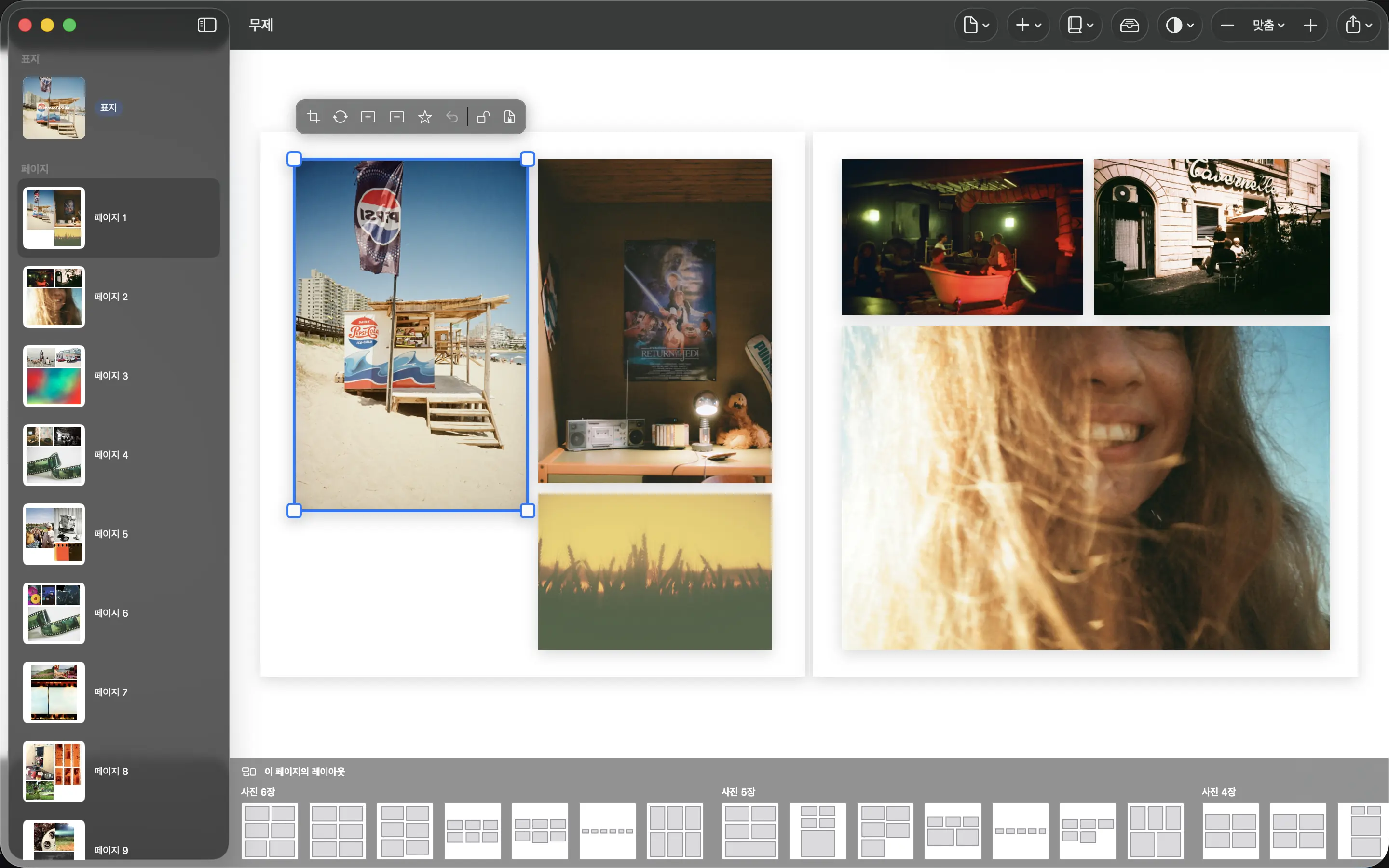
- 바꾸려는 사진을 선택하고 바꾸기를 선택하세요.
- 이미 배치된 다른 사진이나 트레이의 사진을 탭하거나 클릭하여 서로 바꾸세요. Mac에서는 Escape로 바꾸기 모드를 종료합니다.
- 키 사진으로 설정을 선택하면 주변 사진을 줄여 조건에 맞는 사진을 강조할 수 있습니다. 이 작업을 사용할 수 없으면 사진이 잠겨 있거나 더 이상 커질 수 없는 상태인지 확인하세요.
선택한 프레임을 드래그하고 모서리 핸들로 크기를 조절할 수도 있습니다. 배치를 레이아웃 엔진에 다시 맡기려면 사용 가능한 경우 자동 레이아웃으로 재설정을 선택하세요.
배치되지 않은 사진 사용#
사진을 선택하면 배치되지 않은 사진 트레이가 표시됩니다. 이 사진들은 포토북의 선택 항목에 포함되어 있지만 현재 페이지에는 사용되지 않습니다. 사진 바꾸기에 사용하거나 추가 → 나머지 사진 배치를 선택하여 남은 이미지를 배치하세요.
트레이의 사진은 누락된 사진이 아닙니다. 누락된 사진은 원본 파일이나 사진 보관함 항목을 사용할 수 없는 상태입니다. 이 경우 다시 연결하기 가이드를 따르세요.