사진 가져오기 및 선택
Apple 사진 또는 폴더에서 가져오고, 권한을 처리하고, 자동 선택을 세분화하세요.
PhotoBooks 1.2.0 · 사용자 가이드 · 검토됨
Apple 사진에서 사진 선택#
- 새 포토북 설정에서 사진에서를 선택하세요.
- 요청한 사진 접근 권한을 허용하세요. 시스템 선택기에서 원하는 사진을 고르고 선택을 완료하세요.
- 포토북을 생성하기 전에 선택한 사진을 확인하세요. 사진 보관함 접근을 제한한 경우 원하는 사진을 PhotoBooks에서 사용할 수 있는지 확인하세요.
접근이 거부되면 앱에서 설정 열기와 대신 폴더 사용을 제공합니다. 기기의 사진 개인정보 보호 설정에서 접근을 허용하거나 폴더의 이미지 파일을 가져오세요. iCloud에만 저장된 사진은 가져오기나 내보내기를 완료하기 전에 Apple에서 다운로드해야 할 수 있습니다.
폴더 및 하위 폴더 가져오기#
- 폴더에서를 선택한 다음 원본 사진이 들어 있는 폴더를 선택합니다.
- 사진이 들어 있는 폴더가 여러 개 발견되면 폴더 선택에서 가져올 폴더를 고릅니다. 사진 미리보기를 확인하고 원하지 않는 사진은 제외합니다.
- 사진 선택을 검토하는 화면으로 이동합니다. 편집하거나 내보내는 동안 원본 폴더에 계속 접근할 수 있어야 합니다.
폴더 가져오기는 JPEG, HEIC/HEIF, PNG, TIFF 및 지원되는 RAW 파일을 처리합니다. 파일에는 읽을 수 있는 이미지가 있어야 하며, 확장자만 바꾸어서는 변환되지 않습니다. 이미지를 찾지 못했다는 메시지가 표시되면 정상적인 JPEG 파일이 있는 폴더로 시험하여 파일 문제인지 폴더 접근 문제인지 확인하세요.
비디오 대본 읽기
「사진 폴더로 새 북 만들기」를 누른 뒤 폴더 선택 대화상자에서 사진 폴더를 선택합니다. 이 영상은 앱 창만 녹화하므로 별도로 열리는 폴더 선택 창은 나오지 않습니다. 대기 시간도 편집으로 줄였습니다.
「선택 항목 조정」에서 「모든 사진 유지」를 누릅니다.
가져온 사진을 유지한 상태로 「북 모양 선택」 화면으로 이동합니다.
균형잡힌 선택 검토#
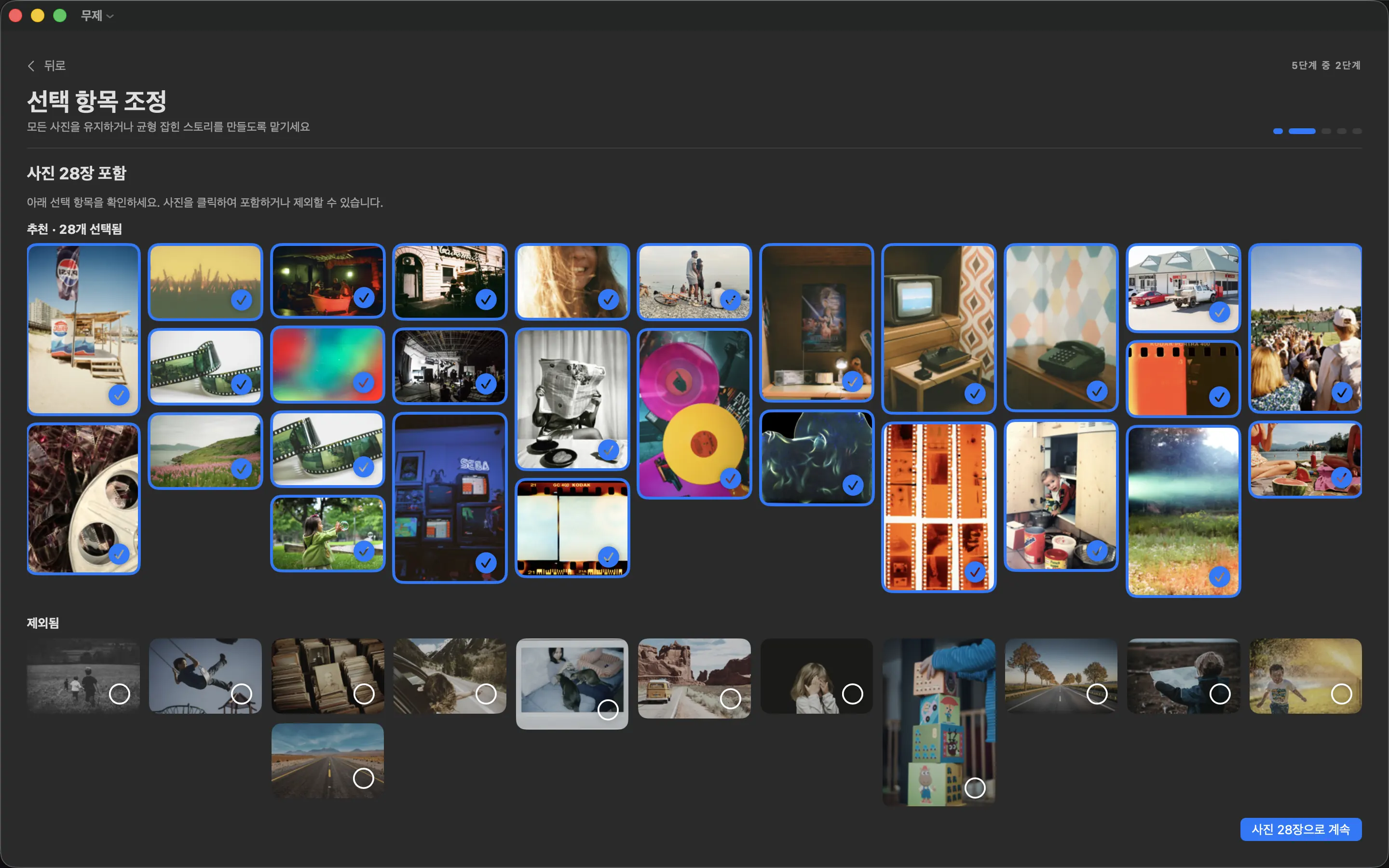
- 선택 항목 조정에서 모든 사진 유지를 선택하면 선택 분석을 건너뜁니다. 또는 목표를 설정하고 균형 잡힌 선택 만들기를 선택하세요.
- 기기에서 분석이 끝날 때까지 기다리세요. 이미지 품질, 유사성, 순간들의 분포를 바탕으로 사진을 추천합니다.
- 추천 사진과 제외된 사진을 확인하세요. 사진을 탭하거나 클릭하여 포함하거나 제외할 수 있습니다.
- 선택한 사진으로 계속하세요. 목표는 출발점이며, 최종 레이아웃과 페이지 수는 형식 및 편집 선택에 따라 달라집니다.
이 포토북에서 사진을 제외해도 Apple 사진이나 원본 폴더에서 삭제되지는 않습니다.