Erste Schritte
Erstellen Sie Ihr erstes Buch, wählen Sie den richtigen Download und finden Sie sich im Editor zurecht.
PhotoBooks 1.2.0 · Benutzerhandbuch · Überprüft
Installieren Sie PhotoBooks#
PhotoBooks läuft unter macOS 15 oder neuer, iOS 18 oder neuer und iPadOS 18 oder neuer. Wählen Sie den direkten Mac-Download oder die App-Store-Version für Ihr Gerät. Die App und der PDF-Export sind kostenlos, ohne Konto und ohne Wasserzeichen. Die Kosten eines externen Druckdienstleisters fallen separat an.
Diese Anleitungen folgen PhotoBooks 1.2.0. Screenshots und Videos zeigen die Mac-App; Verwenden Sie auf dem iPhone und iPad das Tippen und die verfügbaren Menüs anstelle von Mausaktionen. Die Platzierung der Symbolleiste kann je nach Bildschirmgröße unterschiedlich sein.
Erstellen Sie Ihr erstes Buch#
- Starten Sie ein neues Buch. Wählen Sie Aus Fotos für Ihre Apple-Fotobibliothek oder Aus Ordner für Bilddateien.
- Wählen Sie Ihre Fotos aus. Behalten Sie in Feinabstimmung deiner Auswahl jedes Foto oder erstellen Sie eine ausgewogene Auswahl und überprüfen Sie, was enthalten ist.
- Wählen Sie eine Buchform: Querformat, Quadratisch oder Hochformat. Wählen Sie auf dem nächsten Bildschirm eine physische Größe aus.
- Wählen Sie, wie viel Platz herausragende Fotos erhalten sollen, und wählen Sie „Gerahmte“, „Gekachelte“ oder „Randlose Kanten“ aus.
- Wählen Sie Mein Buch erstellen. Überprüfen Sie das Cover und die Seiten im Editor und speichern Sie dann das bearbeitbare Dokument.
- Wählen Sie Exportieren, wenn Sie bereit sind, ein PDF zu erstellen. Beheben Sie fehlende Fotos und lesen Sie die Warnungen Exportprüfung, bevor Sie fortfahren.
Finden Sie sich im Buch zurecht#
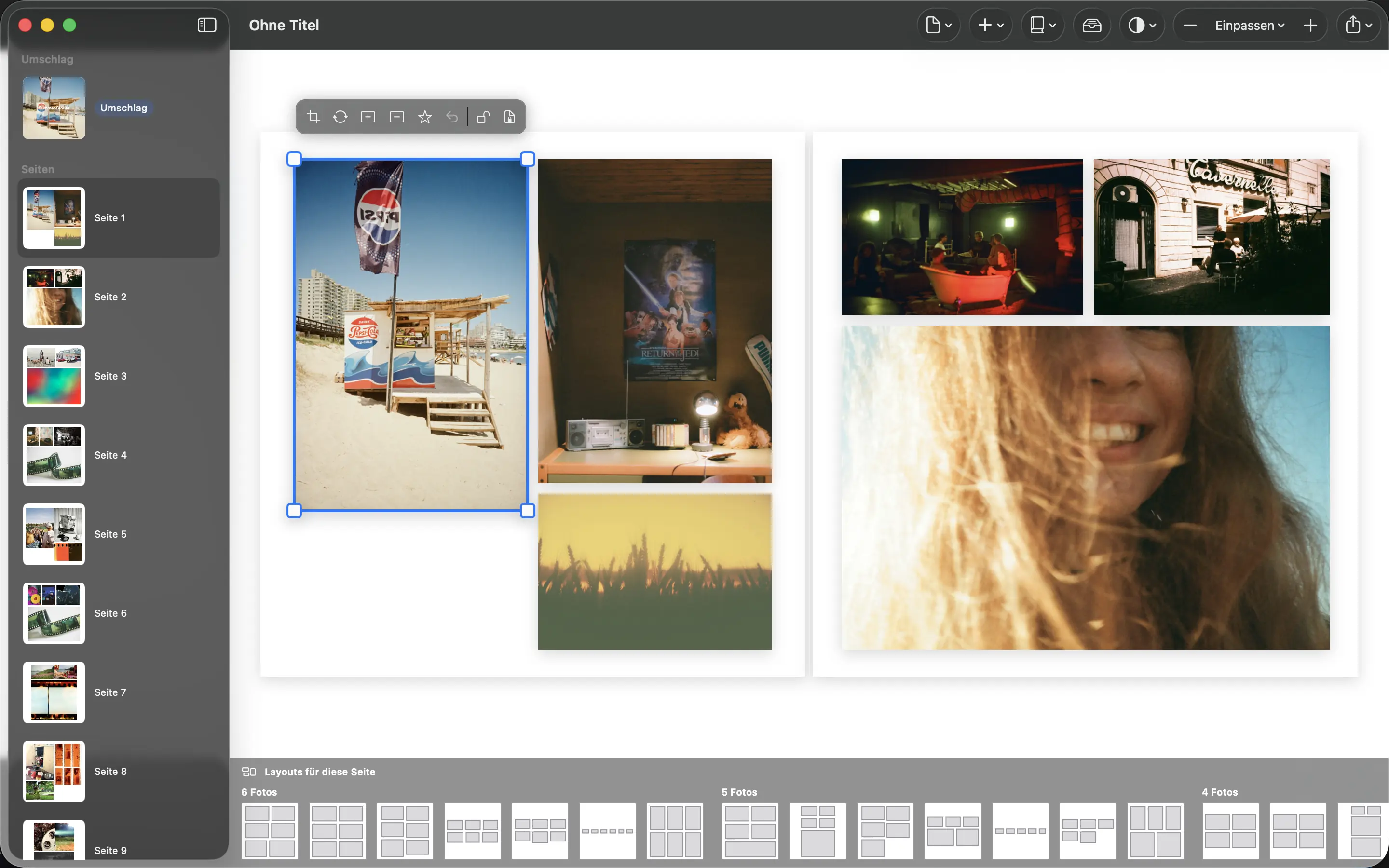
Verwenden Sie den Seitenbrowser, um das Cover oder eine Innenseite auszuwählen. Auf der Hauptleinwand wird die ausgewählte Doppelseite angezeigt. Die Layoutleiste bietet Alternativen für die ausgewählte Seite. Wählen Sie ein Foto aus, um die Aktionen zum Zuschneiden, Ersetzen, Hervorheben und Sperren anzuzeigen.
Das Menü Seite wirkt sich auf die ausgewählte Seite aus; Buch enthält buchweite Steuerelemente für Darstellung, Neuerstellung und Formatierung. Hinzufügen bietet Text- und Restbildplatzierung. Fotos öffnet das Fach für nicht platzierte Fotos. Benutzen Sie die Zoomsteuerung oder Doppelseite einpassen, um die gesamte Seite noch einmal zu betrachten.