Primeiros passos
Faça seu primeiro livro, escolha o download certo e se oriente no editor.
PhotoBooks 1.2.0 · Guia do usuário · Revisado
Instalar PhotoBooks#
O PhotoBooks funciona no macOS 15 ou posterior, iOS 18 ou posterior e iPadOS 18 ou posterior. Escolha o download direto para Mac ou a versão da App Store para seu dispositivo. O app e a exportação de PDF são gratuitos, sem conta nem marca-d’água na exportação. A impressão é paga separadamente.
Estes guias acompanham o PhotoBooks 1.2.0. As capturas de tela e os vídeos mostram o app para Mac; no iPhone e no iPad, use toques e os menus disponíveis no lugar das ações com o mouse. A posição da barra de ferramentas pode variar conforme o tamanho da tela.
Crie seu primeiro livro#
- Inicie um livro novo. Escolha Do Fotos para usar sua fototeca do app Fotos da Apple ou Da pasta para usar arquivos de imagem.
- Selecione suas fotos. Em Refine sua seleção, mantenha todas as fotos ou crie uma seleção equilibrada e confira o que foi incluído.
- Escolha o formato do livro: Paisagem, Quadrado ou Retrato. Na tela seguinte, escolha o tamanho físico.
- Escolha quanto espaço as fotos de destaque recebem e selecione bordas Emoldurado, Em mosaico ou Sem bordas.
- Selecione Criar meu livro. Confira a capa e as páginas no editor e salve o documento editável.
- Selecione Exportar quando quiser criar um PDF. Resolva as fotos ausentes e confira os avisos da verificação antes de continuar.
Encontre o seu caminho no livro#
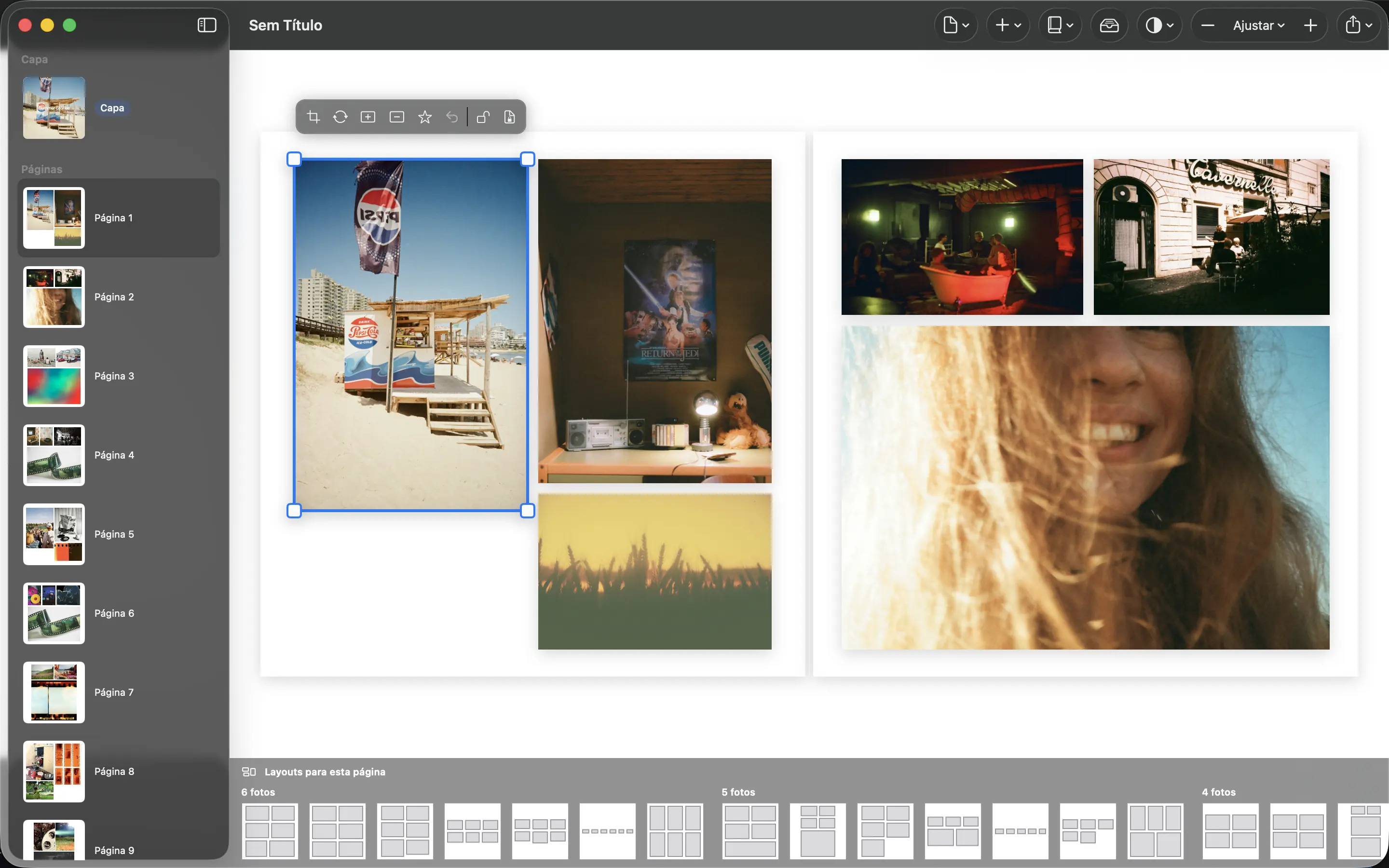
Use o navegador de páginas para selecionar a capa ou uma página interna. A área principal mostra a página dupla selecionada; a faixa de layouts oferece alternativas para a página selecionada. Selecione uma foto para revelar as ações de recorte, substituição, destaque e bloqueio.
O menu Página afeta a página selecionada; Livro contém os controles de aparência, reconstrução e formato do livro inteiro. Adicionar oferece texto e posicionamento das fotos restantes. Fotos abre a bandeja de fotos não posicionadas. Use os controles de zoom ou Ajustar página dupla para voltar a ver a página dupla inteira.