はじめに
最初の本を作成し、適切なダウンロードを選択し、エディターの使い方を見つけてください。
PhotoBooks 1.2.0 · ユーザーガイド · レビュー済み
PhotoBooks をインストールする#
PhotoBooks は macOS 15 以降、iOS 18 以降、iPadOS 18 以降で動作します。Mac 版を直接ダウンロードするか、お使いの端末向けの App Store 版を選んでください。アプリと PDF の書き出しは無料で、アカウントは不要です。書き出したファイルに透かしは入りません。印刷業者への料金は別途必要です。
このガイドは PhotoBooks 1.2.0 を対象としています。スクリーンショットと動画は Mac 版のものです。iPhone と iPad では、マウス操作の代わりにタップや各種メニューを使ってください。ツールバーの配置は画面サイズによって異なる場合があります。
最初の本を作成する#
- 新しいブックを作成します。Apple の写真ライブラリを使う場合は写真から、画像ファイルを使う場合はフォルダからを選びます。
- 写真を選びます。選択を調整で、すべての写真を残すか、バランスの取れた選択を作成し、含まれる写真を確認します。
- ブックの形状を横長、正方形、縦長から選びます。次の画面で実際のサイズを選択します。
- 目立たせたい写真にどれだけの面積を使うかを選び、写真の縁をフレーム付き、タイル状、フチなしから選択します。
- ブックを作成を選びます。エディタで表紙とページを確認し、編集可能な書類を保存します。
- PDF を作成する準備ができたら書き出すを選びます。続行する前に、見つからない写真を解決し、書き出し前チェックの警告を確認してください。
本を読み進める方法を見つける#
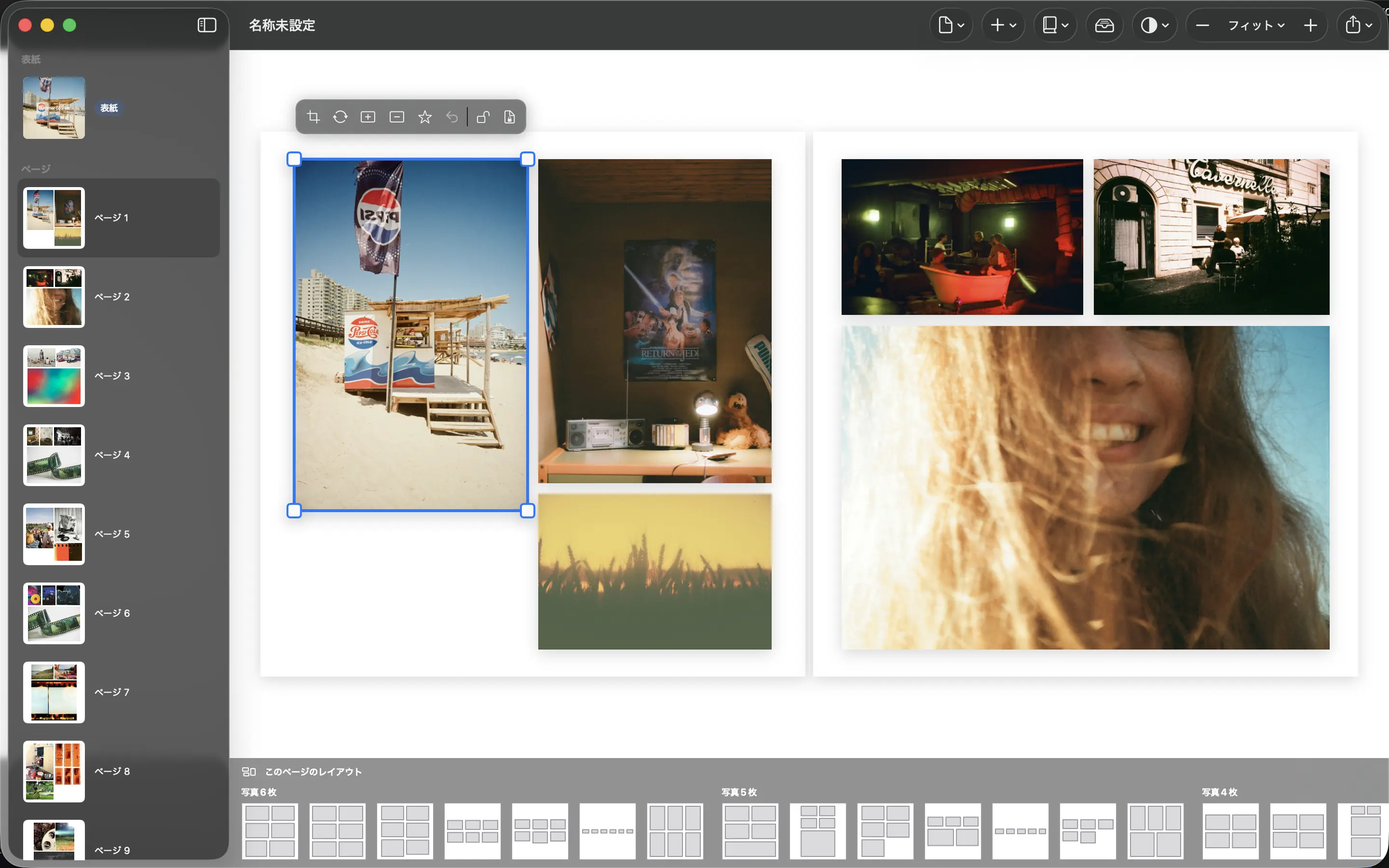
ページブラウザで表紙または本文ページを選びます。メインキャンバスには選択した見開きが表示され、レイアウト欄にはそのページ用の別の配置が表示されます。写真を選択すると、トリミング、置き換え、強調、ロックの操作が表示されます。
ページメニューは選択中のページに作用します。ブックにはブック全体の外観、再構築、形式の設定があります。追加ではテキストや残りの写真を追加できます。写真を選ぶと未配置の写真トレイが開きます。ズーム操作や見開きに合わせるを使うと、見開き全体をもう一度確認できます。