표지, 제목 및 텍스트
랩어라운드 표지를 완성하고 책 이름을 바꾸고 편집 가능한 텍스트를 페이지에 추가하세요.
PhotoBooks 1.2.0 · 사용자 가이드 · 검토됨
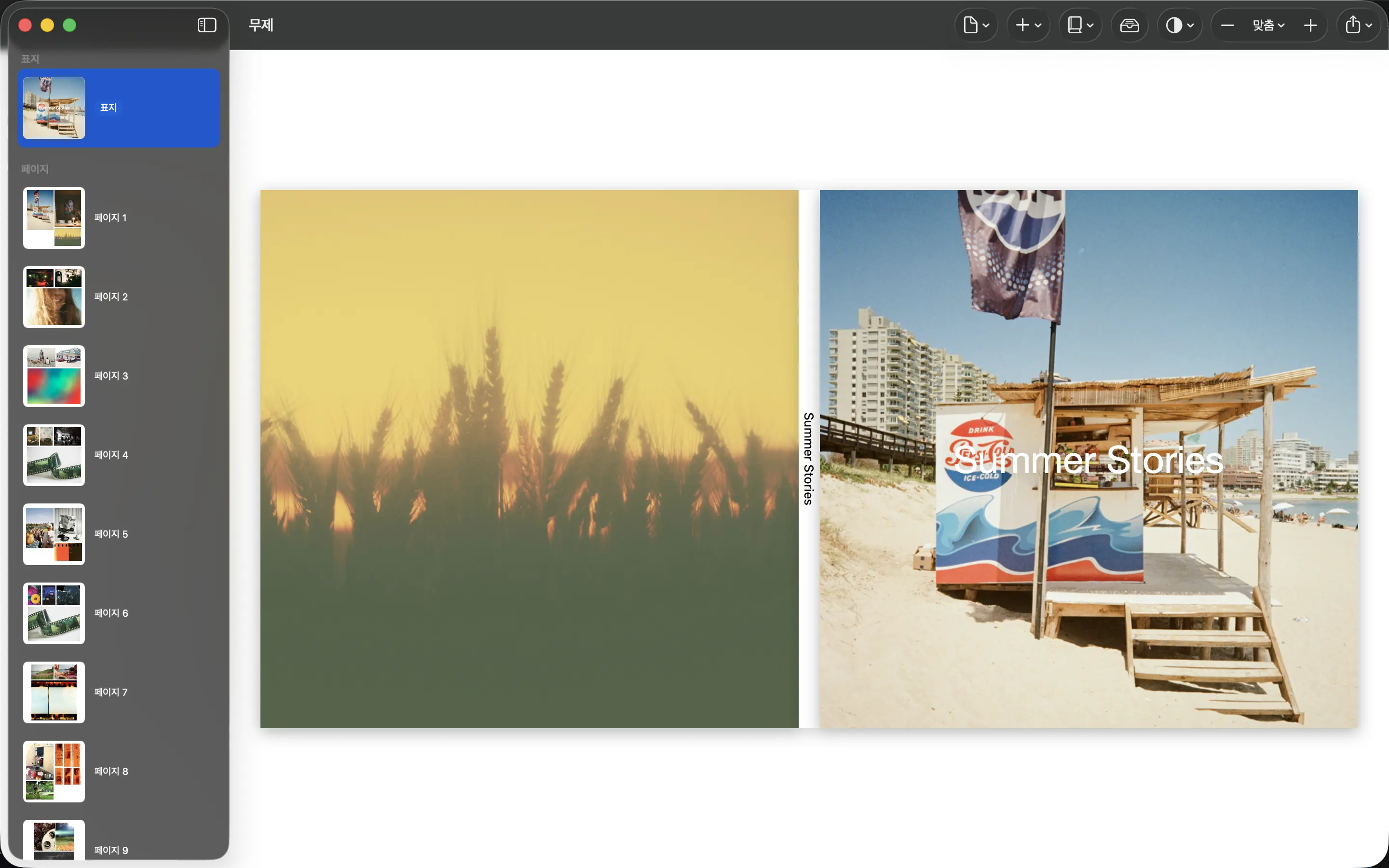
앞표지, 책등, 뒷표지를 검토하세요.#
- 페이지 탐색기에서 표지를 선택하세요.
- 뒷표지, 책등, 앞표지를 포함한 전체 표지 펼침을 확인하세요.
- 표지 사진을 선택하여 자르기를 조절하거나 다른 사진으로 바꾸세요. 양쪽을 모두 확인하세요. 뒷표지에도 별도의 사진이 있습니다.
- 포토북 형식이나 페이지 수를 바꾼 뒤에는 표지를 다시 검토하고, 주문 전에 내보낸 표지 PDF를 확인하세요.
중요한 얼굴과 텍스트는 재단선과 책등에서 떨어뜨려 배치하세요. 표지 미리보기는 디자인을 확인하기 위한 화면입니다. 실제 주문에는 인쇄 업체의 최종 템플릿을 기준으로 삼으세요.
책 이름 바꾸기 및 텍스트 편집#
포토북 → 책 이름 변경…을 선택하여 책등에 사용되는 포토북 제목을 편집하세요. 앞표지의 텍스트는 별도로 확인하여 의도한 내용인지 살펴보세요.
- 페이지를 선택하고 추가 → 텍스트 추가를 선택하세요.
- 새 텍스트 상자를 선택하고 편집을 선택하여 내용과 스타일을 바꾸세요.
- 페이지에 맞게 상자를 옮기고 크기를 조절하세요. 위치를 보호하려면 잠그세요.
- 텍스트 작업의 삭제를 사용하여 원치 않는 상자를 제거하세요. PDF에서 잘린 텍스트가 없는지 확인하세요.
맞지 않는 텍스트 수정#
사전 점검에서 텍스트 넘침 경고가 표시되면 일부 텍스트가 잘린다는 뜻입니다. 해당 페이지를 열고 텍스트 상자를 편집하여 내용을 줄이거나 글자 크기를 낮추거나 상자에 더 많은 공간을 주세요. 사전 점검을 반복하고 내보낸 페이지를 확인하세요. 작은 미리보기에서 괜찮아 보여도 수정이 필요할 수 있습니다.