Couvertures, titres et texte
Terminez la couverture enveloppante, renommez le livre et ajoutez du texte modifiable à vos pages.
PhotoBooks 1.2.0 · Guide de l'utilisateur · Révisé
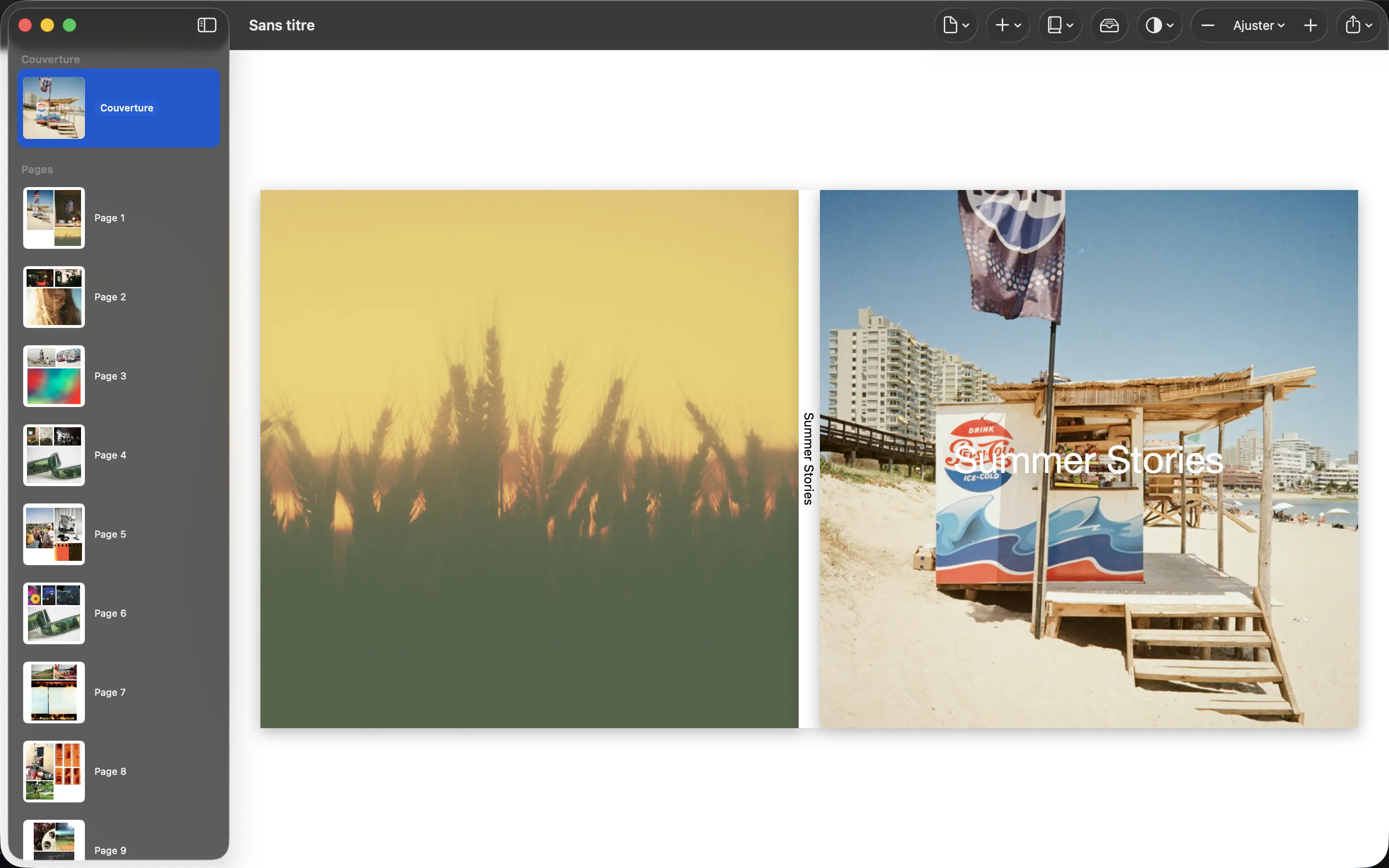
Examinez la couverture avant, arrière et arrière.#
- Sélectionnez Couverture dans le navigateur de pages.
- Inspectez la vue panoramique complète : couverture arrière, dos et couverture avant.
- Sélectionnez les photos de couverture pour ajuster leurs recadrages ou les remplacer. Vérifiez les deux côtés ; la couverture arrière a sa propre photo.
- Examinez à nouveau la couverture après avoir modifié le format du livre ou le nombre de pages, et inspectez le PDF de couverture exporté avant de commander.
Gardez les visages et le texte importants à l'écart des bords de coupe et du dos. Un aperçu de couverture est une vue de conception ; le modèle final de l’imprimeur reste la référence de la commande que vous passez.
Renommer le livre et modifier le texte#
Choisissez Livre → Renommer le livre… pour modifier le titre du livre utilisé pour le dos. Vérifiez le texte de la couverture séparément afin qu'il indique ce que vous avez l'intention de faire.
- Sélectionnez une page et choisissez Ajouter → Ajouter du texte.
- Sélectionnez la nouvelle zone de texte et choisissez Modifier pour modifier son texte et son style.
- Déplacez et redimensionnez la zone pour l'adapter à la page. Verrouillez-le lorsque vous souhaitez protéger sa position.
- Utilisez le Supprimer de l'action textuelle pour supprimer une case indésirable. Inspectez le PDF pour détecter le texte tronqué.
Corriger le texte qui ne rentre pas#
A vérification avant export avertissement de débordement de texte signifie qu'une partie du texte sera coupée. Ouvrez la page concernée, modifiez la zone de texte et raccourcissez le texte, réduisez la taille du texte ou donnez plus d'espace à la zone. Répétez vérification avant export et inspectez la page exportée. Une boîte qui semble acceptable à une petite échelle d'aperçu peut encore nécessiter une correction.