Copertine, titoli e testo
Completa la copertina avvolgente, rinomina il libro e aggiungi testo modificabile alle tue pagine.
PhotoBooks 1.2.0 · Guida per l'utente · Recensito
Esaminare la copertina, il dorso e il retro#
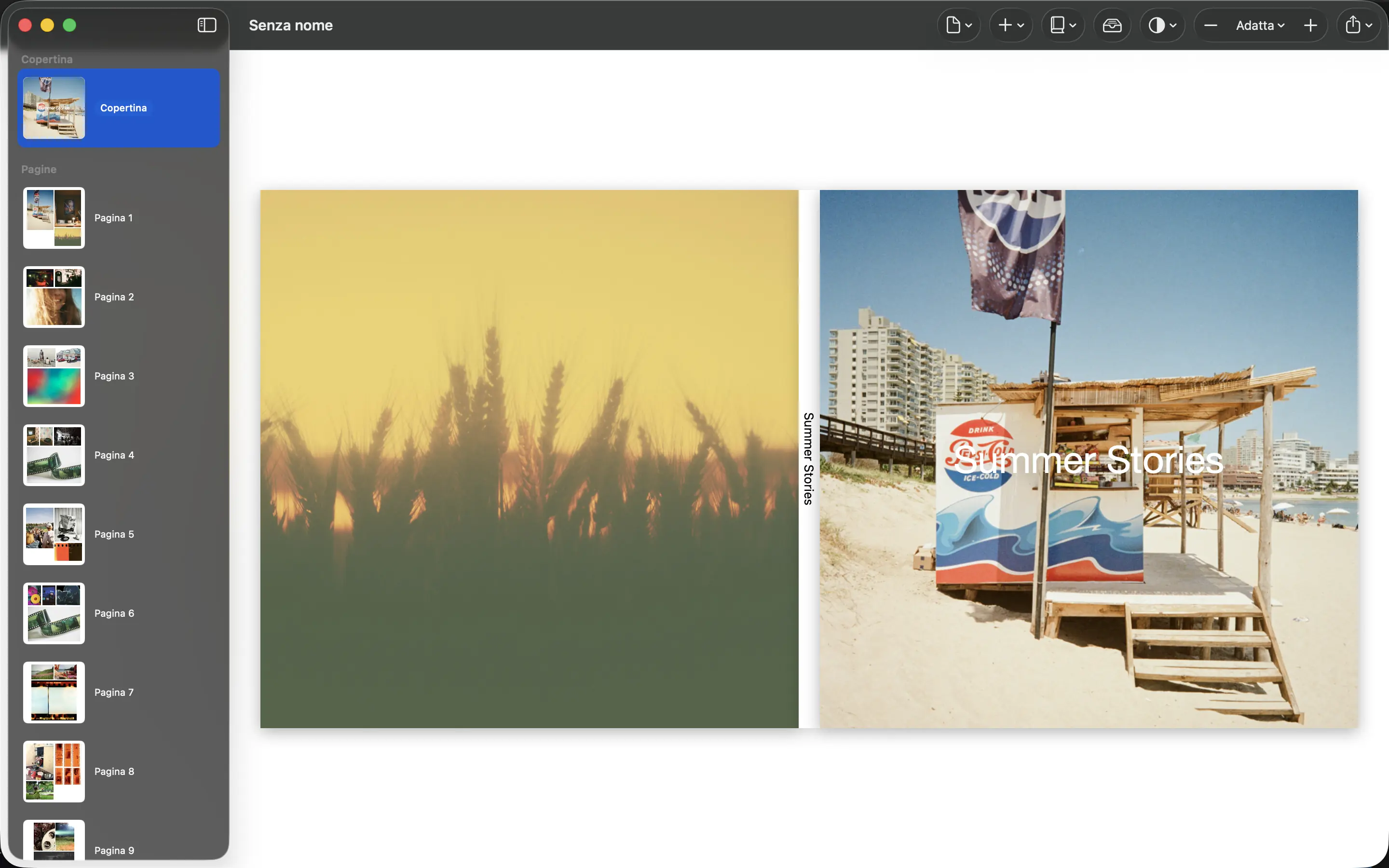
- Seleziona Copertina nel browser della pagina.
- Ispeziona la vista completa: copertina posteriore, dorso e copertina anteriore.
- Seleziona le foto di copertina per modificarne i ritagli o sostituirle. Controllare entrambi i lati; la copertina posteriore ha una propria foto.
- Rivedi nuovamente la copertina dopo aver modificato il formato del libro o il numero di pagine e controlla il PDF della copertina esportato prima di ordinare.
Mantieni i volti e il testo importanti lontano dai bordi di rifinitura e dal dorso. Un'anteprima della copertina è una visualizzazione del disegno; il modello della stampante finale rimane il riferimento per l'ordine effettuato.
Rinominare il libro e modificare il testo#
Scegli Libro → Rinomina libro… per modificare il titolo del libro utilizzato per il dorso. Controlla separatamente il testo della copertina anteriore in modo che indichi ciò che intendi.
- Seleziona una pagina e scegli Aggiungi → Aggiungi testo.
- Seleziona la nuova casella di testo e scegli Modifica per modificarne il testo e lo stile.
- Sposta e ridimensiona la casella per adattarla alla pagina. Bloccalo quando vuoi proteggere la sua posizione.
- Utilizza l'azione di testo Elimina per rimuovere una casella indesiderata. Controlla se il PDF contiene testo ritagliato.
Correggi il testo che non si adatta#
A controllo prima dell’esportazione avviso di overflow del testo significa che parte del testo verrà tagliato. Apri la pagina interessata, modifica la casella di testo e accorcia il testo, riduci la dimensione del testo o dai più spazio alla casella. Ripeti controllo prima dell’esportazione e controlla la pagina esportata. Una casella che sembra accettabile su una scala di anteprima ridotta potrebbe comunque richiedere una correzione.