表紙、タイトル、本文
回り込みカバーを完成させ、本の名前を変更し、編集可能なテキストをページに追加します。
PhotoBooks 1.2.0 · ユーザーガイド · レビュー済み
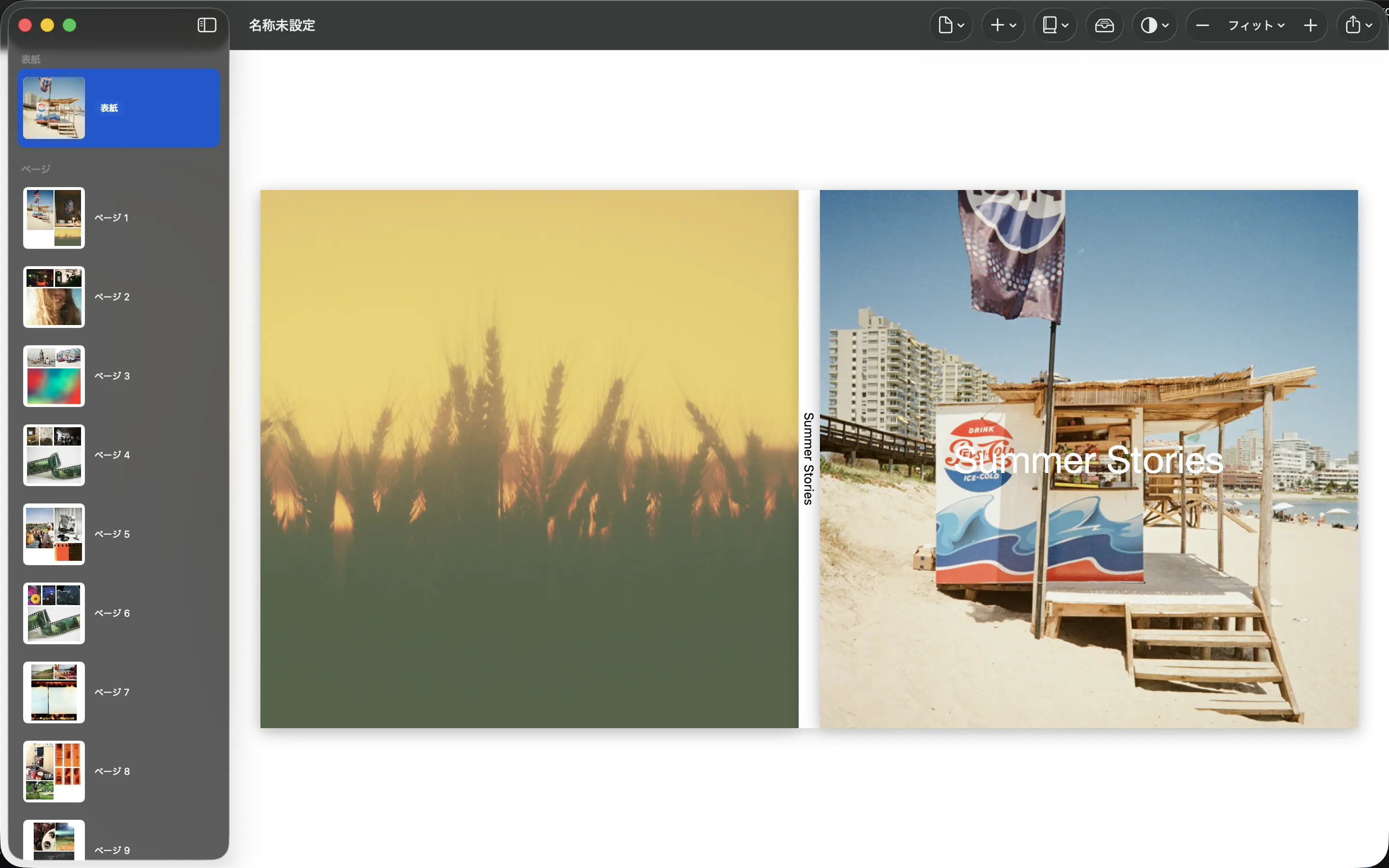
表紙、背表紙、裏表紙を確認する#
- ページブラウザで表紙を選びます。
- 裏表紙、背表紙、表表紙を含む、表紙全体の展開表示を確認します。
- 表紙の写真を選び、トリミングを調整したり、写真を置き換えたりします。裏表紙にも別の写真があるため、両側を確認してください。
- ブックの形式やページ数を変更した後は、表紙を再確認します。注文前には、書き出した表紙 PDF も確認してください。
大切な顔やテキストは、裁断位置や背表紙から離して配置します。表紙のプレビューはデザイン確認用です。注文時の最終的な基準には、印刷業者のテンプレートを使ってください。
本の名前を変更してテキストを編集する#
ブック → ブックの名前を変更…で、背表紙に使うブックのタイトルを編集します。表表紙のテキストは別に確認し、意図した内容になっていることを確かめてください。
- ページを選び、追加 → テキストを追加を選びます。
- 新しいテキストボックスを選び、編集で内容とスタイルを変更します。
- ボックスを移動し、ページに合う大きさに調整します。位置を保護したい場合はロックしてください。
- 不要なボックスは、テキスト操作の削除で削除します。PDF でテキストが切れていないか確認してください。
収まらないテキストを修正する#
書き出し前チェックでテキストのはみ出しが警告された場合、一部の文字が切れてしまいます。該当ページを開いてテキストボックスを編集し、文章を短くする、文字を小さくする、ボックスを広げるなどして調整します。再度チェックを行い、書き出したページも確認してください。小さなプレビューで問題なく見えても、修正が必要な場合があります。