Cover, Titel und Text
Stellen Sie das umlaufende Cover fertig, benennen Sie das Buch um und fügen Sie bearbeitbaren Text zu Ihren Seiten hinzu.
PhotoBooks 1.2.0 · Benutzerhandbuch · Überprüft
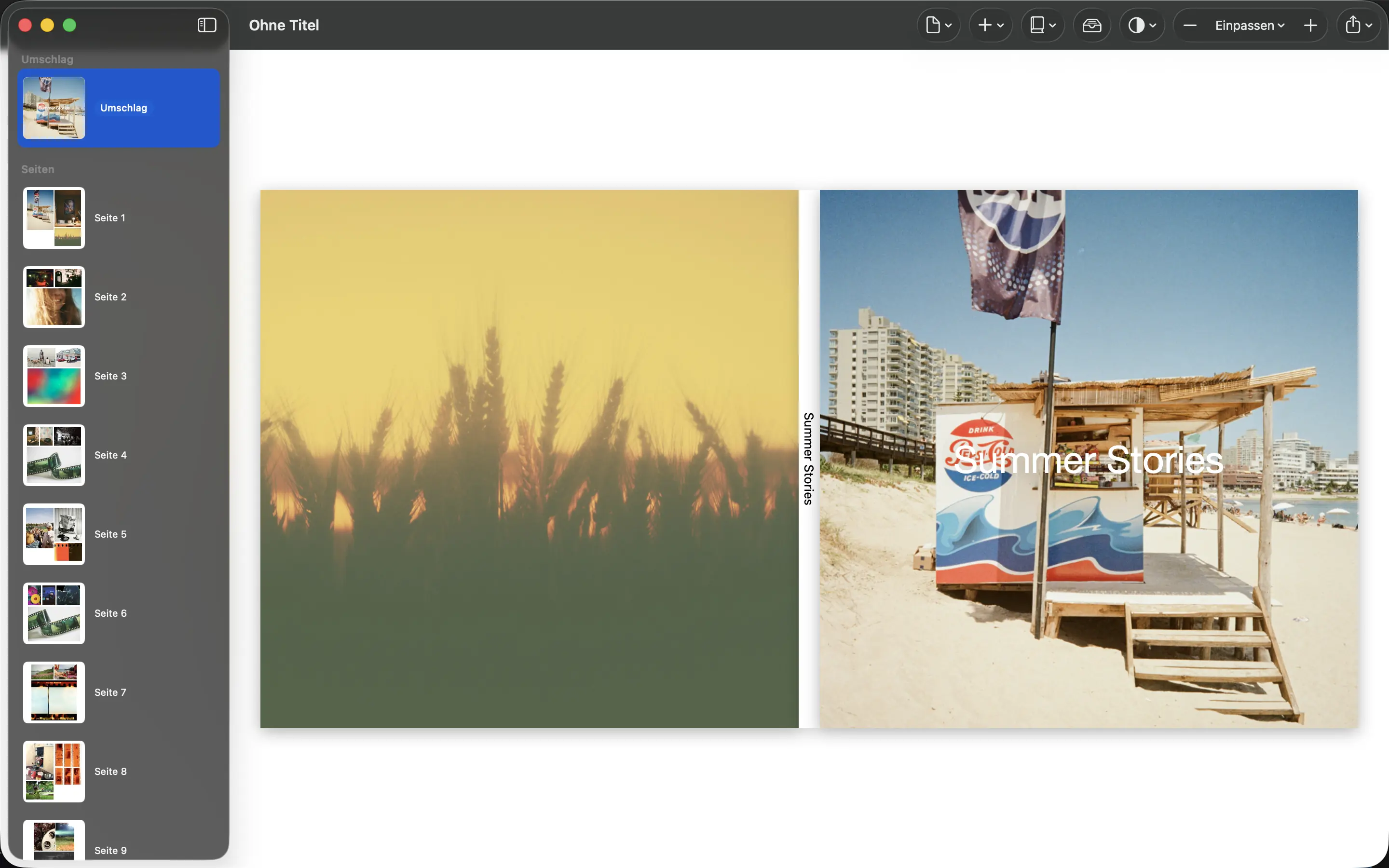
Überprüfen Sie die Vorder-, Rücken- und Rückseite des Umschlags#
- Wählen Sie Umschlag im Seitenbrowser aus.
- Sehen Sie sich die vollständige Rundumansicht an: Rückdeckel, Buchrücken und Vorderdeckel.
- Wählen Sie die Titelbilder aus, um deren Zuschnitte anzupassen oder sie zu ersetzen. Überprüfen Sie beide Seiten. Auf der Rückseite befindet sich ein eigenes Foto.
- Überprüfen Sie das Cover noch einmal, nachdem Sie das Buchformat oder die Seitenzahl geändert haben, und überprüfen Sie das exportierte Cover-PDF, bevor Sie eine Bestellung aufgeben.
Halten Sie wichtige Gesichter und Texte von den Beschnittkanten und dem Buchrücken fern. Eine Covervorschau ist eine Designansicht; Die endgültige Druckvorlage bleibt die Referenz für die von Ihnen aufgegebene Bestellung.
Benennen Sie das Buch um und bearbeiten Sie den Text#
Wählen Sie Buch → Buch umbenennen…, um den für den Buchrücken verwendeten Buchtitel zu bearbeiten. Überprüfen Sie den Text auf der Titelseite separat, damit er sagt, was Sie beabsichtigen.
- Wählen Sie eine Seite aus und wählen Sie Hinzufügen → Text hinzufügen.
- Wählen Sie das neue Textfeld aus und wählen Sie Bearbeiten, um dessen Text und Stil zu ändern.
- Verschieben Sie das Feld und passen Sie seine Größe an die Seite an. Sperren Sie es, wenn Sie seine Position schützen möchten.
- Verwenden Sie Löschen der Textaktion, um ein unerwünschtes Feld zu entfernen. Überprüfen Sie die PDF-Datei auf abgeschnittenen Text.
Korrigieren Sie Text, der nicht passt#
A Exportprüfung Textüberlaufwarnung bedeutet, dass ein Teil des Textes abgeschnitten wird. Öffnen Sie die betroffene Seite, bearbeiten Sie das Textfeld und verkürzen Sie den Text, reduzieren Sie die Textgröße oder geben Sie dem Feld mehr Platz. Wiederholen Sie Exportprüfung und überprüfen Sie die exportierte Seite. Eine Box, die in einem kleinen Vorschaumaßstab akzeptabel aussieht, muss möglicherweise noch korrigiert werden.