Capas, títulos e texto
Finalize a capa envolvente, renomeie o livro e adicione texto editável às suas páginas.
PhotoBooks 1.2.0 · Guia do usuário · Revisado
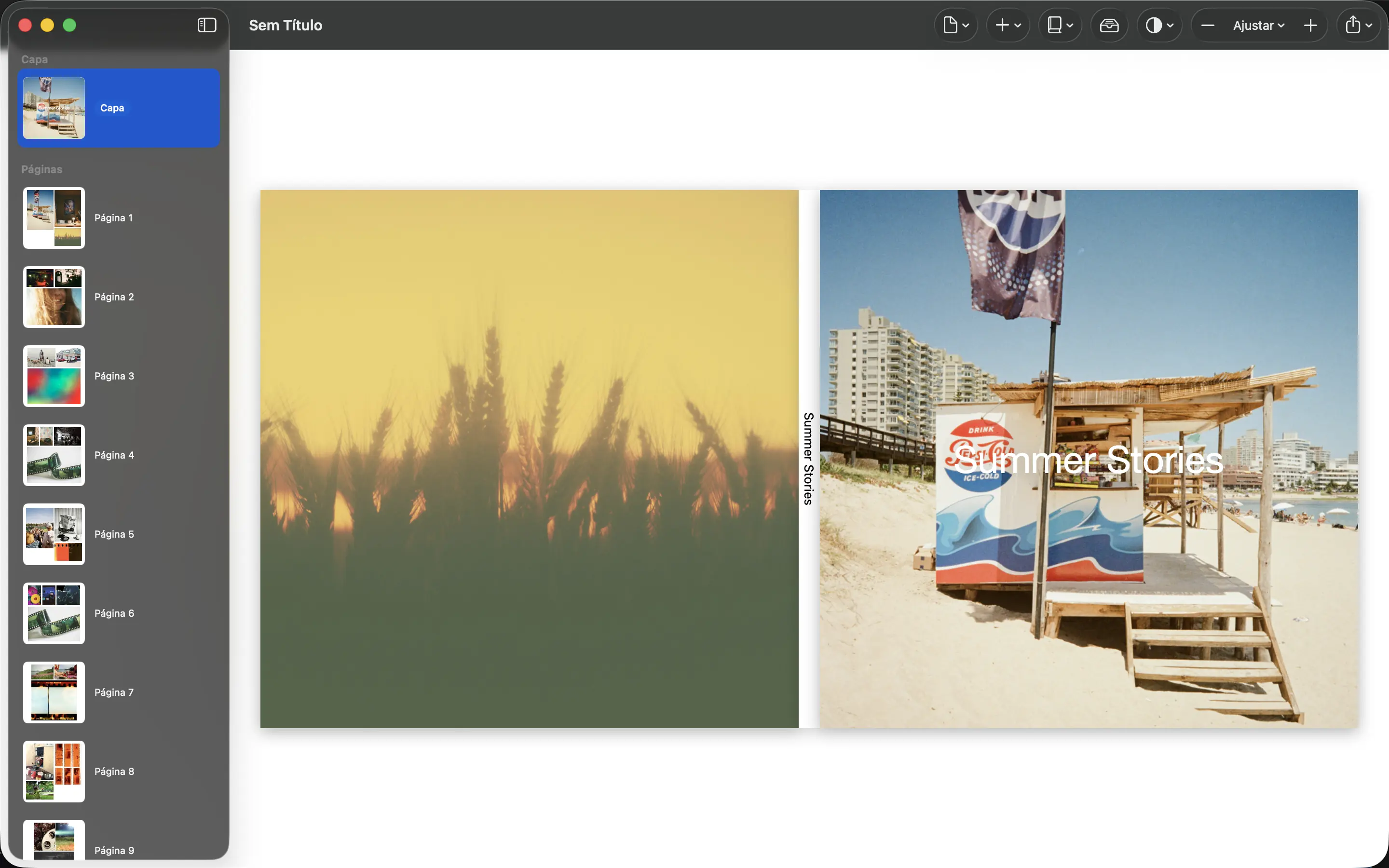
Revise a frente, lombada e contracapa#
- Selecione Capa no navegador de páginas.
- Confira a capa completa aberta: contracapa, lombada e capa frontal.
- Selecione as fotos da capa para ajustar seus recortes ou substituí-las. Confira os dois lados; a contracapa tem sua própria foto.
- Revise a capa novamente depois de alterar o formato do livro ou o número de páginas e confira o PDF exportado da capa antes de encomendar.
Mantenha rostos e textos importantes longe das bordas de corte e da lombada. A prévia da capa é uma visualização do projeto; o gabarito final da gráfica continua sendo a referência para a encomenda.
Renomeie o livro e edite o texto#
Escolha Livro → Renomear livro… para editar o título do livro usado na lombada. Confira o texto da capa frontal separadamente para garantir que esteja como deseja.
- Selecione uma página e escolha Adicionar → Adicionar texto.
- Selecione a nova caixa de texto e escolha Editar para alterar o texto e o estilo.
- Mova e redimensione a caixa para ajustá-la à página. Bloqueie-a quando quiser proteger sua posição.
- Use Excluir na ação do texto para remover uma caixa indesejada. Confira se há texto cortado no PDF.
Corrigir texto que não cabe#
Um aviso de texto excedente na verificação indica que parte do texto será cortada. Abra a página afetada, edite a caixa de texto e encurte o conteúdo, diminua o tamanho da fonte ou dê mais espaço à caixa. Repita a verificação e confira a página exportada. Uma caixa que parece adequada em uma prévia pequena ainda pode precisar de correção.