Portadas, títulos y texto
Termine la portada envolvente, cambie el nombre del libro y agregue texto editable a sus páginas.
PhotoBooks 1.2.0 · Guía del usuario · Revisado
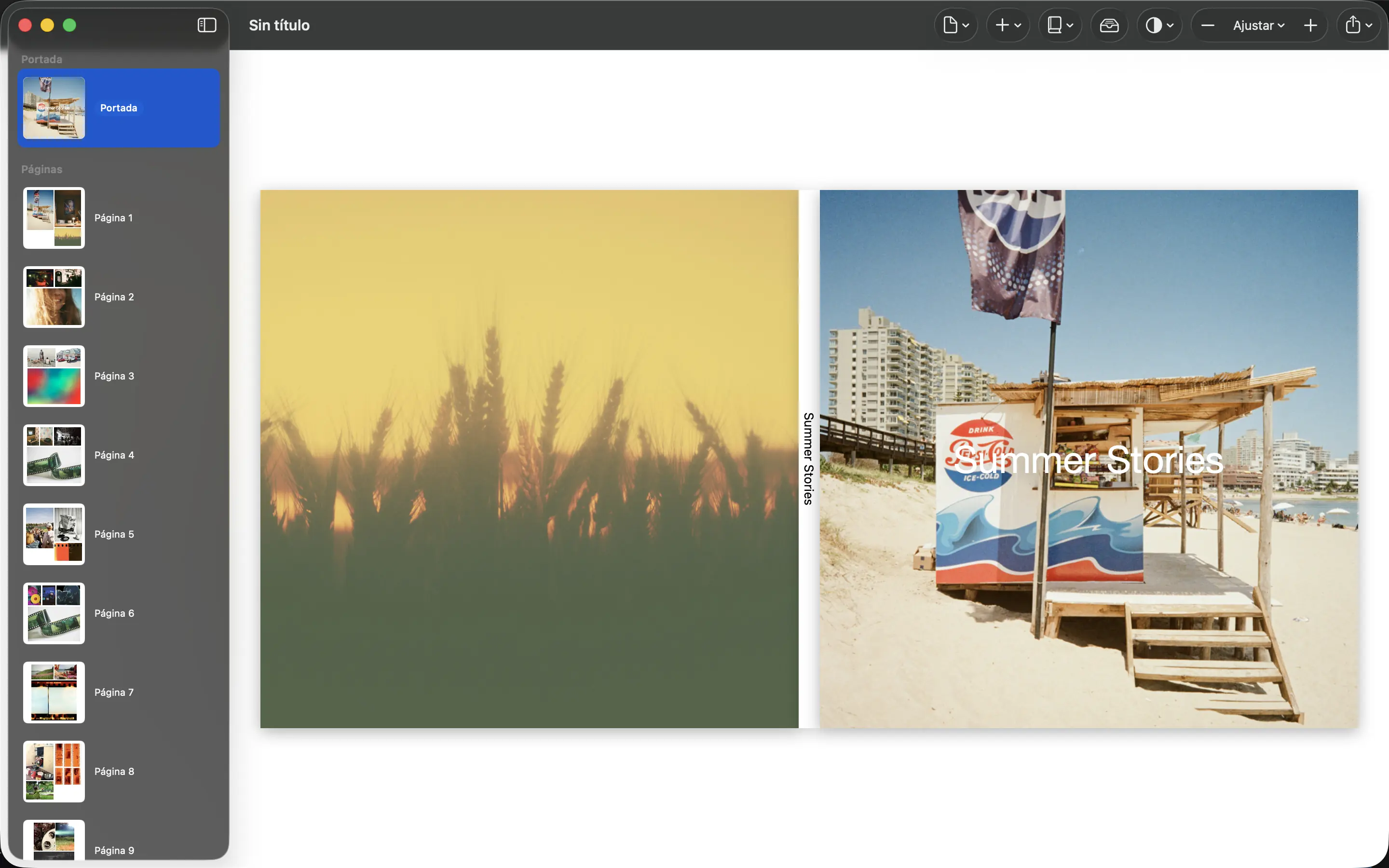
Revisar la portada, el lomo y la contraportada.#
- Seleccione Portada en el navegador de páginas.
- Inspeccione la vista envolvente completa: contraportada, lomo y portada.
- Selecciona las fotos de portada para ajustar sus recortes o reemplazarlas. Verifique ambos lados; la contraportada tiene su propia foto.
- Revise la portada nuevamente después de cambiar el formato del libro o el recuento de páginas, e inspeccione la portada exportada en PDF antes de realizar el pedido.
Mantenga las caras y el texto importantes alejados de los bordes recortados y del lomo. Una vista previa de portada es una vista de diseño; La plantilla de impresión final sigue siendo la referencia para el pedido que realiza.
Cambiar el nombre del libro y editar el texto.#
Elija Libro → Renombrar libro… para editar el título del libro utilizado para el lomo. Verifique el texto de la portada por separado para que diga lo que pretende.
- Seleccione una página y elija Añadir → Añadir texto.
- Seleccione el nuevo cuadro de texto y elija Editar para cambiar su texto y estilo.
- Mueva y cambie el tamaño del cuadro para que se ajuste a la página. Ciérralo cuando quieras proteger su posición.
- Utilice Eliminar de la acción de texto para eliminar un cuadro no deseado. Inspeccione el PDF en busca de texto recortado.
Corregir texto que no encaja#
A comprobación de exportación advertencia de desbordamiento de texto significa que parte del texto se cortará. Abra la página afectada, edite el cuadro de texto y acorte el texto, reduzca el tamaño del texto o dé más espacio al cuadro. Repita comprobación de exportación e inspeccione la página exportada. Un cuadro que parece aceptable en una escala de vista previa pequeña aún puede necesitar corrección.