Fotos importieren und auswählen
Importieren Sie Fotos oder Ordner aus Apple, verwalten Sie Berechtigungen und verfeinern Sie eine automatische Auswahl.
PhotoBooks 1.2.0 · Benutzerhandbuch · Überprüft
Wählen Sie Fotos aus Apple Fotos aus#
- Wählen Sie Aus Fotos im Setup für neue Bücher.
- Erlauben Sie den angeforderten Fotozugriff. Wählen Sie die gewünschten Fotos in der nativen Auswahl aus und schließen Sie die Auswahl ab.
- Überprüfen Sie die Auswahl, bevor Sie das Buch erstellen. Wenn Sie den eingeschränkten Bibliothekszugriff nutzen, stellen Sie sicher, dass die gewünschten Fotos für PhotoBooks. verfügbar sind.
Wenn der Zugriff verweigert wird, bietet die App Einstellungen öffnen und Stattdessen Ordner verwenden an. Gewähren Sie Zugriff in den Datenschutzeinstellungen für Fotos auf Ihrem Gerät oder importieren Sie Bilddateien aus einem Ordner. Nur in iCloud gespeicherte Fotos müssen möglicherweise von Apple heruntergeladen werden, bevor der Import oder Export abgeschlossen werden kann.
Importieren Sie einen Ordner und seine Unterordner#
- Wählen Sie Aus Ordner und wählen Sie einen Ordner mit Ihren Originalbildern.
- Wenn die App mehrere Ordner mit Bildern findet, verwenden Sie Ordner auswählen, um die einzuschließenden Ordner auszuwählen. Überprüfen Sie die Fotovorschauen und schließen Sie unerwünschte Bilder aus.
- Weiter zur Auswahlüberprüfung. Halten Sie den Quellordner beim Bearbeiten und Exportieren verfügbar.
Der Ordnerimport unterstützt JPEG, HEIC/HEIF, PNG, TIFF und unterstützte RAW-Dateien. Eine Datei muss ein lesbares Bild enthalten; Durch Ändern der Erweiterung wird es nicht konvertiert. Wenn der Import keine Bilder meldet, versuchen Sie es mit einem Ordner mit bekanntermaßen guten JPEGs, um zu prüfen, ob das Problem an den Dateien oder am Zugriff auf den Ordner liegt.
Lesen Sie das Videotranskript
Wählen Sie „Neues Buch aus einem Fotoordner“ und wählen Sie im Ordnerdialog den Fotoordner aus. Dieser separate Dialog ist in der Aufnahme des App-Fensters nicht zu sehen; die Wartezeit wurde herausgeschnitten.
Wählen Sie unter „Feinabstimmung deiner Auswahl“ die Option „Jedes Foto behalten“.
PhotoBooks wechselt zu „Wähle eine Buchform“. Die importierten Fotos bleiben ausgewählt.
Überprüfen Sie eine ausgewogene Auswahl#
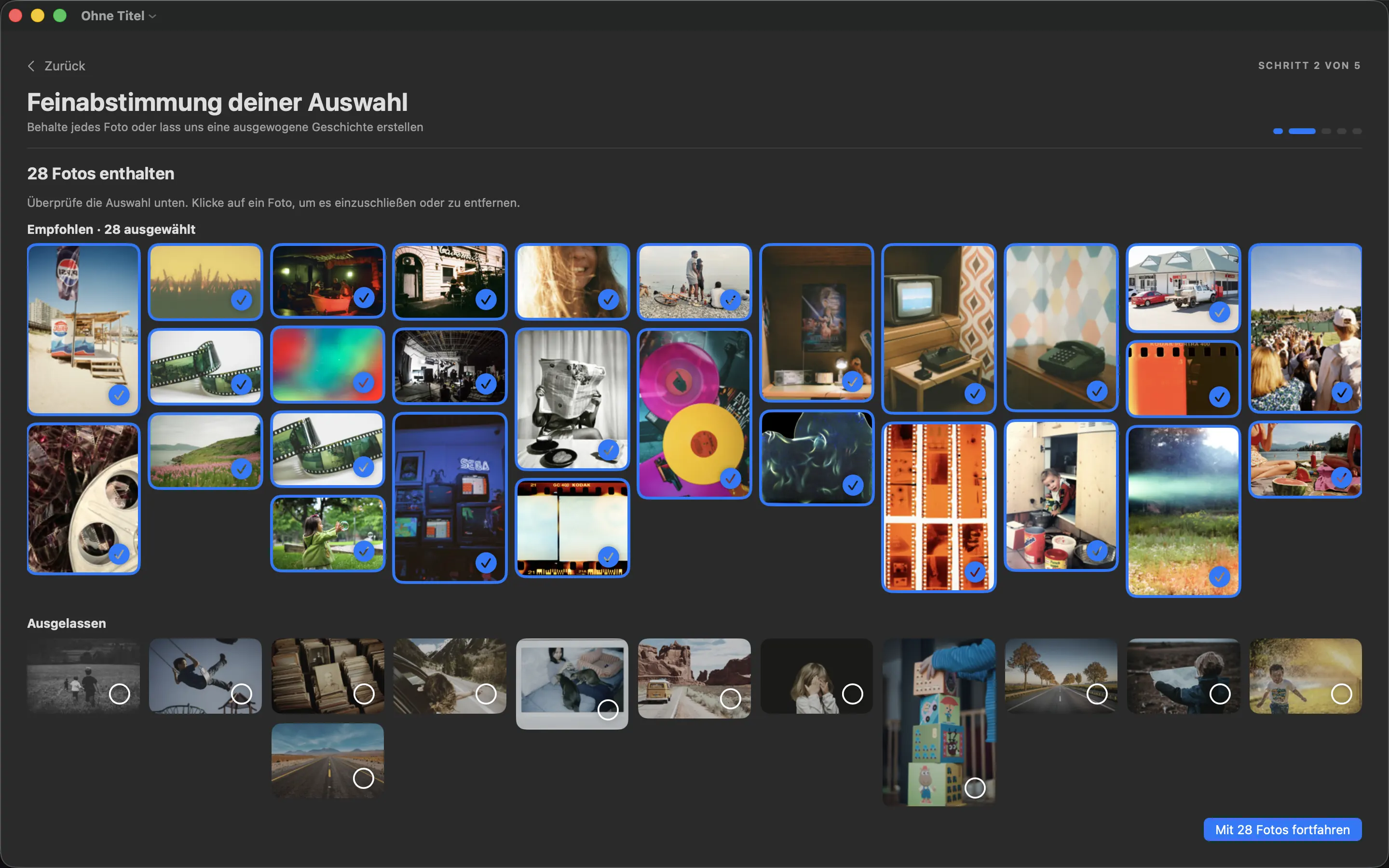
- Wählen Sie in Feinabstimmung deiner Auswahl Jedes Foto behalten, um die Auswahlanalyse zu überspringen, oder legen Sie ein Ziel fest und wählen Sie Ausgewogene Auswahl erstellen.
- Warten Sie auf die Analyse auf dem Gerät. Es schlägt eine Auswahl anhand von Bildqualität, Ähnlichkeit und Momentenverteilung vor.
- Sehen Sie sich die empfohlenen und ausgelassenen Fotos an. Tippen oder klicken Sie auf ein Foto, um es einzufügen oder zu entfernen.
- Mit den ausgewählten Fotos fortfahren. Das Ziel ist ein Ausgangspunkt; Das endgültige Layout und die Seitenzahl hängen immer noch von Ihrem Format und Ihren Bearbeitungsoptionen ab.
Wenn Sie ein Foto aus diesem Buch weglassen, wird es nicht aus Apple Fotos oder seinem Quellordner gelöscht.