Importer et sélectionner des photos
Importez depuis Apple Photos ou des dossiers, gérez les autorisations et affinez une sélection automatique.
PhotoBooks 1.2.0 · Guide de l'utilisateur · Révisé
Choisir des photos dans Apple Photos#
- Choisissez Depuis Photos dans la configuration du nouveau livre.
- Autoriser l'accès aux photos demandé. Choisissez les photos souhaitées dans le sélecteur natif et terminez la sélection.
- Vérifiez la sélection avant de générer le livre. Si vous utilisez un accès limité à la bibliothèque, assurez-vous que les photos prévues sont disponibles pour PhotoBooks. .
Si l'accès est refusé, l'application propose Ouvrir les réglages et Utiliser un dossier à la place. Accordez l'accès dans les paramètres de confidentialité des photos de votre appareil ou importez des fichiers image à partir d'un dossier. Les photos stockées uniquement dans iCloud devront peut-être être téléchargées depuis Apple avant que l'importation ou l'exportation puisse se terminer.
Importer un dossier et ses sous-dossiers#
- Choisissez Depuis un dossier et sélectionnez un dossier contenant vos images originales.
- Lorsque l'application trouve plusieurs dossiers contenant des images, utilisez Choisir les dossiers pour sélectionner les dossiers à inclure. Consultez les aperçus des photos et excluez les images indésirables.
- Continuer l'examen de la sélection. Gardez le dossier source disponible lors de l'édition et de l'exportation.
L'importation de dossiers prend en charge les fichiers JPEG, HEIC/HEIF, PNG, TIFF et RAW pris en charge. Un fichier doit contenir une image lisible ; changer son extension ne la convertit pas. Si l'importation ne rapporte aucune image, essayez un dossier de fichiers JPEG connus pour vérifier si le problème vient des fichiers ou de l'accès au dossier.
Lire la transcription de la vidéo
Choisissez « Nouveau livre à partir d’un dossier de photos », puis sélectionnez le dossier contenant les photos dans le sélecteur de dossiers. Cette fenêtre séparée n’apparaît pas dans l’enregistrement de la fenêtre de l’app ; le temps d’attente a été coupé.
Dans « Affiner votre sélection », choisissez « Conserver toutes les photos ».
PhotoBooks passe à « Choisissez une forme de livre » en conservant les photos importées.
Revoir une sélection équilibrée#
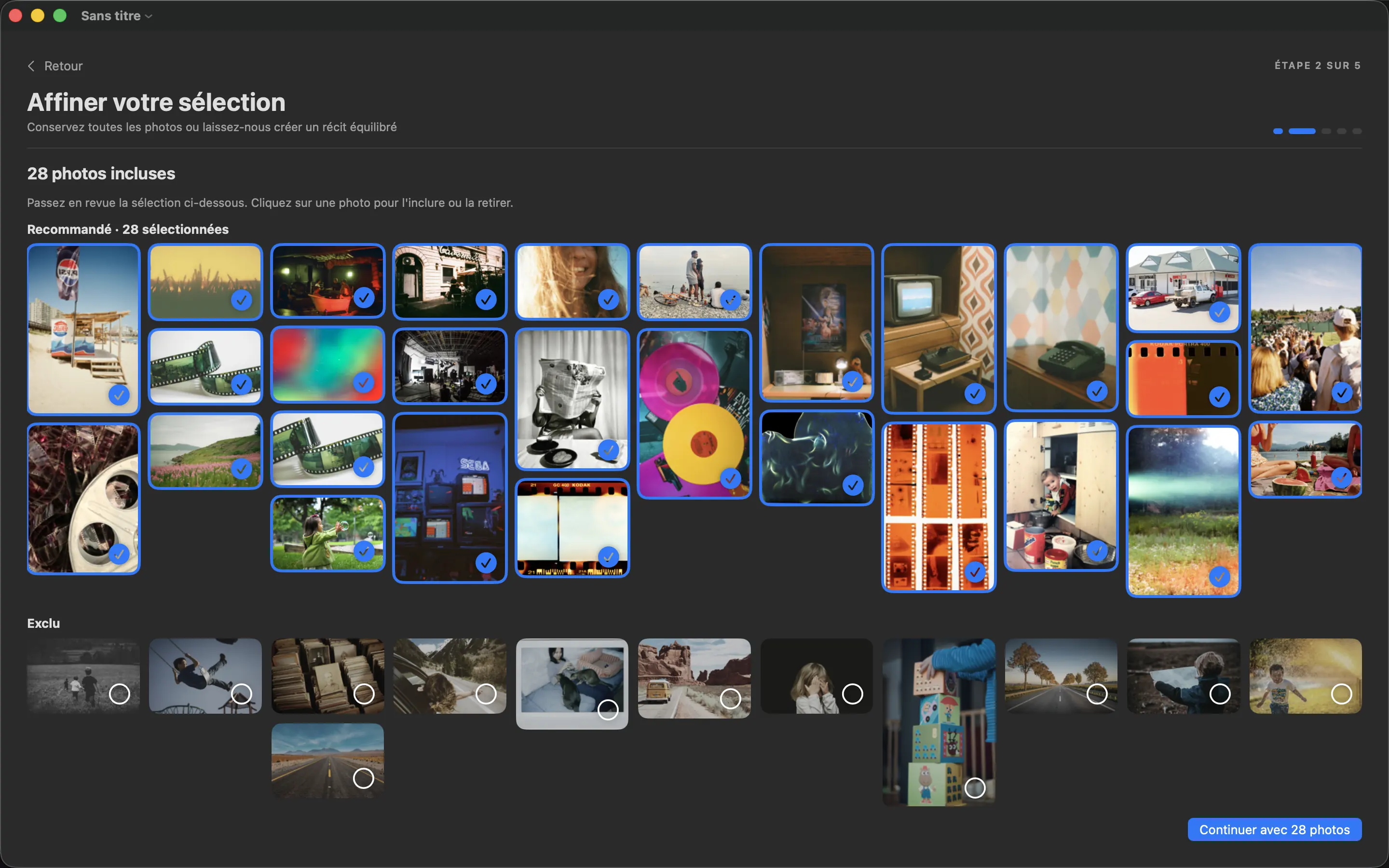
- Dans Affiner votre sélection, choisissez Conserver toutes les photos pour ignorer l'analyse de sélection, ou définissez un objectif et choisissez Créer une sélection équilibrée.
- Attendez l'analyse sur l'appareil. Il propose une sélection utilisant la qualité de l'image, la similarité et la répartition des moments.
- Examinez les photos recommandées et omises. Appuyez ou cliquez sur une photo pour l'inclure ou la supprimer.
- Continuer avec les photos sélectionnées. L'objectif est un point de départ ; la mise en page finale et le nombre de pages dépendent toujours de votre format et de vos choix d'édition.
Le fait de laisser une photo en dehors de ce livre ne la supprime pas d'Apple Photos ou de son dossier source.